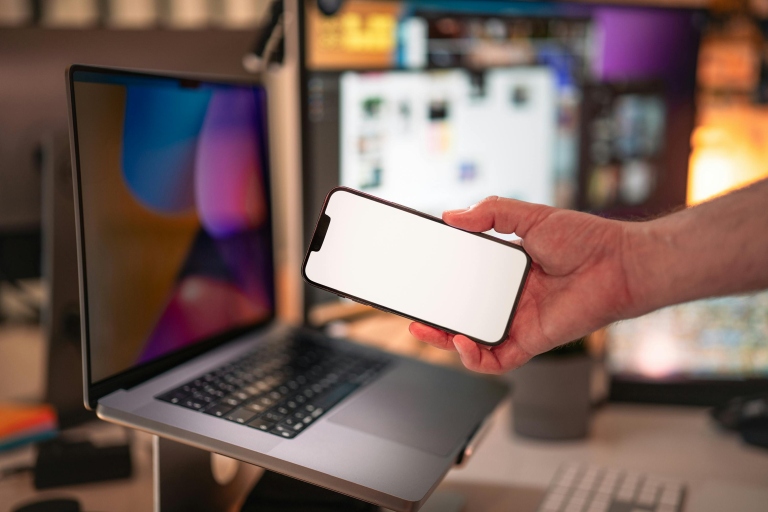
Ein Livestream zur WM bricht meist wegen einer schwachen Verbindung, überlasteter Server, aggressiver Energiesparfunktionen oder eines Geräts ab, das den Datenstrom nicht sauber verarbeitet. Die Ursache liegt oft nicht dort, wo der Fehler zuerst sichtbar wird. Wer systematisch prüft, findet die Störung meist schneller als mit wildem App-Neustart und sieben geöffneten Menüs gleichzeitig.
Am besten gehst du von der Verbindung über die App bis zum Endgerät vor. So lässt sich sauber trennen, ob das Problem bei WLAN, Mobilfunk, dem Streaming-Dienst, der App, dem Browser oder dem Fernseher selbst sitzt.
Warum der Stream mitten im Spiel stoppt
Ein Livestream ist empfindlicher als ein normales Video auf Abruf. Beim Livebild zählt jede Unterbrechung, weil nur wenig Puffer vorhanden ist und das Gerät fortlaufend neue Daten verarbeiten muss. Schon kurze Schwankungen reichen aus, damit der Player stockt, neu lädt oder ganz abbricht.
Besonders häufig treffen mehrere Dinge zusammen: Viele Zuschauer greifen zur gleichen Zeit auf denselben Dienst zu, das Heimnetz ist durch andere Geräte belastet und das Endgerät selbst spart im Hintergrund Energie. Genau dann wirkt es so, als wäre „das Internet weg“, obwohl nur ein Teil der Kette kurz aus dem Takt geraten ist.
Wichtig ist die Reihenfolge der Prüfung. Erst Verbindung, dann App oder Browser, danach Gerät und Konto. Diese Reihenfolge spart Zeit, weil du die häufigsten Ursachen zuerst abarbeitest.

Die Verbindung ist oft der erste Engpass
Eine instabile Verbindung ist die naheliegendste Ursache, wenn das Bild einfriert, die Qualität springt oder der Stream nach wenigen Minuten endet. Das gilt für WLAN genauso wie für Mobilfunk. Je höher die Auflösung, desto weniger Reserve bleibt bei kleinen Schwankungen.
Im WLAN zeigen sich typische Muster: Der Stream läuft im Wohnzimmer, bricht aber in einem Zimmer mit dicken Wänden ab. Oder er läuft am Handy, aber der Fernseher im gleichen Netz verliert dauernd die Verbindung. Dann liegt das Problem meist bei Signalstärke, Störungen durch andere Funknetze oder einem überforderten Router.
Praktisch ist dieser Ablauf: Ein anderes Video starten, ein zweites Gerät im gleichen Netz testen und danach näher an den Router gehen. Läuft der Stream dort stabil, ist die Funkstrecke verdächtiger als der Dienst selbst. Bleibt das Problem auch direkt neben dem Router bestehen, sollte der Fokus auf Router, App oder Gerät wandern.
- WLAN kurz trennen und neu verbinden
- 5-GHz- und 2,4-GHz-Netz getrennt testen
- Router für einige Minuten neu starten
- Stark ausgelastete Downloads oder Cloud-Backups pausieren
- Bei Mobilfunk auf eine stabile 4G- oder 5G-Verbindung achten
Gerade bei Liveübertragungen kann ein Wechsel von 5 GHz auf 2,4 GHz helfen, wenn die Reichweite das Problem ist. 5 GHz ist schneller, aber schwächer durch Wände. 2,4 GHz ist langsamer, dafür oft stabiler über größere Distanz. Für einen Stream ist Stabilität meist wichtiger als reine Höchstgeschwindigkeit.
Serverlast und Überlastung beim Anbieter
Manchmal ist das Netz völlig in Ordnung, aber der Anbieter selbst kommt nicht hinterher. Das ist bei Großereignissen kein seltenes Bild. Wenn Millionen gleichzeitig zugreifen, können einzelne Serverstandorte oder Rechenzentren überlastet sein, wodurch Streams stocken, neu laden oder nur in geringer Qualität starten.
Ein typisches Zeichen dafür ist, dass die App zwar öffnet, andere Inhalte aber ebenfalls schleppend laden. Oder der Stream startet auf einem Gerät, auf einem anderen aber gar nicht, obwohl beide im selben Netz hängen. Dann lohnt sich der Blick auf die Fehlerart: Ist es ein kompletter Ausfall, eine Verzögerung beim Start oder nur eine schlechte Auflösung?
Bei Lastproblemen hilft auf Nutzerseite nur wenig, außer den Stream kurz zu pausieren, erneut zu starten oder zwischen App und Browser zu wechseln. Wenn der Dienst selbst überlastet ist, kann ein Gerätewechsel manchmal überraschend helfen, weil ein anderer Player oder eine andere Serverroute genutzt wird.
App, Browser und Cache als stille Störquelle
Streaming-Apps und Browser speichern Daten, um Inhalte schneller zu laden. Genau diese zwischengespeicherten Daten können aber auch Ärger machen, wenn ein Update fehlgeschlagen ist, ein Login-Token abläuft oder ein Player-Element beschädigt ist. Dann wirkt der Stream instabil, obwohl die eigentliche Leitung sauber ist.
Ein Browser kann ebenfalls die Bremse sein, etwa durch alte Erweiterungen, deaktivierte Video-Codecs oder zu viele offene Tabs. Auf Smart-TVs und Fire-TV-Geräten kommen noch knappe Systemressourcen dazu. Dann genügt schon eine halb hängende App, um den Livekanal zu kippen.
Sinnvoll ist hier ein sauberer Reihenfolge-Test:
- Stream in der App und anschließend im Browser testen
- Die App vollständig schließen und neu öffnen
- Cache der App löschen, falls das Gerät das erlaubt
- Browser-Cache und Cookies für die Streaming-Seite entfernen
- Bei Bedarf die App neu installieren
Der Cache ist dabei kein Feind, sondern nur gelegentlich unordentlich. Wenn nach einem Update alte Reste zurückbleiben, passt die neue Version manchmal nicht mehr sauber zu den gespeicherten Daten. Dann reicht oft schon das Entfernen dieser Altlasten, damit der Stream wieder stabil läuft.
Gerätebremse statt Leitungsproblem
Ein Streaming-Abbruch muss nicht aus dem Netz kommen. Auch ein älteres Tablet, ein günstiger Stick oder ein Fernseher mit wenig freiem Speicher kann ein Livebild nur begrenzt verarbeiten. Besonders bei hoher Auflösung, HDR, mehreren Audiokanälen oder parallelen Apps wird die Hardware schnell knapp.
Das zeigt sich oft an einem typischen Muster: Andere Geräte im selben Netz streamen ohne Probleme, nur ein bestimmtes Gerät bleibt hängen. Dann ist die Verbindung wahrscheinlich nicht das Hauptproblem. Wahrscheinlicher sind zu wenig Arbeitsspeicher, ein überhitztes Gerät, ein voller Speicher oder eine fehlerhafte App-Version.
Bei Fernsehern lohnt ein Blick auf den freien Speicher, offene Apps im Hintergrund und Firmware-Updates. Bei Fire-TV-Geräten oder Streaming-Sticks hilft oft ein Neustart mit echtem Stromausfall für einige Sekunden, weil der kurze Standby nicht immer alle Prozesse beendet. Wer einen USB-Stick oder eine zusätzliche Speichererweiterung nutzt, sollte außerdem prüfen, ob das Gerät dort genug Platz für App-Daten hat.
Bildqualität runterdrehen, bevor der Stream abbricht
Hohe Auflösung klingt gut, ist aber nicht immer die beste Wahl. Wenn die Verbindung schwankt oder das Heimnetz gerade viel zu tun hat, läuft ein Livestream in niedrigerer Qualität meist deutlich ruhiger. Das gilt besonders für 4K-Streams, bei denen die Datenrate deutlich höher ausfällt als bei Full HD.
Viele Dienste passen die Qualität automatisch an. Automatisch heißt aber nicht perfekt. Manche Player springen zu spät herunter, versuchen zu lange in hoher Auflösung zu bleiben oder bauen nach einem kurzen Aussetzer zu viel Pufferverlust auf. In solchen Fällen hilft ein manuelles Zurücksetzen auf eine niedrigere Stufe oft sofort.
Wähle eine Einstellung, die zur Verbindung passt. Bei schwankendem WLAN ist 720p oder 1080p oft die vernünftigere Wahl als 4K. Das Bild wird etwas weniger scharf, dafür bleibt der Stream eher durchgehend stabil. Bei Live-Sport ist ein ruckelfreies Bild meistens angenehmer als maximale Auflösung mit ständigen Aussetzern.
Stromsparfunktionen und Hintergrundprozesse
Ein unterschätzter Auslöser sind Energiesparmodi. Smartphones, Tablets und Laptops drosseln Hintergrundaktivität, sobald der Akku schonen soll. Manche Geräte beenden dann Datenverbindungen aggressiver als nötig oder stoppen die App im Hintergrund, wenn der Bildschirm dunkel wird.
Auch Heimgeräte sind betroffen. Smart-TVs schalten WLAN-Verbindungen teilweise in Sparmodi, und manche Router priorisieren Verkehr nicht sauber, wenn mehrere Geräte gleichzeitig aktiv sind. Besonders ärgerlich wird es, wenn das Bild genau dann stoppt, wenn der Bildschirm kurz gesperrt wird oder das Gerät nach einiger Zeit in einen Schonmodus wechselt.
Prüfe deshalb die Energieeinstellungen des Endgeräts. Deaktiviere Testweise Akkuoptimierung für die Streaming-App, setze Bildschirmruhe auf einen längeren Zeitraum und achte darauf, dass der Fernseher nicht in einen restriktiven Energiesparmodus fällt. Bleibt der Stream danach stabil, war die Ursache ziemlich wahrscheinlich dort zu finden.
Login, Rechte und Regionseinstellungen
Manche Abbrüche wirken technisch, haben aber eigentlich mit dem Konto zu tun. Läuft ein Abonnement aus, ist eine Gerätefreigabe überschritten oder verlangt der Dienst eine erneute Anmeldung, kann der Stream mitten im Spiel stoppen oder ohne klare Erklärung neu laden. Bei live ausgestrahlten Inhalten kommen außerdem Länder- und Rechtebeschränkungen hinzu.
Typisch ist der Fall, dass der Start funktioniert, nach kurzer Zeit aber eine Fehlermeldung erscheint oder der Player ohne Hinweis zum Startbildschirm zurückspringt. Dann sollte geprüft werden, ob das Konto noch aktiv ist, ob mehrere Geräte gleichzeitig angemeldet sind oder ob die App eine erneute Verifizierung verlangt.
Gerade bei TV-Apps ist es hilfreich, sich einmal sauber ab- und wieder anzumelden. Das setzt Sitzungsdaten zurück und sorgt oft dafür, dass alte Berechtigungen oder defekte Tokens aus dem Weg geräumt werden. Bei sensiblen Konten ist danach ein kurzer Blick auf aktive Geräte und Passwörter sinnvoll.
Verkabelung und Router-Details nicht übersehen
Ein LAN-Test ist dabei oft Gold wert. Läuft der Stream per Kabel stabil, während WLAN aussetzt, ist die Funkstrecke eindeutig der schwächere Teil. Läuft er selbst per Kabel nicht sauber, lohnt der Blick auf Router, Kabel, DNS-Einstellungen oder die App selbst. Powerline kann ebenfalls tückisch sein, weil das Ergebnis stark von der Elektroinstallation abhängt.
Auch ein Wechsel des DNS-Servers kann in manchen Fällen helfen, wenn Serveradressen schlecht aufgelöst werden oder der Dienst über bestimmte Routen Probleme macht. Das ist kein Universaltrick, aber bei zähen Verbindungsproblemen ein vernünftiger Test, bevor man zu drastischen Maßnahmen greift.
Typische Fehlannahmen bei Liveübertragungen
Viele suchen zuerst beim falschen Baustein. Ein Klassiker ist die Annahme, dass ein einzelner Neustart des Fernsehers das gesamte Problem lösen müsse. Manchmal reicht das, oft aber nicht. Besser ist es, das Verhalten einzugrenzen: Tritt der Abbruch nur bei diesem Anbieter auf, nur bei diesem Gerät oder nur zu bestimmten Zeiten auf?
Ein weiterer Irrtum ist der Glaube, dass eine hohe angezeigte Geschwindigkeit automatisch einen stabilen Stream garantiert. Ein Speedtest misst nur einen kurzen Moment und sagt wenig über Paketverlust, Latenz oder Funkstörungen aus. Für Livevideo sind genau diese Werte oft wichtiger als ein hoher Spitzenwert.
Auch der Wechsel von App zu Browser wird häufig unterschätzt. Wenn die App zickt, kann der Browser die gleiche Übertragung manchmal sauberer darstellen. Umgekehrt gilt dasselbe: Manche Browser laufen sauber, während die App nach einem Update Probleme macht. Der Vergleich spart Zeit und macht die Fehlersuche viel zielgerichteter.
So gehst du sauber vor
Die schnellste Reparatur ist meist die, die am wenigsten am System verändert. Starte mit einem einfachen Verbindungstest, dann App oder Browser, danach Gerät und Konto. Auf diese Weise grenzt du die Ursache logisch ein, ohne fünf Probleme gleichzeitig zu erzeugen.
Eine praxistaugliche Reihenfolge ist:
- Verbindung prüfen und Router neu starten
- Stream auf einem zweiten Gerät testen
- App oder Browser wechseln
- Cache und temporäre Daten entfernen
- Bildqualität reduzieren
- Energieeinstellungen und Hintergrundprozesse prüfen
- Bei Bedarf App neu installieren oder Gerät neu starten
Wenn du nach jedem Schritt testest, erkennst du den Auslöser viel schneller. Der wichtigste Punkt dabei: Immer nur eine Änderung auf einmal. Wer mehrere Dinge gleichzeitig umstellt, weiß am Ende oft nicht mehr, was wirklich geholfen hat.
Manchmal ist auch Geduld die beste Strategie. Bei großen Sportereignissen sind einzelne Aussetzer des Dienstes normaler, als es sein sollte. Dann hilft oft nur, kurz zu warten, den Stream neu zu laden und danach wieder auf stabile Qualität zu setzen.
Am Ende entscheidet weniger die eine magische Einstellung als die saubere Eingrenzung. Wer Verbindung, App, Gerät und Konto nacheinander prüft, findet die Ursache meist ohne Rätselraten.
Fragen und Antworten
Woran erkenne ich zuerst, ob die Leitung oder der Dienst selbst schuld ist?
Der schnellste Check ist ein Vergleich mit einem anderen Live-Angebot. Läuft dort ebenfalls nur ein ruckelnder oder abbrechender Stream, liegt das Problem meist bei der Internetverbindung, dem WLAN oder dem Endgerät. Funktioniert der andere Dienst stabil, rückt der Anbieter des WM-Streams in den Fokus.
Warum hilft ein Neustart des Routers oft so zuverlässig?
Ein Router sammelt mit der Zeit viele offene Sitzungen, fehlerhafte Verbindungen und kleine Funkstörungen an. Ein kompletter Neustart setzt diese Zustände zurück und baut die Internetverbindung neu auf. Bei DSL- und Kabelanschlüssen kann das schon reichen, damit der Stream wieder durchläuft.
Ist WLAN grundsätzlich ungeeignet für Live-Streams?
Nein, aber WLAN ist empfindlicher als eine Kabelverbindung. Wände, Nachbarnetze, Bluetooth-Geräte und Mikrowellen können Störungen verursachen, die bei einer Liveübertragung sofort sichtbar werden. Wer per WLAN schaut, sollte möglichst das 5-GHz-Band nutzen und nah am Router bleiben.
Kann ein VPN den Live-Stream beeinträchtigen?
Ja, ein VPN fügt zusätzliche Rechenarbeit und oft auch einen längeren Umweg zum Server hinzu. Dadurch steigen Latenz und Fehlerrisiko, besonders bei stark ausgelasteten VPN-Servern. Für Live-Inhalte ist es sinnvoll, das VPN testweise zu deaktivieren und die Verbindung ohne Umweg zu prüfen.
Welche Rolle spielt die Bildrate bei Abbrüchen?
Eine hohe Bildrate braucht dauerhaft mehr Daten und stabilere Übertragungswege. In vielen Apps lässt sich die automatische Qualität zwar anpassen, doch hohe Framerates und hohe Auflösungen belasten selbst gute Leitungen. Wer Störungen sieht, sollte zuerst auf eine niedrigere Stufe gehen und prüfen, ob der Stream dann stabil bleibt.
Hilft es, die App neu zu installieren?
Das ist vor allem dann sinnvoll, wenn sich der Fehler in einer bestimmten App wiederholt. Dabei werden beschädigte Cache-Daten, fehlerhafte Berechtigungen oder alte App-Bestandteile oft sauber ersetzt. Vorher lohnt sich aber der Blick in die Einstellungen, weil ein reines Update manchmal schon ausreicht.
Warum spielt der Speicherplatz auf dem Gerät eine Rolle?
Ist der Speicher fast voll, geraten Apps und Betriebssystem unter Druck. Dann werden Zwischendaten langsamer verarbeitet, und auch die Videowiedergabe kann stocken oder abbrechen. Ein paar Gigabyte freie Fläche schaffen meist genug Luft für sauberes Puffern und schnellere Hintergrundprozesse.
Welche Einstellungen sollte ich bei Android oder iPhone prüfen?
Wichtig sind vor allem Akkuoptimierung, Hintergrundaktualisierung und Datensparmodi. Wenn das System die Streaming-App im Hintergrund zu stark einschränkt, kann die Verbindung mitten im Livebild reißen. Erlaube der App daher möglichst uneingeschränkte Netz- und Stromnutzung, solange du den Stream ansiehst.
Warum treten Abbrüche oft genau in Spitzenzeiten auf?
Zu großen Live-Events greifen besonders viele Zuschauer gleichzeitig auf dieselben Server zu. Dann steigt die Last beim Anbieter, und einzelne Verbindungen werden langsamer oder unzuverlässiger. In solchen Phasen hilft es, eine Weile zu warten, die App neu zu starten und nach einer alternativen Übertragungsquelle zu suchen.
Kann auch die Hardware schuld sein, obwohl die Internetgeschwindigkeit gut aussieht?
Ja, denn reine Megabit-Werte sagen wenig über Stabilität, Ping und Paketverluste aus. Ein überlasteter Smart-TV, ein älterer Stick oder ein Gerät mit vollem Arbeitsspeicher kann den Stream nicht sauber verarbeiten. Gerade bei Live-Inhalten ist ein flüssiger Decoder wichtiger als ein hoher Speedtest-Wert.
Was ist die beste Reihenfolge zur Fehlerbehebung?
Zuerst solltest du Dienst, App und Netzwerk getrennt prüfen, damit du die Ursache eingrenzt. Danach folgen Router-Neustart, Qualitätsstufe senken, VPN ausschalten und gegebenenfalls ein anderes Gerät testen. So vermeidest du unnötige Umwege und findest schneller heraus, an welcher Stelle die Übertragung kippt.
Fazit
Abbrüche bei Live-Übertragungen entstehen meist durch ein Zusammenspiel aus Netzstabilität, Gerätelast und Serverauslastung. Wer systematisch prüft, ob Leitung, App, Hardware oder Anbieter den Engpass bildet, löst die meisten Fälle ohne großen Aufwand. In vielen Situationen reichen schon ein stabileres WLAN, eine niedrigere Streamqualität und ein sauberer Neustart der beteiligten Geräte.

