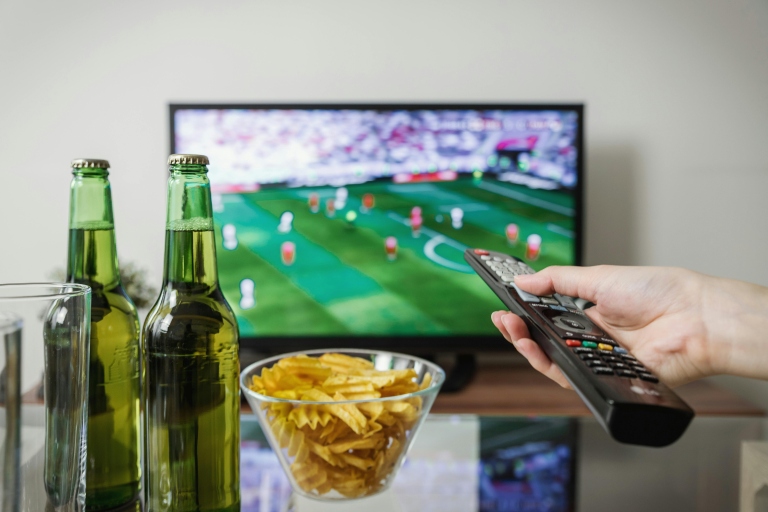
Wenn eine Streaming-App auf deinem Sony TV nicht startet, können verschiedene Ursachen dafür verantwortlich sein. Oft erleben Nutzer dieses Problem mit Smart TVs, die auf Android TV oder Google TV basieren. Hier erfährst du, welche Schritte du unternehmen kannst, um das Problem zu lösen und deine Lieblingsinhalte schnell wiederzubeleben.
Technische Ursachen für das Problem
Die Gründe, warum eine Streaming-App nicht startet, können vielfältig sein. Höufig sind Softwareprobleme, Netzwerkverbindungen oder App-spezifische Schwierigkeiten der Auslöser. Der erste Schritt sollte immer eine Überprüfung der Netzwerkverbindung sein. Wenn der Internetzugang instabil ist, kann die App möglicherweise nicht richtig geladen werden. Teste die Verbindung, indem du versuchst, eine andere App oder den Browser zu öffnen.
Alltägliche Fehler bei der Nutzung von Streaming-Apps
Ein häufiger Fehler ist auch ein veraltetes Softwarepaket. Stelle sicher, dass dein TV die neueste Firmware-Version installiert hat. Updates bringen oft Verbesserungen und Fehlerbehebungen für Apps. Du findest die Option zum Aktualisieren des Systems in den Einstellungen unter „Über das Gerät“ oder „Systemupdate“.
Handlungsabfolge zur Problemlösung
Wenn keine der vorherigen Prüfungen hilfreich war, gehe folgendermaßen vor:
- Starte deinen Sony TV neu. Halte den Einschaltknopf einige Sekunden gedrückt, bis das Gerät vollständig aus- und wieder eingeschaltet ist.
- Wenn der Neustart das Problem nicht löst, versuche, die betroffene App zu deinstallieren und dann erneut zu installieren. Dadurch werden möglicherweise fehlerhafte Daten oder Einstellungen gelöscht.
- Prüfe auch deine Kontoeinstellungen für die App. Manchmal sind Zugangsdaten oder Abonnements nicht mehr aktuell.
Prüfung der Streaming-App auf Updates
Wenn du die App installiert hast, öffne sie und schaue nach, ob ein Update verfügbar ist. Viele Apps benachrichtigen dich über neue Versionen bei der ersten Nutzung. Alternativ kannst du im Google Play Store nach Updates suchen. Aktualisierte Apps beinhalten oft wichtige Fehlerbehebungen.

Netzwerkprobleme identifizieren und beheben
Falls die Verbindung zum Internet nicht stabil ist, gehe wie folgt vor:
- Überprüfe deinen Router. Ein einfacher Neustart des Routers kann oft Wunder wirken.
- Falls möglich, verbinde deinen Sony TV über ein Kabel mit dem Router, um eine stabilere Verbindung zu gewährleisten.
- Teste die Geschwindigkeit deiner Internetverbindung mit einem Speedtest.
Alternative Vorgehensweisen, wenn alles andere fehlschlägt
Falls du weiterhin Schwierigkeiten hast, könnte ein Zurücksetzen des Fernsehers auf die Werkseinstellungen eine letzte Lösung sein. Beachte jedoch, dass dadurch alle Inhalte und Einstellungen gelöscht werden. Setze dein Gerät nur dann zurück, wenn du sicher bist, dass es keine andere Möglichkeit gibt.
Technische Unterstützung kontaktieren
Wenn keine der oben genannten Schritte funktioniert, könnte ein technisches Problem mit dem Fernseher oder der App selbst vorliegen. Suche auf der Website des Herstellers nach Informationen oder kontaktiere den Kundenservice für weitere Unterstützung.
App-spezifische Stolperfallen auf Sony Android TV und Google TV
Viele Probleme entstehen nicht durch das System selbst, sondern durch Eigenheiten einzelner Streaming-Dienste. Die Oberfläche wirkt ähnlich, aber intern verhalten sich Netflix, Disney+, WOW, DAZN oder Joyn auf Sony-Geräten teilweise sehr unterschiedlich. Wenn nur eine bestimmte Anwendung gar nicht startet, einfriert oder direkt wieder schließt, lohnt sich ein Blick auf typische Stolperfallen der jeweiligen Anbieter.
Bei einigen Diensten müssen Widevine- oder PlayReady-Lizenzen sauber geladen werden, bevor der Startbildschirm der App erscheint. Scheitert dieser DRM-Check, bleibt der Fernseher entweder im Ladezustand hängen oder wirft dich kommentarlos auf den Homescreen. In so einem Fall hilft es häufig, den TV kurzzeitig komplett vom Strom zu trennen, danach das Google-Konto neu zu synchronisieren und erst dann die App erneut zu öffnen. Damit wird die Rechteverwaltung neu aufgebaut und der Server des Streaming-Anbieters erhält eine frische Geräteanmeldung.
Weitere Unterschiede zeigen sich beim Login-Verfahren. Einige Anwendungen speichern Zugangsdaten nur lokal, andere koppeln diese zusätzlich an das Google-Konto oder an einen internen Geräte-Token. Wenn die App kurz nach der Anmeldung wieder beendet wird, kann ein beschädigter Token im App-Speicher die Ursache sein. Ein erzwungener Stopp mit anschließendem Löschen aller App-Daten setzt diese Zuordnung zurück und zwingt den Dienst, den Gerätestatus neu aufzubauen. Danach solltest du den Login-Prozess vollständig durchlaufen und nicht überspringen, falls die App etwa einen QR-Code für die Aktivierung über Smartphone oder Browser anbietet.
Unterschiedliche Streaming-Dienste besitzen außerdem variable Checks für die Systemversion. Manche Anbieter unterstützen Sony Android TV nur ab einer bestimmten Android-Version, während Google-TV-Modelle bereits moderner aufgestellt sind. Wenn die App unerwartet nicht mehr startet, obwohl sie früher funktioniert hat, kann der Dienst seine Mindestanforderungen erhöht haben. In diesem Fall ist die Systemupdate-Suche auf dem Sony-TV entscheidend. Ist kein neues Update verfügbar, hilft teilweise die Installation einer älteren App-Version jedoch nur bei Geräten, auf denen das manuell überhaupt möglich ist. Auf regulären Consumer-Geräten bleibt dann langfristig nur der Umstieg auf ein zusätzliches Streaming-Gerät wie Fire TV oder Chromecast, falls der Dienst den nativen Support einstellt.
Auch Regionseinstellungen des Accounts spielen eine Rolle. Einige Sony-Modelle werden offiziell nur in bestimmten Märkten mit voller App-Auswahl unterstützt. Wird im Google-Konto oder in der App selbst eine andere Region erkannt als auf dem Gerät, blockiert manche Software intern den Start. In solchen Fällen solltest du prüfen, ob Sprache, Region und Zeitformat im System zu den Einstellungen deines Streaming-Accounts passen.
Typische Fallstricke einzelner Streaming-Dienste
- Netflix: Probleme durch veraltete DRM-Lizenzen, App startet nicht, bis ein App-Daten-Reset erfolgt.
- Disney+: Hängt gelegentlich bei der Profil-Auswahl, wenn Netzwerkanfragen blockiert sind.
- Prime Video: Verknüpfungsfehler mit dem Amazon-Konto führen zum sofortigen Schließen nach dem Logo.
- DAZN: Setzt stabile Latenzen und Ports voraus, scheitert eher bei instabilen WLAN-Konfigurationen.
- WOW / Sky: Empfindlich bei älteren Android-Versionen, reagiert sensibel auf nicht unterstützte Softwarestände.
Wenn du einseitige Probleme nur mit einem Dienst beobachtest, lohnt sich daher ein Blick in die App-spezifischen Einstellungen, das Konto und die Systemversion deines Sony-Fernsehers, bevor du globale Maßnahmen wie einen Werksreset einplanst.
Erweiterte Systemdiagnose über versteckte Einstellungen
Sony-Fernseher mit Android TV oder Google TV bringen deutlich mehr Diagnosemöglichkeiten mit, als in den Standardmenüs sichtbar ist. Für eine tiefergehende Fehlersuche rund um Streaming-Probleme lohnt sich ein Blick in die Entwickleroptionen sowie in Systemlogs, die Hinweise auf blockierte Dienste oder fehlerhafte Komponenten liefern.
Der erste Schritt besteht darin, die Build-Nummer des Systems mehrfach hintereinander anzutippen, bis die Meldung erscheint, dass du nun Entwickler bist. Diese Option befindet sich meist im Bereich der Systeminformationen deines Fernsehers. Anschließend tauchen die Entwickleroptionen in den Systemeinstellungen auf. Dort kannst du zum Beispiel das Protokollierungsniveau erhöhen, Netzwerkaktivität sichtbar machen und CPU-Auslastung prüfen. Wenn eine Streaming-Anwendung beim Start maximal kurz CPU-Zeit erhält und dann abbricht, deutet das auf einen Absturz hin, der durch inkompatible Bibliotheken oder defekten Cache ausgelöst wird.
Innerhalb dieser erweiterten Menüs lassen sich außerdem Hintergrundprozesse begrenzen, um zu prüfen, ob andere Anwendungen die Streaming-App blockieren. Einige Nutzer haben etliche Programme parallel installiert, von Mediaplayern über Spiele bis zu VPN- oder DNS-Tools. Wenn zu viele Dienste im Hintergrund laufen, geraten ältere Sony-Modelle mit knappem RAM schnell an ihre Grenzen. In dem Moment, in dem eine Streaming-Anwendung versucht, größere Caches für DRM und Videodekodierung anzulegen, greift das System hart ein und schließt den Prozess.
Nützliche Entwickleroptionen zur Fehleranalyse
- Anzeige von laufenden Diensten aktivieren, um RAM-Fresser zu erkennen.
- CPU-Auslastung überlagern, um abrupte Lastspitzen beim App-Start zu sehen.
- Prozesslimit im Hintergrund temporär verringern, um Konflikte mit anderen Apps aufzudecken.
- Strenges WLAN-Management deaktivieren, falls das System Hintergrundnetzwerkzugriffe unterbindet.
Durch diese Analyse wird erkennbar, ob die eigentliche Ursache in der Systemlast, im Netzwerk-Stack oder in einem fehlerhaften Start der Streaming-App liegt. Viele dieser Probleme lassen sich durch das gezielte Deinstallieren seltener genutzter Anwendungen und das Freigeben von Speicher deutlich abmildern.
Speicher- und Datenmanagement für stabile Streaming-Apps
Der interne Speicher von Sony-Geräten mit Android TV oder Google TV ist häufig knapp bemessen, was Streams empfindlich stört. Neben installierten Anwendungen belegen Thumbnails, Logdateien, temporäre Caches und Update-Reste viel Platz. Wird der freie Speicherbereich zu klein, können Streaming-Apps keine sauberen Cache-Strukturen anlegen, was sich beim Start in Form von Abstürzen oder Endlos-Loadings äußert.
Ein strukturierter Laufplan für das Datenmanagement hilft, laufende Probleme dauerhaft in den Griff zu bekommen. Neben dem Offensichtlichen, also dem Entfernen nicht benötigter Apps, lohnt sich ein genauer Blick auf die Speichernutzung einzelner Dienste. Einige Mediatheken und Streaming-Anwendungen puffern Inhalte aggressiv auf dem lokalen Speicher, um schneller zu starten. Diese Caches wachsen im Hintergrund und werden vom System nicht immer zuverlässig aufgeräumt, insbesondere wenn die App längere Zeit nicht geöffnet wurde.
Schrittfolge zum Freiräumen des Systemspeichers
- Systemeinstellungen öffnen und in den Bereich für Apps wechseln.
- Installierte Anwendungen nach Speichernutzung sortieren.
- Größte Streaming-Apps einzeln öffnen und Cache sowie Daten prüfen.
- Bei Apps mit extrem hohen Cache-Werten diesen gezielt löschen.
- Nicht mehr verwendete Programme deinstallieren, statt sie nur zu deaktivieren.
- Prüfen, ob System-Updates ausstehen, die Speicherlecks beheben.
Als ergänzender Schritt empfiehlt sich gelegentlich ein Neustart des Geräts über das versteckte Menü im Power-Dialog, nicht nur durch kurzes Ausschalten über die Fernbedienung. Dadurch leert das System Arbeitsspeicher, bereinigt temporäre Dateien und initialisiert Netzwerk- und Videodienste neu. Nach einem solchen Kaltstart lassen sich viele Streaming-Apps wieder deutlich zuverlässiger öffnen.
Wer häufig umfangreiche Spiele oder Medien-Anwendungen installiert, sollte zusätzlich eine Priorisierung vornehmen: Streaming-Dienste, die täglich genutzt werden, sollten Vorrang haben. Ressourcenintensive Apps, die nur selten zum Einsatz kommen, können bei Platzmangel zeitweise entfernt und bei Bedarf wieder installiert werden. Das verhindert, dass es bei den wichtigsten Diensten durch Speicherengpässe zu Startproblemen kommt.
Zusammenspiel von HDMI-CEC, Bildmodi und Streaming-Apps
Auf den ersten Blick wirkt die HDMI-Steuerung unabhängig von Streaming-Anwendungen, in der Praxis hängen die Komponenten jedoch oftmals zusammen. Funktionen wie Bravia Sync beziehungsweise HDMI-CEC steuern, welche Geräte den Fernseher aufwecken oder in bestimmte Betriebszustände bringen. Wenn der TV aus dem Standby direkt in eine App geweckt wird, während parallel eine Konsole oder ein AV-Receiver über HDMI-CEC Befehle sendet, kann das System in einen halbgaren Zustand geraten, in dem Audio- und Video-Decoder noch nicht korrekt initialisiert sind.
In solchen Situationen startet die Streaming-App zwar augenscheinlich, bricht aber ab, sobald der TV erkennt, dass das aktuelle Bildprofil oder der Audioausgabepfad nicht zu den Anforderungen des Streams passt. Ein typisches Beispiel ist ein externer Soundreceiver, der Dolby Digital Plus oder Dolby Atmos nicht unterstützt, während die App beim Start versucht, genau dieses Format auszuhandeln. Scheitert die Aushandlung, kann das zum unerwarteten Beenden der App oder zu einem Freeze beim Laden führen.
Optimale Einstellungen für HDMI und Audioausgabe
- HDMI-CEC (Bravia Sync) testweise deaktivieren, wenn Apps beim Einschalten hängen bleiben.
- Audioausgabe im System von Bitstream auf PCM stellen, falls externe Geräte Probleme machen.
- Automatische Bildmodus-Umschaltung für externe Zuspieler außer Kraft setzen, um Konflikte mit Streaming-Profilen zu vermeiden.
- ARC/eARC-Verbindung überprüfen und Kabel tauschen, falls die App beim Start Audiofehler produziert.
Bildmodi wirken sich ebenfalls stärker aus, als es zunächst scheint. Besonders aggressive Energiesparprofile können die maximale Helligkeit, Bildfrequenz und teilweise sogar die Hintergrundprozessoren einschränken. Einzelne Streaming-Dienste forcieren jedoch spezifische Bildfrequenzen oder HDR-Standards. Wenn diese auf ein extrem abgespecktes Energiesparprofil treffen, kommt es teilweise zu Timing-Problemen bei der Initialisierung der Decoder. Ein Wechsel auf einen neutralen Bildmodus wie Standard oder Kino, zumindest während der Fehlersuche, kann helfen, App-Starts zu stabilisieren.
Durch ein abgestimmtes Zusammenspiel von HDMI-Steuerung, Audio-Einstellungen und Bildmodi erreichst du eine Umgebung, in der Streaming-Anwendungen auf Sony Android TV und Google TV zuverlässig in den richtigen Betriebszustand wechseln können, ohne im Startprozess zu scheitern.
Häufige Fragen zur Fehlerbehebung bei Streaming-Apps auf Sony-Fernsehern
Warum startet eine bestimmte Streaming-App auf meinem Sony TV gar nicht mehr?
In vielen Fällen blockieren beschädigte App-Daten oder ein fehlerhafter Cache den Startvorgang. Lösche im App-Menü den Cache und die gespeicherten Daten, starte den Fernseher neu und prüfe danach, ob ein Update der App oder der TV-Firmware bereitsteht.
Wie kann ich auf einem Sony Android TV oder Google TV den Cache einer Streaming-App leeren?
Öffne auf dem Fernseher die Einstellungen und wechsle in den Bereich Apps, um die betroffene Anwendung auszuwählen. Dort findest du die Punkte zum Löschen des Caches und zum Entfernen der gespeicherten Daten, was häufig Startprobleme behebt.
Hilft ein Neustart des Sony Fernsehers wirklich bei App-Problemen?
Ein vollständiger Neustart leert den Arbeitsspeicher und beendet festhängende Prozesse, die den Start einer App blockieren können. Halte dazu die Power-Taste der Fernbedienung einige Sekunden gedrückt oder trenne den TV kurz vom Strom und schalte ihn anschließend neu ein.
Was kann ich tun, wenn nur eine bestimmte App auf dem Sony TV Probleme macht?
Deinstalliere zuerst diese App, starte den Fernseher neu und installiere sie anschließend erneut über den Play Store oder den Google TV-Store. Prüfe danach in den Einstellungen der App, ob Anmeldedaten, Jugendschutz oder Gerätebegrenzungen die Nutzung einschränken.
Woran erkenne ich, ob die Internetverbindung die Ursache für App-Abstürze ist?
Teste zuerst, ob andere Apps oder ein integrierter Netzwerktest auf dem Sony TV funktionieren und ob Streams auf anderen Geräten im selben Netzwerk laufen. Treten nur auf dem Fernseher Aussetzer auf, lohnt sich ein Neustart von Router und TV sowie ein Test im 5-GHz-WLAN oder per LAN-Kabel.
Kann zu wenig Speicherplatz auf dem Sony TV verhindern, dass Apps starten?
Ja, wenn der interne Speicher nahezu voll ist, können Updates scheitern oder Apps beim Start hängen bleiben. Deinstalliere ungenutzte Anwendungen, lösche temporäre Daten und prüfe nach der Speicherbereinigung erneut den Start der betroffenen App.
Wie aktualisiere ich die Systemsoftware meines Sony Fernsehers, um App-Probleme zu vermeiden?
Öffne die Einstellungen deines TVs, rufe den Bereich System oder Über das Gerät auf und wähle die Option zur Software- oder Firmware-Aktualisierung. Stelle sicher, dass automatische Updates eingeschaltet sind, damit wichtige Fehlerkorrekturen für Android TV oder Google TV regelmäßig installiert werden.
Was mache ich, wenn nach einem Update plötzlich mehrere Streaming-Apps nicht mehr reagieren?
Nach einem großen System- oder App-Update können alte Cache-Daten Konflikte verursachen, die mehrere Anwendungen betreffen. Lösche in den Einstellungen der jeweiligen Apps die Zwischenspeicher, starte den Fernseher neu und überprüfe anschließend, ob weitere Updates bereitstehen.
Warum läuft eine Streaming-App auf meinem Smartphone, aber nicht auf dem Sony TV?
Die TV-Version einer App kann eigene Zugriffsrechte, DRM-Anforderungen oder Gerätelimits haben, die sich von der mobilen Version unterscheiden. Prüfe in deinem Konto beim Anbieter, ob dein Fernseher als Gerät registriert ist und ob regionale oder lizenzrechtliche Einschränkungen gelten.
Wann lohnt sich ein Zurücksetzen des Sony TVs auf Werkseinstellungen?
Ein Werksreset ist sinnvoll, wenn mehrere Apps wiederholt abstürzen, Updates scheitern und alle anderen Maßnahmen ohne Wirkung bleiben. Sichere vorher Anmeldedaten und Einstellungen, führe das Zurücksetzen über das Systemmenü durch und richte danach WLAN, Google-Konto und Apps neu ein.
Wie kann ich testen, ob die Streaming-Plattform selbst gerade eine Störung hat?
Rufe die Plattform auf einem anderen Gerät im selben Netzwerk auf und starte einen Stream, um die Funktion zu prüfen. Funktionieren andere Dienste problemlos, liegt die Ursache eher beim Sony TV oder der App-Installation.
Ab wann sollte ich den Sony Support oder den Support der Streaming-App einschalten?
Wenn die App trotz Neuinstallation, Cache-Löschung, Systemupdates und stabiler Internetverbindung weiterhin nicht startet, ist der Zeitpunkt für den Support gekommen. Halte Modellnummer, Softwareversion des Fernsehers, App-Version und eine genaue Fehlerbeschreibung bereit, damit die Analyse schneller gelingt.
Fazit
Startprobleme bei Streaming-Apps auf Sony Fernsehern lassen sich in den meisten Fällen mit systematischer Fehlersuche und ein paar gezielten Einstellungsänderungen lösen. Wer Cache, App-Daten, Speicher, Netzwerk und Firmware Schritt für Schritt überprüft, beseitigt die typischen Stolpersteine zuverlässig. Sollten trotz dieser Maßnahmen weiterhin Fehler auftreten, helfen die Support-Teams von Sony und dem jeweiligen Dienst bei der tieferen Analyse weiter.

