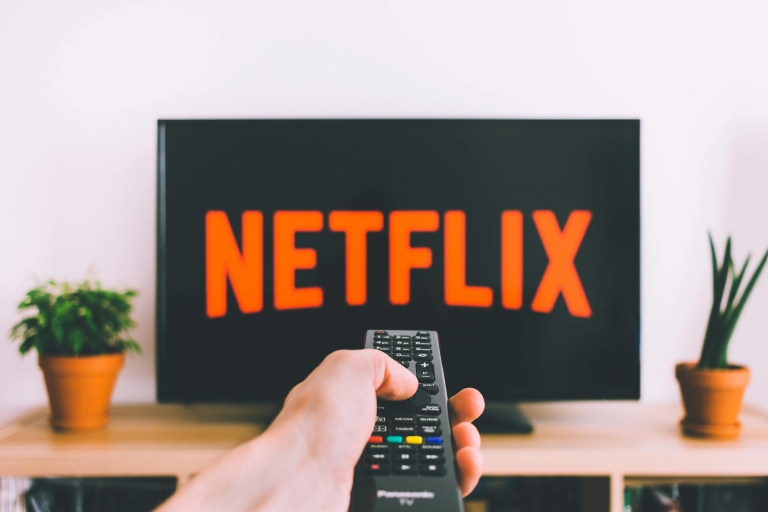
Ein blauer Bildschirm bei Disney+ deutet meist auf ein Problem in der Wiedergabekette hin: App, Gerät, HDMI-Verbindung oder Schutzmechanismen wie HDCP spielen dabei oft zusammen. Die gute Nachricht ist, dass sich die Ursache mit einer sauberen Reihenfolge aus Eingrenzen, Testen und Anpassen meist schnell finden lässt.
Besonders wichtig ist die Unterscheidung zwischen einem reinen App-Problem und einem Signalproblem auf dem Weg zum Fernseher. Wer systematisch vorgeht, spart sich wildes Neuinstallieren und landet deutlich schneller bei der eigentlichen Ursache.
Was der blaue Bildschirm in der Praxis bedeutet
Ein blauer Bildschirm ist kein eindeutiger Disney+-Fehlercode, sondern eher ein Symptom. Er kann auftreten, wenn die App zwar startet, das Video aber nicht korrekt dekodiert oder an das Ausgabegerät übergeben wird. Ebenso möglich sind Konflikte mit dem Fernseher, einer Streaming-Box, einem HDMI-Kabel oder einer Einstellung für Bildausgabe und Kopierschutz.
Wichtig ist deshalb die Frage, wo der Fehler sichtbar wird. Bleibt der Bildschirm nur innerhalb der App blau, spricht das stärker für ein App-, Konto- oder Gerätemodellproblem. Wird dagegen der komplette Fernseher blau, obwohl andere Inhalte oder Eingänge funktionieren, liegt die Ursache oft tiefer im HDMI-Weg oder in der Anzeigeeinstellung des Zuspielers.
Die erste Eingrenzung
Bevor du Einstellungen änderst, lohnt sich ein schneller Blick auf das Muster des Fehlers. Genau dieses Muster verrät oft mehr als jede Fehlermeldung.

- Nur Disney+ zeigt Blau, andere Apps laufen normal: eher App, Konto, Cache oder Gerätekompatibilität.
- Nur ein bestimmtes Gerät zeigt Blau: eher Geräteeinstellung, Firmware, HDR oder HDMI-Ausgabe.
- Der Fehler tritt nur am Fernseher auf, am Handy aber nicht: eher HDMI, Adapter, TV-Eingang oder Kopierschutz.
- Der blaue Bildschirm erscheint nach dem Start eines Films oder einer Serie: oft Decoder, DRM oder Bildausgabe.
Diese Einordnung spart Zeit, weil du danach die richtige Richtung testest. Wer sofort am Fernseher herumprobiert, obwohl die Ursache in der App liegt, dreht sich leicht im Kreis.
Ursachen in der App
Die App selbst ist häufig der erste Verdächtige. Nach einem Update, nach längerer Nutzung oder nach einem Wechsel zwischen WLAN und Mobilfunk können zwischengespeicherte Daten, Session-Probleme oder eine fehlerhafte Anmeldung dafür sorgen, dass das Bild nicht sauber geladen wird.
Ein sinnvoller Start ist deshalb immer ein kompletter App-Neustart. Beende Disney+ vollständig, nicht nur im Hintergrund, und öffne sie danach erneut. Auf Smart-TVs und Streaming-Sticks reicht ein normales Zurückspringen oft nicht, weil Prozesse im Hintergrund weiterlaufen.
Danach lohnt sich ein Blick auf den Cache und die App-Daten. Der Cache enthält Zwischenstände, die beim Laden helfen sollen, aber bei beschädigten Einträgen genau das Gegenteil bewirken. Auf Android-Geräten und vielen TV-Systemen hilft es oft, den Cache zu leeren und anschließend neu zu testen. Falls das nichts bringt, kann auch das Löschen der App-Daten helfen, wobei du dich danach erneut anmelden musst.
Ein weiterer Punkt ist die App-Version. Bei Streaming-Apps sind kleinere Fehler nach Aktualisierungen keine Seltenheit, besonders wenn das Betriebssystem noch auf einer älteren Firmware läuft. Die Kombination aus alter TV-Software und neuer App-Version ist oft anfällig für Darstellungsfehler. Deshalb ist ein Update von App und Gerät meist ein sinnvoller Zwischenschritt.
Ursachen am Gerät
Besonders empfindlich reagieren Geräte auf Überhitzung, Speicherknappheit und instabile Hintergrundprozesse. Ist der interne Speicher fast voll, kann eine App langsamer starten oder beim Aufbau des Videobilds aussteigen. Ein Neustart des Geräts hilft dann mehr, als viele vermuten, weil er den Arbeitsspeicher und hängende Dienste zurücksetzt.
Prüfe außerdem, ob die Bildausgabe des Geräts zum Fernseher passt. Ein zu aggressiv eingestellter Bildmodus, erzwungenes HDR oder eine ungewöhnliche Auflösung kann dazu führen, dass Disney+ zwar Ton liefert, das Bild aber nicht korrekt angezeigt wird. Gerade bei älteren Fernsehern ist 4K-HDR manchmal zu viel des Guten, wenn die Kette zwischendrin nicht sauber zusammenspielt.
Ursachen bei HDMI und TV-Verbindung
Wenn Disney+ nur über einen Fernseher oder Beamer mit blauem Bild startet, ist HDMI ein zentraler Prüfpunkt. Das gilt besonders dann, wenn andere Quellen wie Konsole, Blu-ray-Player oder Live-TV problemlos funktionieren, der Streaming-Stream aber ausfällt.
Ein typischer Stolperstein ist ein lockeres oder gealtertes HDMI-Kabel. Schon kleine Signalabbrüche können dazu führen, dass der Fernseher zwar ein Signal erkennt, das Bild aber nur blau oder leer bleibt. Ein anderes Kabel oder ein anderer HDMI-Port ist hier oft der schnellste Test.
Auch der verwendete HDMI-Adapter spielt eine Rolle, etwa bei Smartphones, Tablets oder Notebooks. Nicht jeder Adapter unterstützt die nötige Bandbreite oder den Kopierschutz zuverlässig. Gerade günstige Adapter verursachen gern Bildprobleme, die auf den ersten Blick wie ein App-Fehler aussehen.
Hinzu kommt HDCP, also der Kopierschutz für geschützte Videoinhalte. Wenn Fernseher, Kabel, Adapter oder Zuspieler in der HDCP-Aushandlung nicht zusammenpassen, kann der Stream zwar starten, das Bild bleibt aber leer, blau oder schwarz. Das ist ein klassischer Fall, in dem die App selbst unschuldig wirkt, obwohl die Wiedergabekette blockiert.
Bildmodus, HDR und Auflösung
Bildmodus und Ausgabeformat sind oft unterschätzte Ursachen. Viele Geräte schalten automatisch auf die höchste verfügbare Qualität, doch diese Einstellung passt nicht immer zum Fernseher oder zur aktiven HDMI-Strecke.
Teste deshalb eine niedrigere Ausgabeauflösung, zum Beispiel 1080p statt 4K, und schalte HDR vorübergehend aus, falls das Gerät das zulässt. Wenn das Bild danach wieder erscheint, liegt die Ursache sehr wahrscheinlich im Zusammenspiel aus Format, Fernseher und HDMI-Verbindung. In so einem Fall ist das Problem meist keine defekte App, sondern eine zu anspruchsvolle Signalvariante für die aktuelle Hardware-Kombination.
Auch der Fernseher selbst kann den Fehler verstärken. Manche Geräte haben Bildverbesserer, dynamische Kontraste oder spezielle Spielemodi, die mit Streaming-Inhalten unerwartet reagieren. Ein Wechsel auf einen neutralen Bildmodus ist deshalb ein sinnvoller Test, besonders bei älteren Smart-TVs.
Saubere Reihenfolge zum Prüfen
Am besten arbeitest du dich von den einfachsten und reversiblen Schritten zu den tieferen Eingriffen vor. So erkennst du meist schon nach wenigen Minuten, in welchem Teil der Kette der Fehler steckt.
- Disney+ vollständig schließen und neu öffnen.
- Gerät neu starten, nicht nur in den Standby schicken.
- App aktualisieren und die Systemsoftware des Geräts prüfen.
- Cache oder App-Daten leeren, falls das System das erlaubt.
- HDMI-Kabel und Port wechseln, wenn ein Fernseher beteiligt ist.
- Auf niedrigere Auflösung oder deaktiviertes HDR umstellen.
- App neu installieren, wenn vorherige Schritte keine Wirkung zeigen.
Diese Reihenfolge ist deshalb sinnvoll, weil sie zuerst den häufigsten und leicht rückgängig zu machenden Ursachen nachgeht. Erst wenn das nichts bringt, lohnt sich ein tieferer Eingriff in die Installation oder die Gerätekonfiguration.
Typische Missverständnisse
Ein häufiger Denkfehler ist die Annahme, dass ein blauer Bildschirm immer auf ein defektes Gerät hindeutet. In der Praxis steckt oft nur eine gestörte Übergabe zwischen App und Anzeige dahinter. Das bedeutet: Das Gerät kann im Alltag völlig normal wirken und trotzdem bei genau dieser einen Kombination aus App, Stream und Fernseher scheitern.
Ein zweiter Irrtum ist, sofort die Internetleitung zu verdächtigen. Zwar kann eine instabile Verbindung den Start eines Streams verzögern oder verhindern, doch ein komplett blauer Bildschirm hat oft mehr mit Anzeige, DRM oder App-Zustand zu tun als mit reiner Bandbreite. Eine schlechte Leitung macht eher Ruckler, lange Ladezeiten oder Abbrüche als einen sauberen blauen Screen.
Auch automatische Bildverbesserungen werden gern übersehen. Viele Fernseher ändern das Bildsignal im Hintergrund, ohne dass man es direkt merkt. Gerade bei Streaming über HDMI kann das dazu führen, dass eine Kette mit mehreren aktiven Helfern zusammen zwar theoretisch gut klingt, praktisch aber nur noch Probleme produziert.
So prüfst du die häufigsten Sonderfälle
Auf Smart-TVs ist die App oft direkt ins System eingebettet. Dann helfen herkömmliche App-Tricks wie Deinstallation oder Cache-Löschen nur eingeschränkt. In solchen Fällen ist es sinnvoll, die TV-Firmware zu aktualisieren, die Disney+-App zu entfernen und wieder hinzuzufügen, falls das System es erlaubt, und den Fernseher für einige Minuten komplett vom Strom zu trennen.
Auf Fire-TV-Geräten oder Streaming-Sticks sind Anmeldeprobleme und Speicherengpässe häufiger. Dort lohnt sich neben dem Neustart auch ein Blick auf freie Speicherkapazität und laufende Hintergrundapps. Wenn das Gerät an seiner Grenze arbeitet, kommen Darstellungsfehler schneller vor, als man es bei so kleinen Geräten erwarten würde.
Auf Android-Handys oder Tablets ist die Ausgabe über Adapter ein häufiger Engpass. Das Gerät selbst kann Disney+ problemlos abspielen, aber der USB-C-auf-HDMI-Adapter liefert kein sauberes Signal an den Fernseher. In so einem Fall hilft oft nur ein anderer Adapter oder die direkte Nutzung ohne externen Bildschirm.
Auf Spielkonsolen kommen manchmal Kontoprofile, Systemupdates oder Streaming-Berechtigungen dazu. Wenn andere Streamingdienste laufen, Disney+ aber nicht, liegt der Fokus eher auf der App-Konfiguration als auf der Konsole selbst. Dann hilft meist eine Neuverknüpfung der App oder ein sauberer Neustart der Konsole.
Ein sinnvoller Test mit wenig Aufwand
Ein guter Weg zur Eingrenzung ist der Vergleich mit einer zweiten Umgebung. Spiele Disney+ auf einem anderen Gerät im selben Netz ab. Läuft es dort, ist das Internet meist in Ordnung und die Ursache liegt eher beim ersten Gerät, beim HDMI-Weg oder bei einer lokalen App-Störung.
Umgekehrt lohnt sich der Test mit einer anderen App auf demselben Gerät. Wenn andere Streamingdienste sauber funktionieren, ist die Netzwerkverbindung zwar nicht automatisch unschuldig, aber das Problem sitzt wahrscheinlicher bei Disney+ oder bei dessen Bildausgabe. Solche Gegenproben sind oft aussagekräftiger als jede einzelne Einstellung.
Was du besser nicht als Erstes tust
Ein Werksreset ist selten der erste sinnvolle Schritt. Er kostet Zeit, setzt persönliche Einstellungen zurück und löst das Problem oft gar nicht, wenn die Ursache ein HDMI-Adapter oder ein Bildformat ist. Ebenso wenig bringt es, wahllos mehrere Einstellungen gleichzeitig zu ändern, weil dann die eigentliche Ursache kaum noch nachvollziehbar bleibt.
Auch die Neuinstallation sollte erst kommen, wenn einfachere Tests keine Wirkung zeigen. Sie kann sinnvoll sein, aber sie ist kein Allheilmittel. Gerade bei Systemproblemen oder HDMI-Konflikten bleibt der blaue Bildschirm trotz Neuinstallation bestehen, weil die App nur an einer Schwachstelle scheitert, die außerhalb ihrer eigenen Installation liegt.
Woran du eine stabile Lösung erkennst
Eine Lösung ist dann belastbar, wenn der Stream nicht nur einmal wieder läuft, sondern auch nach einem Neustart, einem App-Wechsel und einem kurzen Standby stabil bleibt. Genau das trennt eine zufällige Zwischenlösung von einem echten Fix.
Bleibt das Bild nach mehreren Starts, beim Wechsel zwischen verschiedenen Inhalten und nach einem Geräte-Neustart normal, war die Ursache meist eine Kombination aus Cache, Session oder Ausgabeformat. Tritt der Fehler dagegen wieder auf, sobald HDR, ein bestimmter HDMI-Port oder ein bestimmtes Gerät ins Spiel kommt, ist das ein sehr gutes Zeichen für den eigentlichen Auslöser.
Am Ende geht es immer darum, die schwächste Stelle in der Kette zu finden. Bei Disney+ ist das oft weniger ein großes Einzelproblem als ein kleines Zusammenspiel aus App, Gerät und Bildausgabe, das sich ungünstig verhakt hat.
Praxisnah gedacht heißt das: erst den Ausgabepfad aufräumen, dann die App prüfen, dann die Geräteeinstellungen anpassen. So kommst du deutlich schneller vom blauen Bildschirm zurück zum eigentlichen Stream.
App-Cache, Updates und Sitzungen sauber zurücksetzen
Ein blauer Vollbildschirm in der Streaming-App muss nicht sofort auf einen schweren Defekt hindeuten. Häufig hängt die Wiedergabe in einer fehlerhaften Sitzung fest, nachdem die App ein Update bekommen hat, ein Profil gewechselt wurde oder der Start einer Serie im Hintergrund nicht sauber abgeschlossen wurde. Dann lädt die Oberfläche noch, aber der Videostream selbst bekommt kein Bildsignal mehr zum Bildschirm durchgereicht.
Als erster technischer Schritt lohnt sich deshalb ein sauberer Neustart der App mit anschließender Bereinigung der lokalen Daten. Auf Fernsehern und Streaming-Sticks bedeutet das meist: App vollständig schließen, Gerät kurz vom Strom trennen, erneut starten und danach den Cache leeren. Auf Smartphones und Tablets geht man zusätzlich über die App-Infos in den Speicherbereich und setzt dort Cache und bei Bedarf die App-Daten zurück. Bei einer erneuten Anmeldung wird die Sitzung neu aufgebaut, was fehlerhafte Token, beschädigte Vorschaudaten oder ein hängendes Player-Layout beseitigen kann.
- App komplett beenden, nicht nur in den Hintergrund schicken
- Gerät für 20 bis 30 Sekunden vom Strom trennen oder neu starten
- Cache der App löschen, falls das System diese Funktion anbietet
- App auf den neuesten Stand bringen und danach erneut testen
- Falls nötig, die App löschen und frisch installieren
HDCP, HDMI-Kette und Steckplatzsystem prüfen
Bei TV-Setups steckt die Ursache oft in der HDMI-Strecke. Der Videostream wird dann zwar von der App gestartet, scheitert aber an der geschützten Ausgabe über den Anschluss. Besonders relevant sind HDCP-Aushandlung, Kabelqualität, der gewählte HDMI-Port und die Reihenfolge beim Einschalten. Ein falsch verhandelter Kopierschutz oder ein Kabel mit instabiler Datenrate kann dazu führen, dass nur eine blaue Fläche erscheint, obwohl Ton, Menüs oder andere Apps teilweise noch funktionieren.
Die zuverlässigste Prüfung beginnt mit einem anderen HDMI-Kabel und einem anderen Eingang am Fernseher. Danach sollte die Zuspielreihenfolge geändert werden: Erst Fernseher und ggf. AV-Receiver einschalten, dann den Streaming-Stick oder die Konsole starten, anschließend die App öffnen. Viele Geräte verhandeln HDCP beim Start nur einmal sauber; ein späterer Wechsel des Eingangs oder ein instabiler Receiver dazwischen bringt die Ausgabe aus dem Takt.
- Anderes HDMI-Kabel testen, idealerweise kurz und hochwertig
- Direkt am Fernseher anschließen, Receiver oder Soundbar vorübergehend umgehen
- Anderen HDMI-Port nutzen, besonders bei älteren oder stark genutzten Anschlüssen
- HDMI-CEC testweise deaktivieren, falls Geräte sich gegenseitig stören
- Am TV die HDMI-Enhanced- oder 4K-Option prüfen, wenn vorhanden
Bildsignal, Auflösung und HDR ohne Überforderung anpassen
Viele Geräte versuchen heute automatisch die höchste Bildqualität auszuhandeln. Das funktioniert meist gut, kann aber bei bestimmten Fernsehern, AV-Receivern oder älteren HDMI-Kabeln zu einer instabilen Ausgabe führen. Besonders kritisch sind 4K mit hoher Bildrate, HDR10, Dolby Vision und wechselnde Farbräume. Der Player startet dann, aber das Panel zeigt nur einen blauen Hintergrund, weil das Signal zwar technisch anliegt, die Bildausgabe aber nicht sauber synchronisiert wird.
Für die Eingrenzung sollte die Ausgabe zunächst auf einen unkritischen Modus gesetzt werden. 1080p mit 60 Hz ist oft der stabilste Testwert. Danach lässt sich Schritt für Schritt wieder hochgehen, bis das Problem erneut auftaucht. Wer einen Streaming-Stick oder eine Set-Top-Box nutzt, findet die relevanten Optionen meist unter Anzeige, Video, Bildschirm oder Ausgabeformat. Auf dem Fernseher selbst liegen passende Schalter oft in den erweiterten Bild- oder HDMI-Einstellungen.
- Ausgabe auf 1080p und 60 Hz stellen.
- HDR, Dolby Vision oder automatisches Matchen testweise deaktivieren.
- Farbraum auf automatisch oder Standard setzen.
- App neu starten und das Bild erneut prüfen.
- Wenn das Signal stabil läuft, die Optionen einzeln wieder aktivieren.
Gerätespezifische Ursachen bei Fire TV, Smart-TV und Konsole einordnen
Je nach Plattform verschiebt sich die Fehlerquelle an andere Stellen. Auf Fire TV-Geräten spielen Systemupdates, belegter Speicher und ein zu voller Launcher-Cache eine größere Rolle. Bei Smart-TVs können die integrierte App, der Bildprozessor und die HDMI-Verwaltung des Geräts zusammenhängen. Auf Konsolen wiederum mischen sich Systemausgabe, Ruhemodus, HDR-Zuweisung und die App selbst oft in denselben Fehler.
Auf einem Fire TV lohnt es sich, den Speicherzustand zu prüfen und im Zweifel alte Apps zu entfernen, damit die Streaming-App nicht mit knappem Platz arbeiten muss. Bei Smart-TVs hilft häufig ein kompletter Neustart über das Trennen vom Netz, weil interne Fehler im Bildmodul oder in der App-Schicht nach einem normalen Standby bestehen bleiben können. Auf Konsolen sollte zusätzlich die allgemeine Videoausgabe geprüft werden, also Auflösung, HDR und gegebenenfalls der Energiezustand des Geräts.
- Fire TV: Speicher, Updates und App-Daten kontrollieren
- Smart-TV: Netztrennung für einen echten Neustart verwenden
- Konsole: Videoausgabe und Energiesparmodus prüfen
- In allen Fällen: App neu installieren, wenn Startbild und Player wiederholt hängen
Systemeinstellungen finden, die das Bild unsichtbar blockieren
Nicht jedes schwarze oder blaue Bild kommt direkt aus der Streaming-App. Manche Fernseher, Receiver und Zuspieler aktivieren Bildverbesserer, die bei bestimmten Inhalten in die Signalverarbeitung eingreifen. Dazu zählen dynamische Kontraste, Rauschfilter, Bewegungsinterpolation oder spezielle Spiel- und Kinomodi. Diese Funktionen verbessern nicht immer die Kompatibilität mit Streaming-Apps und können den Bildaufbau stören, besonders wenn das Signal zwischen verschiedenen Auflösungen springt.
Hilfreich ist ein temporärer Wechsel auf ein neutrales Bildprofil ohne Zusatzverarbeitung. Das reduziert die Komplexität der Wiedergabekette und zeigt schnell, ob die Bildverbesserung selbst den Start verhindert. Danach kann man die Optionen einzeln wieder zuschalten, um den Auslöser zu finden. Gerade bei älteren Fernsehern ist dieser Schritt oft wirkungsvoller als ein reines Neuinstallieren der App.
- Bildmodus auf Standard oder Film setzen
- Alle dynamischen Verbesserungen testweise abschalten
- Den Fernseher nicht im Game-Modus lassen, falls kein Spielgerät genutzt wird
- Nach jeder Änderung die App vollständig neu öffnen
Fragen und Antworten
Warum erscheint bei Disney+ überhaupt nur ein blauer Bildschirm?
Ein blauer Bildschirm entsteht meist nicht durch einen einzelnen Fehler, sondern durch eine Unterbrechung in der Signalkette zwischen App, Wiedergabe-Engine, Gerät und Fernseher. Oft scheitert die Ausgabe an einem Schutzmechanismus, an einer fehlerhaften Videoauflösung oder an einer beschädigten App-Sitzung.
Welche Rolle spielt die App bei diesem Fehler?
Die App kann hängen bleiben, ein fehlerhaftes Update übernehmen oder mit alten Daten arbeiten, die nicht mehr zur aktuellen Wiedergabe passen. Hilfreich ist es dann, die App vollständig zu schließen, den Cache zu leeren, die Anmeldung neu zu starten und notfalls die App zu deinstallieren und frisch zu installieren.
Kann ein HDMI-Kabel wirklich die Ursache sein?
Ja, vor allem bei Streaming über Konsole, Fire TV, Apple TV oder andere Zuspieler kann ein Problem an HDMI den Bildausgang blockieren. Defekte Kabel, lockere Stecker, ein wackelnder Adapter oder ein nicht sauber ausgehandelter Handshake zwischen Gerät und Fernseher führen schnell dazu, dass nur eine einfarbige Fläche sichtbar bleibt.
Was ist mit HDMI-ARC oder eARC?
ARC und eARC betreffen zwar in erster Linie den Ton, können aber indirekt die gesamte HDMI-Kommunikation beeinflussen. Wer eine Soundbar oder einen AV-Receiver nutzt, sollte die Kette testweise vereinfachen und das Streaming-Gerät direkt am Fernseher anschließen.
Welche Einstellungen am Fernseher sind besonders wichtig?
Entscheidend sind Bildmodus, HDR-Verarbeitung, Auflösung und die HDMI-Handshake-Einstellungen des TVs. Ein zu aggressiver Modus für Dynamik oder Kontrast kann ebenso stören wie eine Ausgabe auf 4K mit 120 Hz, wenn das angeschlossene Gerät das nicht sauber unterstützt.
Was hilft bei HDR-Problemen?
Viele Geräte versuchen HDR automatisch zu aktivieren, obwohl der Fernseher oder die App-Sitzung gerade nicht stabil damit arbeitet. Es lohnt sich, HDR testweise zu deaktivieren, die Ausgabe auf SDR zu setzen und anschließend wieder zu prüfen, ob das Bild normal startet.
Warum hilft ein Neustart manchmal nur kurz?
Ein Neustart räumt zwar den Arbeitsspeicher auf und setzt die laufende Sitzung zurück, behebt aber keine beschädigten App-Daten oder HDMI-Fehlverhandlungen. Wenn der Fehler nach kurzer Zeit zurückkommt, steckt meist eine dauerhafte Ursache in der App-Version, im Gerätetyp oder in der Signalkette.
Was sollte ich zuerst prüfen, wenn ich streamen will?
Am sinnvollsten ist ein kurzer Test mit einer anderen App auf demselben Gerät und anschließend ein Test von Disney+ auf einem anderen Endgerät. So lässt sich schnell unterscheiden, ob das Problem am Streaming-Dienst, am Zuspieler oder an der TV-Verbindung liegt.
Kann auch das Betriebssystem des Geräts schuld sein?
Ja, veraltete Firmware oder ein älteres Betriebssystem kann zu Inkompatibilitäten bei DRM, Grafikausgabe und App-Unterstützung führen. Ein Update von TV, Stick, Konsole oder Smartphone behebt viele Fehler, die auf den ersten Blick wie ein reines Disney+-Problem wirken.
Woran erkenne ich, dass das Problem dauerhaft gelöst ist?
Die Wiedergabe startet dann nicht nur einmal, sondern auch nach App-Wechsel, Neustart und längerer Nutzung stabil. Außerdem bleibt das Bild bei verschiedenen Inhalten, unterschiedlichen Profilen und wechselnden Auflösungen sauber sichtbar, ohne erneut auf eine blaue Fläche zu springen.
Was mache ich, wenn gar nichts hilft?
Dann sollte man das Gerät auf Werkseinstellungen oder zumindest auf einen sauberen App-Zustand zurücksetzen, aber erst nach Sicherung wichtiger Daten. Bleibt der Fehler auch danach bestehen, ist ein Defekt an HDMI-Port, Grafikpfad oder ein tieferes Kompatibilitätsproblem wahrscheinlicher.
Fazit
Der blaue Bildschirm bei Disney+ lässt sich in den meisten Fällen auf eine Störung in der App, im HDMI-Weg oder in den Bildausgabe-Einstellungen zurückführen. Wer systematisch prüft, App, Gerät und Verbindung einzeln testet und HDR sowie Auflösung mitdenkt, findet die Ursache meist ohne Umwege. Entscheidend ist, nicht nur neu zu starten, sondern die gesamte Wiedergabekette sauber einzugrenzen.

