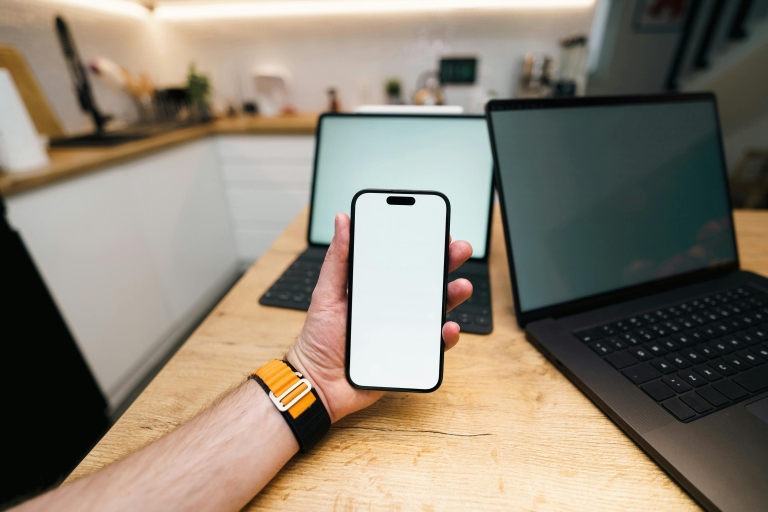
Ein WM-Stream lässt sich mit Chromecast meist in wenigen Minuten auf den Fernseher bringen, solange Quelle, WLAN und App zusammenpassen. Die häufigsten Hürden sind DRM-Schutz, schwaches WLAN, falsche App-Freigaben oder ein TV, der zwar eingebunden ist, aber keine saubere Wiedergabe startet.
Wer die Übertragung systematisch prüft, spart sich viel Herumprobieren: Erst das richtige Gerät auswählen, dann die Streaming-App kontrollieren, anschließend Netzwerk und Bildausgabe testen. Genau an diesen Stellen entscheidet sich fast immer, ob das Spiel auf dem TV läuft oder nur auf dem Handy hängen bleibt.
So funktioniert die Übertragung grundsätzlich
Chromecast arbeitet je nach App auf zwei Arten. Entweder die App schickt den Stream direkt an den Chromecast-Dongle oder an den integrierten Cast-Empfänger im Fernseher, oder das Handy spiegelt seinen Bildschirminhalt komplett auf den TV. Für Live-Sport ist die direkte Übertragung klar besser, weil sie stabiler ist und oft weniger Akku und Rechenleistung frisst.
Genau hier liegt ein typischer Denkfehler: Nicht jede App erlaubt echtes Casting. Manche Dienste unterstützen nur bestimmte Geräte, manche nur in der App, andere blockieren die Wiedergabe über Browser oder Bildschirmspiegelung komplett. Der Weg zum Erfolg hängt deshalb immer von der Quelle des Streams ab.
Prüf zuerst, ob dein Fernseher oder Chromecast im selben WLAN wie dein Handy ist. Danach öffnest du die Streaming-App, suchst das Cast-Symbol oder die Geräteauswahl und wählst den TV aus. Bleibt das Symbol aus, ist meist die App-Version, das Netzwerk oder die Freigabe der Übeltäter.


Die wichtigste Reihenfolge vor dem Anpfiff
Bei Live-Sport zählt Tempo, aber ein sauberer Ablauf spart Nerven. Sinnvoll ist diese Reihenfolge: Gerät im WLAN prüfen, Streaming-App neu starten, Cast-Funktion auswählen, Wiedergabe testen, Bild und Ton kontrollieren. Klingt schlicht, ist aber bei WM-Streams oft die halbe Miete.
- WLAN am Handy und am Chromecast prüfen
- Streaming-App vollständig schließen und neu öffnen
- Cast-Symbol oder Geräteauswahl aufrufen
- TV oder Chromecast gezielt auswählen
- Stream starten und Ton/Lautstärke vergleichen
Falls der Stream zwar startet, aber nach wenigen Sekunden stockt, hilft diese Reihenfolge ebenfalls. Dann ist meistens nicht der Chromecast selbst das Problem, sondern die Datenrate oder eine instabile Verbindung im Heimnetz.
Häufige Ursachen, wenn nichts auf dem Fernseher landet
Ein WM-Stream scheitert selten an nur einer einzigen Ursache. Oft kommen zwei oder drei kleine Fehler zusammen, etwa ein veraltetes App-Update, getrennte WLAN-Bänder und eine App, die Casting nur eingeschränkt erlaubt. Genau deshalb lohnt sich ein Blick auf das Gesamtbild.
Sehr oft ist das 2,4-GHz- und 5-GHz-WLAN getrennt benannt. Dann hängt das Handy auf dem schnellen Band, während der Chromecast noch im anderen Netz steckt. Für viele Geräte ist das ein echtes Hindernis, weil sie sich dann zwar im gleichen Router, aber eben nicht im gleichen lokalen Netz sehen.
Auch VPNs, Werbeblocker auf DNS-Ebene oder ungewöhnliche Router-Einstellungen können dazwischenfunken. Besonders Live-Streams reagieren empfindlich, wenn der Datenweg ständig neu bewertet wird. Wer einen Router mit Kindersicherung, Gastnetz oder Mesh-Funktionen nutzt, sollte auch dort nachsehen.
Bild, Ton und Synchronität im Griff behalten
Ein Stream kann starten und trotzdem unbrauchbar wirken, wenn Bild und Ton nicht sauber zusammenlaufen. Gerade bei Sportübertragungen fällt eine Verzögerung sofort auf, weil Kommentare, Jubel und Ballaktion nicht zusammenpassen. Das ist oft kein Chromecast-Fehler, sondern eine Folge der Übertragungsart oder der Pufferung in der App.
Hilfreich ist es, die App einmal komplett neu zu öffnen und die Wiedergabe nicht aus einem pausierten Zustand fortzusetzen. Manche Dienste bauen bei Live-Inhalten intern einen neuen Puffer auf, wenn der Start aus einer alten Sitzung erfolgt. Wer direkt nach einem Verbindungsabbruch neu startet, bekommt oft das ruhigere Bild.
Auch der Ton verdient einen Blick. Einige Fernseher geben den Ton verzögert aus, wenn eine externe Soundbar, ein AV-Receiver oder Bluetooth-Kopfhörer dazwischenhängen. Dann kann der Chromecast sauber arbeiten, während die Audio-Kette die Latenz erzeugt.
Bildqualität verbessern, ohne am Ende alles neu einzurichten
Eine ruckelige WM-Übertragung wirkt schnell wie ein Geräteschaden, obwohl oft nur die Netzqualität schwankt. Das liegt daran, dass Live-Sport hohe Datenraten braucht und kurze Aussetzer weniger verzeiht als eine normale Serie. Ein paar kleine Anpassungen reichen deshalb häufig schon aus.
Steht der Router weit weg, hilft ein Platzwechsel des Chromecast oder des Fernsehers manchmal überraschend viel. Auch freie Sicht auf den Router, weniger Hindernisse und ein stabiler 5-GHz-Empfang verbessern die Lage deutlich. Wer Mesh nutzt, sollte prüfen, ob der TV wirklich am stärksten erreichbaren Knoten hängt.
Außerdem lohnt sich ein Blick auf gleichzeitige Last im Netzwerk. Große Downloads, Spiele-Updates oder parallele Videokonferenzen ziehen Bandbreite ab. Ein WM-Stream, der auf dem Handy noch halbwegs läuft, kippt auf dem TV dann oft wegen zusätzlicher Latenz um.
Apps, Browser und Geräteversionen richtig einordnen
Nicht jede Quelle ist gleich gut geeignet. Einige Streaming-Apps unterstützen Chromecast sehr zuverlässig, andere nur eingeschränkt oder gar nicht bei Live-Events mit Rechte-Schutz. Im Browser klappt das manchmal über den Tab-Cast, oft aber schlechter als über die native App.
Wer am Handy oder Tablet nur die Bildschirmspiegelung nutzt, bekommt bei Sport oft die schwächste Variante. Spiegeln ist praktisch, wenn eine App keinen Cast-Button anbietet. Für Bildstabilität, Ton und Bedienkomfort ist die direkte Gerätefreigabe aber meist die bessere Wahl.
Bei Smart-TVs mit integriertem Cast-Empfang gelten ähnliche Regeln. Das System kann aktuell genug sein, trotzdem blockiert die App den Weg, wenn sie nur zertifizierte Wiedergabe zulässt. Dann hilft kein Neustart des Fernsehers, sondern nur ein anderes Übertragungsverfahren oder eine andere App-Version.
Typische Geräte-Szenarien aus dem Alltag
Ein 25-jähriger Nutzer öffnet die App auf dem Smartphone, sieht das Cast-Symbol nicht sofort und startet stattdessen die Spiegelung. Das Bild erscheint, aber der Stream ruckelt und der Ton läuft hinterher. In so einem Fall ist die eigentliche Lösung oft die App aktualisieren, neu anmelden und direkt über die Cast-Funktion senden.
In einem anderen Setup steht der Fernseher im Wohnzimmer, der Router im Flur und der Chromecast steckt hinten an einem HDMI-Port ohne idealen Empfang. Der Stream bricht nicht sofort ab, sondern lädt immer wieder nach. Hier hilft oft schon ein HDMI-Verlängerungsadapter oder ein anderer HDMI-Eingang, damit der Empfänger weniger abgeschattet wird.
Ein drittes Szenario ist ein Haushalt mit mehreren Geräten im gleichen WLAN. Das Handy erkennt den Chromecast, aber die App meldet keine Wiedergabe oder stoppt nach wenigen Sekunden. Häufig hängt das mit getrennten Nutzerkonten, restriktiven Routerprofilen oder einer App zusammen, die parallel noch auf einem anderen Gerät aktiv ist.
Schrittfolge für einen sauberen Start
Am besten gehst du bei Problemen immer von außen nach innen vor. So bleibt die Ursache greifbar und du springst nicht blind zwischen Einstellungen hin und her.
- Router und Chromecast neu verbinden, falls das Netz frisch geändert wurde.
- Handy oder Tablet in dasselbe WLAN bringen wie den Chromecast.
- Streaming-App vollständig schließen und wieder öffnen.
- Aktualisieren, falls eine neue App- oder Systemversion bereitsteht.
- Erst dann den Stream erneut auf den TV schicken.
Diese Reihenfolge ist deshalb sinnvoll, weil sie reversible Schritte zuerst abarbeitet. Ein Reset des Chromecast ist nur dann hilfreich, wenn die einfachen Prüfungen nichts bringen.
WLAN, Router und Netzwerkdetails
Das Heimnetz ist bei Live-Streams oft der heimliche Engpass. Ein Chromecast braucht keine Monsterleitung, aber eine saubere, konstante Verbindung. Schon kleine Störungen wie überfüllte Kanäle, schwaches Signal oder Paketverluste können das Bild sichtbar verschlechtern.
Wer sich mit Router-Oberflächen auskennt, kann die Situation gezielt prüfen. Wichtig sind stabile WLAN-Kanäle, keine übertriebene Bandsteuerung und ein sauberes Gastnetz-Setup. Manche Router trennen Geräte hintereinander, obwohl sie technisch im selben Haus hängen. Dann sieht der Stream-Client den Empfänger nicht zuverlässig.
Auch IPv6, Firewall-Regeln oder Spezialfunktionen wie AP-Isolation können den Cast-Weg behindern. Solche Einstellungen fallen im Alltag selten auf, machen sich aber genau dann bemerkbar, wenn die App den Fernseher nicht findet oder nur sporadisch verbindet.
Rechte, Sperren und regionale Besonderheiten
Bei WM-Streams spielt der Anbieter eine größere Rolle als bei vielen anderen Inhalten. Manche Übertragungen sind an Regionen, Konten oder Geräteklassen gebunden. Dann kann Chromecast technisch einwandfrei laufen und trotzdem bleibt das Bild schwarz oder die Wiedergabe startet gar nicht.
Auch die Kombination aus Account, Abo und Gerät muss stimmen. Wer den Dienst auf dem Handy nutzen kann, hat nicht automatisch freie Cast-Nutzung auf dem TV. Einige Plattformen verlangen eine spezielle Freigabe, andere begrenzen gleichzeitige Sitzungen oder erkennen nur bestimmte Endgeräte als zulässig an.
Wenn eine Fehlermeldung auf Rechte- oder Verfügbarkeitsprobleme hindeutet, bringt wildes Neustarten wenig. Dann solltest du lieber die Kontozuordnung, das laufende Abo und die erlaubte Wiedergabeart prüfen. Das spart Zeit und verhindert, dass du am eigentlichen Auslöser vorbeiarbeitest.
Datenschutz und Sicherheit im Heimnetz
Beim Verbinden von Handy, TV und Router wandern viele Freigaben durchs Heimnetz. Das ist im Alltag normal, sollte aber bewusst eingerichtet sein. Besonders Gastnetzwerke, geteilte Konten und unsichere Routerpasswörter sind keine gute Idee, wenn mehrere Geräte Zugriff auf den Fernseher haben.
Wer einen Chromecast in einer Wohngemeinschaft oder im Familiennetz nutzt, sollte den Zugriff sauber trennen. Sonst tauchen auf einmal fremde Geräte in der Cast-Liste auf oder jemand übernimmt versehentlich die Wiedergabe. Eine klare Netzstruktur ist hier mehr wert als jeder spontane Workaround.
Nach einem Gerätewechsel lohnt sich außerdem ein Blick auf alte Verknüpfungen. Verlassene Konten, vergessene Casting-Rechte oder nicht mehr genutzte Smart-Home-Profile können im Hintergrund weiter aktiv sein. Das ist selten dramatisch, aber unnötig kompliziert.
Was bei 4K, HDR und Tonformaten wichtig ist
Ein WM-Stream muss nicht zwingend in 4K laufen, um gut zu wirken. Manchmal bringt eine niedrigere, aber stabile Auflösung sogar das bessere Ergebnis. Das gilt besonders dann, wenn die Leitung schwankt oder der Fernseher bei HDR und hohen Bildraten zusätzlich belastet wird.
Auch Tonformate können die Wiedergabe beeinflussen. Manche Fernseher oder Soundbars verstehen bestimmte Audio-Profile nicht sauber, was zu Aussetzern oder stummem Ton führt. Dann lohnt es sich, testweise die Audioausgabe im TV-Menü oder in der App zu vereinfachen.
Wer Bild und Ton synchron haben will, sollte außerdem unnötige Bildverbesserer am Fernseher abschalten. Zwischenbildberechnung, Rauschfilter oder automatische Dynamikmodi können eine Live-Übertragung optisch seltsam machen. Für Sport ist ein klarer, direkter Modus oft angenehmer als jede künstliche Glättung.
So findest du die schnellste Lösung bei hartnäckigen Fehlern
Bleibt der Stream trotz aller Prüfungen hängen, ist der Fehler meist in einem von vier Bereichen zu suchen: App, Konto, Netzwerk oder Empfänger. Diese Einordnung hilft, statt blind an allem gleichzeitig zu drehen. Genau so wird aus einem unklaren Problem ein sauber eingrenzbarer Fall.
Die schnellste Trennung funktioniert meist so: Läuft derselbe Stream direkt auf dem Handy, aber nicht auf dem TV, liegt der Fokus auf Cast, WLAN oder TV-Empfang. Startet er schon auf dem Handy nicht sauber, ist der Anbieter, das Konto oder die App-Version wahrscheinlicher. Falls nur der Ton oder nur das Bild fehlerhaft ist, steckt oft die Ausgabe auf dem Fernseher dahinter.
Ein vollständiger Werksreset ist nur die letzte Option. Vorher sind App-Cache, WLAN-Neuanmeldung, Router-Neustart und ein anderer HDMI-Port die klügeren Tests. Das spart Zeit und reduziert das Risiko, danach alles neu einrichten zu müssen.
Einordnung für den Live-Abend
Ein WM-Spiel ist kein guter Moment für Experimente am offenen Herzen des Heimnetzes. Wer vor dem Anpfiff einmal testet, ob Cast, Ton und Bild sauber laufen, erspart sich später hektisches Umstecken. Ein kurzer Probe-Start fünf bis zehn Minuten vorher ist oft die beste Versicherung gegen Stress im entscheidenden Moment.
Wenn du regelmäßig Streams auf dem Fernseher schaust, lohnt sich eine feste Routine. Gleiche WLAN-Verbindung, aktuelle App, ruhige Umgebung im Netz und ein Chromecast mit gutem Empfang machen den Unterschied zwischen „läuft sofort“ und „warum jetzt ausgerechnet heute nicht“.
Fragen und Antworten
Wie starte ich die Übertragung am zuverlässigsten?
Am saubersten funktioniert es, wenn Fernseher, Chromecast und das sendende Gerät im selben WLAN hängen und die App den Cast-Button direkt unterstützt. Danach öffnest du die Stream-App, wählst das Symbol für die Übertragung und verbindest dich mit dem richtigen Empfänger.
Warum erscheint das Gerät nicht in der App-Auswahl?
Oft blockieren getrennte WLAN-Bänder, ein aktives Gastnetz oder eine ältere App-Version die Erkennung. Prüfe außerdem, ob der Chromecast bereits mit einem anderen Konto eingerichtet wurde oder ob der Router die lokale Gerätekommunikation einschränkt.
Welche Einstellung am Router ist besonders wichtig?
Entscheidend ist, dass Geräte sich im Heimnetz untereinander finden dürfen. Funktionen wie Client-Isolation, AP-Isolation oder restriktive Gastnetzregeln sollten für die Übertragung nicht aktiv sein, sonst sieht das Smartphone den Chromecast zwar im Netz, kann ihn aber nicht ansprechen.
Hilft es, 2,4 GHz oder 5 GHz gezielt zu wählen?
Ja, das kann die Stabilität verbessern. 5 GHz liefert meist die bessere Datenrate, während 2,4 GHz größere Reichweite bietet; wichtig ist vor allem, dass alle beteiligten Geräte möglichst im selben Netzbereich bleiben und nicht zwischen zwei Bändern hin- und herspringen.
Was mache ich, wenn das Bild ruckelt oder kurz stehen bleibt?
Dann ist meistens nicht der Fernseher das Problem, sondern die Funkstrecke oder die App-Last auf dem sendenden Gerät. Schließe andere Downloads, reduziere die WLAN-Last im Haushalt und starte Chromecast sowie die App neu, damit der Stream ohne unnötige Pufferprobleme läuft.
Woran liegt es, wenn Ton und Bild nicht mehr zusammenpassen?
Das passiert häufig bei schwankender Netzqualität oder bei einer App, die Audiostream und Videostream getrennt nachzieht. Ein Neustart der Übertragung hilft oft, und bei manchen Receivern oder Soundbars muss zusätzlich die Lip-Sync-Funktion angepasst werden.
Kann ich auch ohne kompatible App auf dem Fernseher schauen?
Ja, über die komplette Bildschirmübertragung des Smartphones oder Tablets. Das ist weniger elegant als direktes Casting aus der App, aber es hilft, wenn die gewünschte Anwendung keinen nativen Cast-Support bietet oder sich bei der Geräteauswahl sperrig verhält.
Warum sieht das Bild auf dem TV anders aus als am Handy?
Streaming-Apps liefern an den Fernseher oft eine andere Darstellung als auf dem Display des Smartphones, weil sie das Signal direkt für den großen Bildschirm aufbereiten. Dazu kommen Unterschiede bei Auflösung, HDR, Farbraum und Skalierung, die je nach Fernseher deutlicher sichtbar werden können.
Welche Rolle spielt der Fernseher selbst?
Der TV muss das Signal sauber entgegennehmen und idealerweise aktuelle HDMI- und Bildmodi unterstützen, besonders bei neueren Chromecast-Generationen. Auch Energiesparfunktionen, aggressive Bildverbesserer oder ein falsch gewählter HDMI-Eingang können den Ablauf unnötig erschweren.
Wie prüfe ich schnell, ob der Fehler am Chromecast oder an der App liegt?
Teste zuerst eine andere App, die Casting unterstützt, oder sende den Bildschirm eines zweiten Geräts auf denselben Empfänger. Läuft das problemlos, liegt die Ursache eher bei der ursprünglichen App, ihren Berechtigungen oder ihrem Login-Zustand.
Fazit
Mit sauberem WLAN, aktueller App und einer korrekten Chromecast-Einrichtung lässt sich ein Live-Stream in den meisten Fällen ohne Umwege auf den Fernseher bringen. Wer zusätzlich Router-Einstellungen, Tonpfad und Bildmodus im Blick behält, reduziert Aussetzer und erreicht eine deutlich stabilere Wiedergabe.

