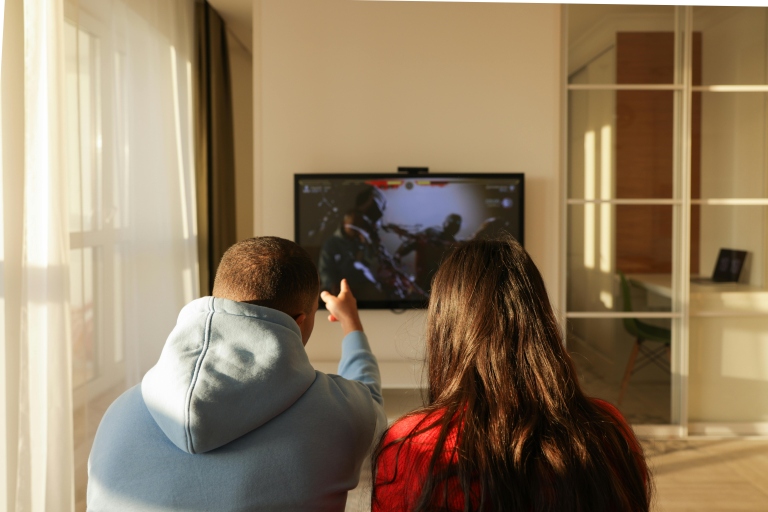
Wenn ein DAZN Live-Event nicht startet, kann das viele Ursachen haben. Es ist wichtig, einige grundlegende Schritte zu überprüfen und mögliche Fehlerquellen auszuschließen, um schnell wieder ins Spiel zu kommen. In diesem Artikel erfährst du, welche Maßnahmen du ergreifen kannst, um das Problem zu beheben.
Die häufigsten Ursachen überprüfen
Ein Ausfall des Live-Events kann durch verschiedene technische Probleme bedingt sein. Hier sind die häufigsten Ursachen:
- Schlechte Internetverbindung: Überprüfe zunächst, ob deine Internetverbindung stabil ist. Ein langsames oder unterbrochenes Netzwerk kann das Streaming erheblich beeinträchtigen.
- Serverprobleme bei DAZN: Manchmal können serverseitige Probleme oder Wartungsarbeiten die Übertragung stören. Halte Ausschau auf sozialen Medien oder der DAZN-Website nach aktuellen Informationen.
- Veraltete Software: Stelle sicher, dass die DAZN-App auf deinem Gerät auf dem neuesten Stand ist. Veraltete Versionen können zu Komplikationen führen.
- Unzureichender Speicherplatz: Prüfe, ob auf deinem Endgerät genügend Speicherplatz vorhanden ist, da dieser für das Laden und Streamen von Inhalten notwendig ist.
Schritt-für-Schritt-Diagnose
Um die Ursache des Problems zu ermitteln, gehst du am besten schrittweise vor:
1. **Internetverbindung prüfen:** Teste deine Internetverbindung. Du kannst das tun, indem du einen Speedtest durchführst oder einfach eine andere Website öffnest.
2. **App aktualisieren:** Überprüfe im App Store oder Google Play Store, ob es Updates für die DAZN-App gibt und installiere diese.

3. **Gerät neu starten:** Ein einfacher Neustart des Geräts kann viele Probleme lösen. Schalte dein Gerät aus und nach einigen Sekunden wieder ein.
4. **Cache leeren:** Wenn du die App schon längere Zeit verwendest, kann das Leeren des App-Caches hilfreich sein. Gehe dazu in die Einstellungen deines Geräts und suche nach der DAZN-App, um den Cache zu leeren.
5. **Router neu starten:** Manchmal hilft ein Neustart des Routers, um Verbindungsprobleme zu beheben. Schalte den Router aus, warte einige Minuten und schalte ihn dann wieder ein.
Alternative Zugangswege nutzen
Wenn das Problem weiterhin besteht, kannst du in Erwägung ziehen, DAZN über verschiedene Geräte oder Plattformen zu streamen. Versuche es beispielsweise auf einem Smart-TV, einem Streaming-Stick oder auch auf einem anderen Smartphone oder Tablet. Manchmal können Hardware-kompatibilitätsprobleme auftreten, die durch den Wechsel des Geräts gelöst werden können.
Technische Unterstützung in Anspruch nehmen
Wenn alles nichts hilft und das Event weiterhin nicht startet, solltest du den Kundenservice von DAZN kontaktieren. Die Mitarbeiter können dir oft direkt helfen und haben zudem Zugang zu Informationen über laufende Störungen oder Probleme. Stelle sicher, dass du bei der Kontaktaufnahme so viele Details wie möglich angibst, einschließlich deines Gerätes, des Betriebssystems und der Art des Problems.
Zusätzliche Hinweise für ein reibungsloses Streaming
Um zukünftige Probleme zu vermeiden, hier einige Tipps:
- Investiere in einen stabilen Internetanschluss mit ausreichender Bandbreite (mindestens 25 Mbit/s für HD-Streaming).
- Nutze eine LAN-Verbindung anstelle von WLAN, wenn möglich.
- Halte dein Gerät und deine Apps regelmäßig aktualisiert.
- Überprüfe die Kompatibilität deiner Geräte regelmäßig, um sicherzustellen, dass alles optimal zusammenarbeitet.
App- und Geräte-Setup vor dem Spiel absichern
Bevor ein Live-Event startet, entscheidet oft das Zusammenspiel aus App-Version, Betriebssystem und Geräteeinstellungen darüber, ob der Stream zuverlässig losläuft. Wer hier wenige Minuten vor dem Anpfiff nachjustieren muss, gerät leicht unter Zeitdruck. Sinnvoller ist es, das System vorab so zu konfigurieren, dass die DAZN-App möglichst wenig Probleme machen kann.
Auf allen Geräten gilt: Die App sollte auf dem neuesten Stand sein und im Idealfall einmal frisch neu gestartet werden. Schließe die Anwendung vollständig, nicht nur in den Hintergrund. Auf Smart-TVs und Streaming-Sticks bedeutet das häufig, die App in der Multitasking-Ansicht zu beenden oder direkt über das Einstellungsmenü zu stoppen.
Zusätzlich lohnt sich ein Neustart des Geräts. Das leert Zwischenspeicher und sorgt dafür, dass sich Netzwerkverbindungen sauber neu aufbauen. Auf Fire TV, Apple TV, Android TV oder Konsolen wie PlayStation und Xbox genügt meist ein kurzer Reboot über die Energieoptionen. Auf Smart-TVs sollte das Gerät vollständig ausgeschaltet und kurz vom Strom getrennt werden, bevor es erneut gestartet wird.
Auf mobilen Geräten wie Smartphones und Tablets kann eine stark eingeschränkte Energieverwaltung verhindern, dass ein Stream startet oder korrekt im Vordergrund bleibt. Prüfe auf Android und iOS, ob die DAZN-App von Energiesparmodi, Akkuoptimierungen oder Daten-Sparfunktionen ausgenommen ist. Besonders aggressiv eingestellte Energiesparprofile beenden Streaming-Apps gerne im Hintergrund oder drosseln deren Netzwerkzugriff so stark, dass der Player keine stabile Verbindung mehr aufbaut.
Auf Smart-TVs und Streaming-Sticks greifen oft zusätzliche Energiesparfunktionen direkt im Systemmenü. Dort lassen sich automatische Standby-Zeiten, HDMI-CEC-Funktionen und Schnellstart-Modi anpassen. Bei einigen Geräten ist es sinnvoll, den Schnellstart zu deaktivieren, damit das Betriebssystem bei jedem Einschalten frisch bootet statt ältere Prozesse mitzuschleppen. Das reduziert Fehler mit veralteten Systembibliotheken oder festhängenden Treibern.
Zusätzlich empfiehlt es sich, die Anzeigeeinstellungen zu kontrollieren. Extrem hohe Auflösungen oder exotische Bildfrequenzen können zusammen mit bestimmten Receivern oder AV-Receivern zu Handshake-Problemen über HDMI führen. Stelle testweise auf eine gängige Kombination wie 1080p bei 50 oder 60 Hz um und prüfe, ob der Live-Stream dann zuverlässig startet.
Checkliste für ein sauberes Geräte-Setup
- DAZN-App über den jeweiligen Store aktualisieren.
- App vollständig schließen und erneut starten.
- Streaming-Gerät einmal vollständig neu booten.
- Energiemodi prüfen und DAZN von Akku- und Datensparfunktionen ausnehmen.
- Anzeigeeinstellungen auf eine Standardauflösung mit gängiger Bildfrequenz setzen.
- Automatische Standby-Funktionen so anpassen, dass sie während des Spiels nicht eingreifen.
Netzwerk stabilisieren, bevor der Stream geladen wird
Viele Startprobleme entstehen nicht erst im Player, sondern in den Sekunden davor, wenn die App versucht, die Verbindung zu den Streaming-Servern aufzubauen. Kurz vor einem wichtigen Spiel sind die Server häufig stark ausgelastet, und jede zusätzliche Schwäche im heimischen Netzwerk verschärft die Situation. Ziel ist ein möglichst stabiler, latenzarmer Zugang mit wenig Paketverlust und reproduzierbarer Bandbreite.
Der wichtigste Punkt ist eine direkte Verbindung zum Router, idealerweise über LAN. Wo das nicht möglich ist, sollte zumindest der WLAN-Empfang optimiert werden. Positioniere Router und Streaming-Gerät möglichst in Sichtweite und vermeide dicke Wände, Metallregale oder andere Störquellen. 5-GHz-Netze liefern im Nahbereich höhere Datenraten und bleiben in vielen Wohnumgebungen freier von Störungen, während 2,4 GHz mehr Reichweite bietet. Wer nahe genug am Router sitzt, erzielt mit 5 GHz meist das stabilere Ergebnis.
Viele Router unterstützen Band-Steering und wählen selbständig zwischen 2,4- und 5-GHz-Netz. Manchmal führt das kurzzeitig zu Unterbrechungen oder wechselnden Bedingungen, was gerade beim Aufbau der Stream-Verbindung problematisch ist. Falls Verbindungsabbrüche oder Startprobleme auffallen, kann es helfen, getrennte WLAN-Namen für beide Frequenzbänder zu vergeben und das Streaming-Gerät fest mit einem davon zu verbinden.
In Haushalten mit vielen parallelen Streams und Online-Games spielt auch die interne Priorisierung im Router eine Rolle. Manche Modelle bieten Quality-of-Service- oder „Medienpriorisierung“-Funktionen. Hier lässt sich das Gerät mit der DAZN-App oder die gesamte Kategorie „Streaming“ nach oben setzen. So erhält der Player eher die benötigte Bandbreite, wenn es im Netzwerk eng wird.
Wenn der Stream überhaupt nicht startet, obwohl andere Dienste funktionieren, steckt manchmal der verwendete DNS-Server dahinter. Streaming-Apps sind stark auf schnelle Namensauflösung angewiesen. Teste, ob ein Wechsel auf öffentliche DNS-Server wie die von Google oder Cloudflare im Router-Menü Abhilfe schafft. Nach der Änderung sollte das Streaming-Gerät neu verbunden werden, damit die neuen Einstellungen greifen.
WLAN-Hotspot, Tethering und mobile Daten richtig einsetzen
Als Notlösung kurz vor Spielbeginn greifen viele auf einen Handy-Hotspot zurück. Damit das funktioniert, müssen mehrere Punkte beachtet werden. Zunächst sollte geprüft werden, ob der Mobilfunktarif das Tethering unterstützt und ausreichend Datenvolumen zur Verfügung steht. Live-Sport kann je nach Qualität mehrere Gigabyte pro Stunde verbrauchen, besonders bei hohen Bitraten.
Das Smartphone sollte in einem Bereich mit gutem Empfang stehen, idealerweise in Fensternähe oder dort, wo üblicherweise die beste Mobilfunkabdeckung besteht. Nutze möglichst LTE oder 5G, da 3G-Netze für stabile HD-Streams oft nicht ausreichen. Der Hotspot selbst sollte mit einem sicheren Passwort geschützt werden, um ungewollte Zugriffe zu vermeiden, die die Bandbreite belasten.
Auf dem Streaming-Gerät empfiehlt es sich, zuvor gespeicherte, schwache WLANs zu entfernen oder vorübergehend zu deaktivieren. Andernfalls verbindet es sich eventuell in einem ungünstigen Moment automatisch wieder mit einem bekannten, aber instabilen Netz. Sobald das Gerät nur noch die Hotspot-Verbindung kennt, läuft der Verbindungsaufbau zur App deutlich zuverlässiger.
Kontozugriff und parallele Streams im Blick behalten
Auch wenn die Internetverbindung steht und das Gerät korrekt eingerichtet ist, kann die App den Stream blockieren, wenn mit den Konto-Parametern etwas nicht stimmt. Vor allem Einschränkungen bei gleichzeitigen Streams und Login-Probleme spielen direkt in die Situation kurz vor Anpfiff hinein, da viele Nutzer zur selben Zeit auf dieselben Events zugreifen wollen.
Wichtig ist zunächst, dass die Anmeldung korrekt durchgeführt wurde. Stelle sicher, dass die E-Mail-Adresse und das Passwort fehlerfrei eingegeben sind. Auf Geräten, die per Fernbedienung bedient werden, schleichen sich Tippfehler besonders leicht ein. Wer Passwortmanager nutzt, sollte darauf achten, dass diese auf mobilen Geräten und Browsern die richtigen Anmeldedaten für DAZN verwenden und nicht alte Einträge.
Ein häufig unterschätzter Punkt sind parallele Streams unter demselben Konto. Je nach Abo-Modell sind nur eine begrenzte Anzahl gleichzeitiger Wiedergaben erlaubt. Wenn zu viele Geräte gleichzeitig laufen, verhindert die App den Start eines weiteren Streams oder blendet eine entsprechende Meldung ein. Kurz vor dem Spiel lohnt sich daher ein Blick, ob auf anderen Geräten noch laufende Sitzungen aktiv sind.
In vielen Fällen hilft es, sich auf allen nicht benötigten Geräten auszuloggen. Auf Smart-TVs, Konsolen und Streaming-Sticks ist das über das Profil- oder Kontomenü der App möglich. Wer den Überblick verloren hat, kann über den Browser im Konto-Bereich oft alle aktiven Sessions einmalig abmelden. Danach sollte der Login auf dem Hauptgerät erneuert werden, damit der Server das Gerät sauber registriert.
Zusätzlich können regionale Einschränkungen eine Rolle spielen. Einige Inhalte sind nur in bestimmten Ländern verfügbar, und bei Reisen oder Nutzung von Hotel-WLANs verschiebt sich der wahrgenommene Standort. Sobald VPNs, Proxies oder ungewöhnliche DNS-Konfigurationen im Spiel sind, reagiert der Dienst teilweise mit Sperren oder Fehlern beim Eventstart. Wer ein VPN aktiv hat, sollte es testweise deaktivieren und den Stream anschließend nochmals starten.
Typische Kontofallen kurz vor Spielbeginn
- Auf mehreren Geräten eingeloggt und zu viele gleichzeitige Streams aktiv.
- Geändertes Passwort nicht auf allen Geräten aktualisiert.
- VPN, Proxy oder Hotel-WLAN verändern den erkannten Standort.
- Altes oder ausgelaufenes Abo, das erst beim Start des Events auffällt.
Um Überraschungen zu vermeiden, empfiehlt es sich, bereits einige Stunden vor dem Spiel einen beliebigen anderen Stream mit demselben Konto testweise zu starten. Wenn das problemlos klappt, sind grundlegende Zugriffsrechte und Abo-Status in der Regel in Ordnung. Sollte eine Fehlermeldung auftauchen, bleibt auf diese Weise genügend Zeit, um Zahlungsdaten zu prüfen oder den Support zu kontaktieren, ohne in Zeitnot zu geraten.
Player-Fehler systematisch analysieren
Selbst wenn alle Rahmenbedingungen zu stimmen scheinen, können direkt im Player Fehler auftreten. Dann lohnt sich eine systematische Analyse der Meldungen, die die App ausgibt, sowie der Verhaltensmuster beim Laden. Viele Symptome lassen sich klar einer Ursache zuordnen, wenn man auf Details achtet.
Bleibt der Bildschirm dauerhaft schwarz, ohne dass ein typisches Lade- oder Puffer-Symbol erscheint, deutet vieles auf Grafik- oder HDMI-Probleme hin. In dem Fall hilft es, den HDMI-Eingang am TV zu wechseln, ein anderes Kabel zu testen und in den Einstellungen des Streaming-Geräts die Ausgabeauflösung zu reduzieren. Einige ältere Fernseher oder AV-Receiver haben Schwierigkeiten mit HDR oder bestimmten Farbräumen, sodass eine Deaktivierung von HDR und ein Wechsel auf Standard-Farbraum testweise sinnvoll ist.
Wenn der Player kurz lädt und dann eine Fehlermeldung einblendet, lohnt sich ein genauer Blick auf Codes oder Textbestandteile. Numeriche oder alphanumerische Codes verweisen meist auf Netzwerkprobleme, Lizenzthemen oder regionale Sperren. Auch wenn der Code selbst ohne Dokumentation wenig aussagt, zeigt der Zeitpunkt des Fehlers, an welcher Stelle im Ablauf etwas schiefgeht. Bricht der Aufbau sofort ab, liegt das Problem meist bei DNS oder Routing. Tritt der Fehler erst nach einigen Sekunden auf, kommt eher eine instabile Bandbreite oder Zeitüberschreitung beim Abruf der Inhalte in Betracht.
Erkennbar lange Ladezeiten mit ständigem Rotieren des Buffers, ohne dass es zu einer Fehlermeldung kommt, deuten auf ein Engpass bei der Verbindung hin. In solchen Fällen lohnt es sich, alle parallelen Downloads, andere Streams und Online-Games im selben Netzwerk vorübergehend zu stoppen. Auf manchen Routern lässt sich über die Statusanzeige ablesen, wie stark die Leitung ausgelastet ist. Wenn die Auslastung fast dauerhaft am Limit liegt, hilft nur Entlastung oder eine niedrigere Qualitätsstufe im Player.
Auf mobilen Geräten fällt manchmal auf, dass der Stream im WLAN nicht startet, über mobile Daten aber läuft oder umgekehrt. Das ist ein klarer Hinweis darauf, dass der jeweilige Zugangsweg speziell eingeschränkt ist, etwa durch Provider-Firewalls, Sicherheitssoftware im Heimnetz oder Filter in öffentlichen Netzen. In solchen Situationen ist ein alternativer Zugang wie ein anderer WLAN-Access-Point oder ein Handy-Hotspot der schnellste Workaround, während man in Ruhe die eigentliche Ursache im Router oder beim Provider klärt.
Wer reproduzierbar denselben Fehler erhält, kann zusätzlich versuchen, die App-Daten zurückzusetzen. Auf Android TV, Fire TV und vielen Smart-TVs gibt es in den App-Einstellungen Optionen wie „Cache leeren“ oder „Daten löschen“. Das entfernt temporäre Dateien, alte Konfigurationen und manchmal beschädigte Lizenzinformationen, was beim nächsten Start zu einem sauberen Neuaufbau der Session führt. Danach ist häufig ein erneuter Login erforderlich,
Häufige Fragen zu DAZN-Streams kurz vor Spielbeginn
Warum bleibt bei DAZN der Ladebildschirm kurz vor dem Spiel hängen?
Oft ist der Player schon geöffnet, aber die Verbindung zum eigentlichen Live-Stream kommt nicht sauber zustande. Prüfe zuerst, ob im Heimnetz andere Geräte massiv Bandbreite verbrauchen, und begrenze diese Zugriffe testweise. Hilft das nicht, beende die DAZN-App vollständig, lösche den Cache und starte sie erneut, bevor du das Event wieder auswählst.
Was kann ich tun, wenn der DAZN-Stream zwar startet, aber ständig buffert?
Reduziere testweise die Streaming-Qualität in den Einstellungen, damit der Player einen stabileren Puffer aufbauen kann. Zusätzlich hilft es, andere Downloads, Cloud-Backups oder paralleles Streaming im gleichen Netzwerk zu stoppen. Falls möglich, wechsle von WLAN auf ein LAN-Kabel oder positioniere den Router näher am Streaming-Gerät.
Wieso startet das Live-Event auf einem Gerät, auf einem anderen aber nicht?
Teilweise laufen auf einem Gerät alte App-Versionen oder unterschiedliche DRM-Implementierungen, die zu Problemen führen. Aktualisiere die DAZN-App und das Betriebssystem auf allen Geräten, auf denen du schaust. Teste anschließend nacheinander jedes Gerät, um zu sehen, welches zuverlässig arbeitet, und nutze dieses für das wichtige Spiel.
Wie erkenne ich, ob mein Internetanbieter der Engpass ist?
Starte kurz vor dem Anpfiff einen Speedtest auf demselben Gerät, auf dem du streamen willst, und vergleiche die Werte mit anderen Geräten im Netz. Liegen Download oder Ping weit unter den üblichen Werten, kann es eine temporäre Störung oder Drosselung geben. In diesem Fall lohnt sich ein Neustart von Modem und Router oder ein temporärer Wechsel auf Mobilfunk-Hotspot.
Hilft es, kurz vor Spielbeginn den Router neu zu starten?
Ein Neustart kann alte Verbindungen aufräumen, eine neue IP zuweisen und DNS-Probleme beheben, benötigt aber einige Minuten. Wenn du diesen Schritt gehen willst, plane ihn mindestens zehn Minuten vor Spielbeginn ein. Sobald das Netz wieder steht, verbindest du zuerst dein Streaming-Gerät und öffnest direkt die DAZN-App.
Was tun, wenn nur DAZN nicht läuft, andere Streaming-Dienste aber problemlos funktionieren?
In so einem Fall liegt die Ursache meistens an den DAZN-Servern oder an einer Routing-Strecke zwischen deinem Provider und DAZN. Prüfe Statusseiten oder Social-Media-Kanäle, ob Störungen gemeldet werden, und teste die Wiedergabe über ein anderes Netzwerk, zum Beispiel Mobilfunk. Wenn der Stream dort läuft, spricht das klar gegen ein Problem mit deinem Gerät und eher für eine externe Störung.
Kann ein Adblocker oder VPN den Start des Live-Events verhindern?
Ja, VPNs oder bestimmte Sicherheits-Tools können die Geo-Prüfung von DAZN stören oder notwendige Skripte blockieren. Deaktiviere testweise VPN, Adblocker und Privacy-Erweiterungen auf dem Endgerät, mit dem du schauen willst. Starte danach Browser oder App neu und versuche den Stream erneut.
Warum zeigt DAZN ständig eine Fehlermeldung bei Live-Events an?
Fehlercodes weisen in der Regel auf Authentifizierungsprobleme, Limitierungen bei gleichzeitigen Streams oder temporäre Serverfehler hin. Melde dich vollständig bei DAZN ab, lösche gespeicherte Anmeldedaten und logge dich erneut ein. Achte darauf, dass nicht mehr Geräte gleichzeitig schauen als im Abo erlaubt sind.
Wie wichtig ist es, den DAZN-Account im Vorfeld zu prüfen?
Ein abgelaufenes Abo, offene Zahlungen oder ein geänderter Tarif fallen oft erst auf, wenn du mitten im Spiel einsteigen willst. Kontrolliere daher bereits am Nachmittag, ob die Abo-Seite korrekt geladen wird und ein kurzer Teststream ohne Meldungen läuft. Dadurch vermeidest du Zeitdruck unmittelbar vor dem Anpfiff.
Welche Rolle spielt die Streaming-Qualitätseinstellung bei DAZN?
Je höher die Auflösung und Bitrate, desto stabiler und leistungsfähiger muss die Internetverbindung sein. Wenn du merkst, dass der Stream gar nicht erst startet oder immer wieder hängen bleibt, wähle eine niedrigere Qualitätsstufe als Standard. So gibst du dem Player mehr Spielraum bei leichten Schwankungen in der Bandbreite.
Wie bereite ich mich technisch vor, wenn ein wichtiges Spiel ansteht?
Teste ein bis zwei Stunden vorher einen anderen Live-Kanal auf DAZN und überprüfe Bild, Ton und Stabilität. Halte zusätzlich ein alternatives Gerät (zum Beispiel Smartphone oder Tablet) bereit, auf dem du dich in den Account einloggst und das du bei Problemen sofort nutzen kannst. Sichere Verbindungen, aktuelle Software und ein zweiter Zugangsweg minimieren das Risiko, den Anpfiff zu verpassen.
Fazit
Wer kurz vor Spielbeginn die wichtigsten technischen Punkte im Blick behält, reduziert Ausfälle und Verzögerungen deutlich. Ein stabiles Netzwerk, aktuelle Apps, klare Account-Struktur und mindestens ein Ausweichgerät sorgen dafür, dass Live-Events zuverlässig starten. Mit diesem Setup bleibst du bei Übertragungen auf DAZN selbst in kritischen Situationen handlungsfähig.

