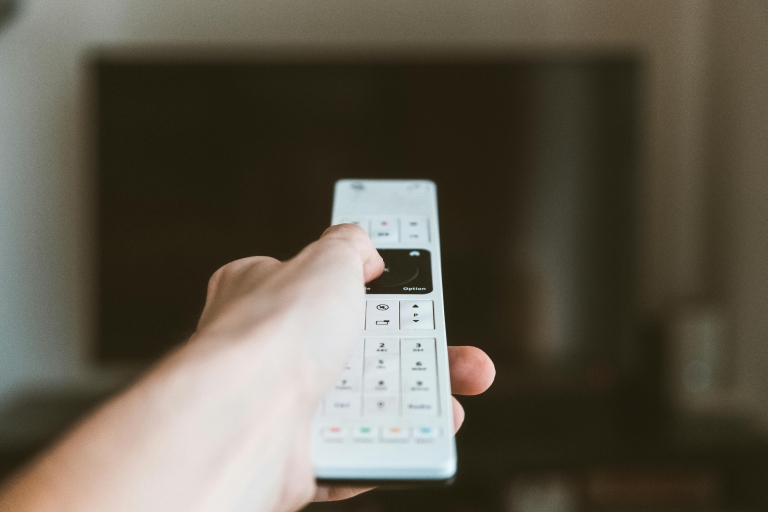
Die Nutzung von DAZN auf einem Smart-TV bietet dir die Möglichkeit, deine Lieblingssportarten in hochauflösender Qualität zu streamen. Um loszulegen, musst du zunächst die App installieren, ein Konto erstellen und sehen, wie du die erste Wiedergabe startest. Hier sind alle notwendigen Schritte und Tipps, um DAZN erfolgreich auf deinem Smart-TV einzurichten.
Vorbereiten der Installation
Bevor du mit der Installation der DAZN-App auf deinem Smart-TV beginnst, solltest du sicherstellen, dass dein Gerät mit dem Internet verbunden ist. Ob über WLAN oder LAN-Kabel, eine stabile Verbindung ist entscheidend für ein reibungsloses Streaming-Erlebnis. Prüfe auch, ob deine TV-Software auf dem neuesten Stand ist, um mögliche Komplikationen zu vermeiden.
DAZN-App herunterladen
Jetzt geht es um die Installation der DAZN-App. Suche im App Store deines Smart-TVs nach „DAZN“. Die App sollte leicht zu finden sein. Wähle die App aus und klicke auf „Installieren”. Der Download dauert nur wenige Minuten, abhängig von deiner Internetverbindung. Nachdem die App installiert ist, findest du sie in deinem Hauptmenü oder auf dem Home-Bildschirm deines TVs.
Anmeldung bei DAZN
Nach der Installation öffne die DAZN-App. Wenn du bereits ein Konto hast, kannst du dich direkt mit deinen Zugangsdaten einloggen. Falls du noch kein Konto hast, wirst du die Möglichkeit haben, eines zu erstellen. Folge einfach den Anweisungen auf dem Bildschirm, um deine E-Mail-Adresse und ein sicheres Passwort einzutragen. Nach der Anmeldung hast du Zugriff auf alles, was DAZN zu bieten hat.
Erste Wiedergabe starten
Sobald du eingeloggt bist, siehst du die Hauptoberfläche der App mit verschiedenen Sportarten und Live-Events. Wähle einfach das Event, das du anschauen möchtest, und klicke darauf. Du wirst nun aufgefordert, die Wiedergabe zu starten. Sollte es Probleme mit der Wiedergabe geben, überprüfe deine Internetverbindung erneut oder starte die App neu.
Fehlerbehebung
Falls du auf Schwierigkeiten stößt, gibt es einige Punkte, die du überprüfen kannst. Stelle sicher, dass:
- Dein Smart-TV über die neuesten Software-Updates verfügt.
- Die DAZN-App auf dem neuesten Stand ist.
- Die Internetverbindung stabil ist.
- Cookies und Cache der App regelmäßig gelöscht werden.
Durch die Überprüfung dieser Punkte kannst du viele technische Probleme schnell lösen. Wenn die Probleme weiterhin bestehen, ziehe in Betracht, den Kundendienst von DAZN zu kontaktieren.
Zusätzliche Funktionen und Tipps
DAZN bietet neben Live-Übertragungen auch eine Vielzahl von On-Demand-Inhalten an. Du kannst Spiele und Events nachverfolgen, die du verpasst hast. Vergewissere dich, dass du die Funktion „Benachrichtigung aktivieren“ nutzt, um über bevorstehende Spiele informiert zu werden.
Zusammenfassung
Die Einrichtung von DAZN auf deinem Smart-TV ist ein einfacher Prozess, der dir Zugang zu spannenden Sportereignissen bietet. Mit ein paar Klicks hast du die App installiert, dich angemeldet und kannst direkt mit dem Streaming beginnen.
Geräteunterstützung und typische Unterschiede der Smart-TV-Plattformen
Bevor du dich länger mit der Einrichtung beschäftigst, lohnt sich ein Blick darauf, wie sich die einzelnen Smart-TV-Systeme voneinander unterscheiden. Die DAZN-App steht nicht auf jedem Modell in derselben Version bereit und manche Menüs tragen leicht andere Namen. Das wirkt sich auf die Einrichtung, die Bedienung und auch auf die Fehleranalyse aus.
Bei den gängigen Plattformen zeigen sich diese Besonderheiten:
- Samsung Tizen (ab ca. 2017): DAZN ist in der Regel im Samsung App Store verfügbar. Ältere Modelle bekommen jedoch irgendwann keine Updates mehr, was sich durch ruckelnde Streams oder Darstellungsfehler bemerkbar machen kann.
- LG webOS (ab ca. webOS 3.0): Die App lässt sich über den LG Content Store installieren. Viele Einstellungen zu Bild, Ton und Netzwerken sind in Untermenüs verteilt und beeinflussen die Streamingleistung deutlicher als bei anderen Plattformen.
- Android TV / Google TV: DAZN wird über den Google Play Store bereitgestellt. Hier spielt die Version der Android-Firmware eine große Rolle, weil Google Sicherheitsupdates und neue Streaming-APIs nachreicht, auf die DAZN aufsetzt.
- Herstellerspezifische Systeme (Hisense VIDAA, Philips Saphi usw.): Nicht jedes System bietet die App, selbst wenn der Fernseher recht neu ist. In solchen Fällen ist ein externer Streaming-Stick oft die bessere Option.
Wenn sich die App nicht finden lässt, solltest du zuerst das Modelljahr und die genaue Bezeichnung deines Fernsehers prüfen. In den Systemeinstellungen findest du die Modellnummer und die Firmware-Version. Gleiche diese mit den Herstellerangaben ab, um herauszufinden, ob der TV offiziell unterstützt wird. Im Zweifel ist es effizienter, einen Fire TV Stick, Chromecast mit Google TV, Apple TV oder ähnliche Zuspieler einzusetzen und DAZN dann darauf zu nutzen.
Netzwerkoptimierung für stabile DAZN-Streams auf dem Smart-TV
Viele Wiedergabeprobleme hängen weniger mit der App selbst als mit der Netzwerkanbindung des Fernsehers zusammen. Moderne Streams reagieren zwar dynamisch auf schwankende Bandbreiten, allerdings leiden Bildschärfe, Verzögerung und Stabilität deutlich, wenn der TV keine saubere Verbindung zum Router aufbauen kann.
Für die Einrichtung lohnt sich ein systematischer Check der Netzwerkeinstellungen am Smart-TV:
- Öffne im Menü des Fernsehers die Netzwerkeinstellungen und notiere dir, ob eine LAN– oder WLAN-Verbindung aktiv ist.
- Bei WLAN: Prüfe, mit welchem Frequenzband der Fernseher verbunden ist. 2,4 GHz bietet mehr Reichweite, 5 GHz meist deutlich höhere Durchsätze, ist dafür aber empfindlicher bei Wänden und Störungen.
- Starte sofern vorhanden einen Netzwerk- oder Verbindungstest im TV-Menü. Viele Modelle zeigen dir darin direkt die Internetverbindung und Paketverluste an.
- Logge dich in deinem Router ein und kontrolliere, ob der Fernseher als verbundenes Gerät auftaucht und welche Signalstärke angezeigt wird.
Für ein sauberes DAZN-Erlebnis auf dem Smart-TV sind einige Stellschrauben besonders wichtig:
- LAN-Kabel bevorzugen: Wenn möglich, verbinde den Fernseher per Ethernet-Kabel mit dem Router oder einem Switch. Dadurch umgehst du Funkstörungen, Latenzspitzen und schwankende Bandbreite.
- 5-GHz-WLAN nutzen: Falls kein Kabel möglich ist und TV sowie Router 5 GHz unterstützen, lege ein eigenes 5-GHz-Netz an und verbinde den Fernseher damit. Achte darauf, dass in den Router-Einstellungen die Kanäle nicht völlig überlastet sind.
- QoS und Bandbreitenmanagement: Viele Router bieten Quality-of-Service- oder Priorisierungsfunktionen. Weise dem Smart-TV dort eine höhere Priorität zu, damit parallele Downloads auf anderen Geräten die Live-Übertragung nicht ausbremsen.
- Separate SSID für Streaming: Wenn du viele Geräte im WLAN hast, kann ein eigenes Netz nur für Streaminggeräte helfen, Kollisionen zu vermeiden.
Nach der Umstellung solltest du einen Live-Stream über mehrere Minuten beobachten. Achte dabei auf Nachlade-Icons, plötzlichen Qualitätsverlust oder asynchrone Tonspur. Tritt keines dieser Probleme auf, ist dein Setup für weitere Einstellungen in der App gut vorbereitet.
Bild- und Audioeinstellungen für DAZN am Smart-TV optimieren
Gerade bei Sportübertragungen fällt jede kleine Unsauberkeit sofort auf. Daher lohnt es sich, die Bildeinstellungen des Smart-TVs und die Ausgaben der DAZN-App so abzustimmen, dass Bewegungen, Kontraste und Reaktionszeiten optimal harmonieren.
Der erste Schritt führt in das Bildmenü deines Fernsehers. Typische Optionen findest du in der Regel unter einem Punkt wie Bildmodus oder Anzeigeprofil:
- Wähle nach Möglichkeit einen Sport- oder Spielemodus mit geringerer Bildnachbearbeitung und niedriger Latenz.
- Reduziere oder deaktiviere Bewegungsglättung, wenn Spieler und Ball unnatürlich wirken oder es zu Artefakten kommt.
- Überprüfe die Rauschunterdrückung und ähnliche Filter. Zu starke Filter können Details im Rasen oder in schnellen Szenen verwischen.
- Stelle die Helligkeit und Kontraste so ein, dass Linien und Trikots klar erkennbar bleiben, ohne dass Flächen ausbrennen.
Parallel dazu solltest du die Audioausgabe an deine Umgebung anpassen, insbesondere wenn du über externe Lautsprecher oder eine Soundbar hörst:
- Wähle im Audio- oder Tonausgabemenü des Fernsehers als Zielgerät die Soundbar oder den AV-Receiver, sofern vorhanden.
- Schalte Effekte wie künstlichen Raumklang oder starke Dynamikkompression nur dann zu, wenn sie wirklich einen Vorteil bringen. Andernfalls können Kommentator und Stadionsound unnatürlich klingen.
- Prüfe, ob Bild und Ton synchron laufen. Viele TVs und Receiver haben eine Audio-Delay-Einstellung, um Verzögerungen der DAZN-App auszugleichen.
Nach den Anpassungen lohnt es sich, eine schnell geschnittene Szene – beispielsweise einen Angriff mit mehreren Pässen – aufmerksam zu verfolgen. Wenn Bewegungen flüssig bleiben, der Ton ohne merkliche Verzögerung zu den Aktionen passt und keine auffälligen Artefakte auftreten, ist die Einrichtung der Bild- und Tonkette für DAZN in einem guten Zustand.
Mehrere Konten, Profile und Zuspielwege im DAZN-Alltag verwalten
In vielen Haushalten nutzt nicht nur eine Person DAZN, sondern mehrere Mitbewohner oder Familienmitglieder greifen auf dasselbe Konto zu. Dazu kommen verschiedene Geräte wie Smart-TV, Streaming-Stick, Smartphone oder Konsole. Damit das Zusammenspiel problemlos läuft, solltest du einige organisatorische Punkte beachten.
Zunächst spielt der gleichzeitige Zugriff eine Rolle. Die Anzahl der parallelen Streams pro Account hängt von deinem gebuchten Paket ab. Übersteigst du diese Grenze, blendet die App entsprechende Hinweise ein und stoppt unter Umständen die Wiedergabe. Um steuernd einzugreifen, kannst du im Benutzerbereich prüfen, welche Geräte angemeldet sind, und nicht mehr benötigte Einträge entfernen. Dadurch verhinderst du, dass alte TVs oder längst ungenutzte Apps weiterhin einen Platz blockieren.
Auf Smart-TVs ohne eigenes Profilsystem innerhalb der App lohnt es sich, über die Benutzerverwaltung des Fernsehers zu arbeiten. Viele Modelle ermöglichen individuelle Benutzerkonten mit eigenen App-Layouts. Du kannst beispielsweise ein Profil nur für Streamingdienste anlegen und die Anmeldung auf dieses Profil beschränken, um versehentliche Eingriffe in andere Einstellungen zu vermeiden.
Zusätzlich kannst du dir überlegen, wie du DAZN im Zusammenspiel mit weiteren Zuspielern in deinem Heimnetz organisierst. Ein typischer Aufbau könnte so aussehen:
- Der Smart-TV dient als Hauptgerät, auf dem du direkt über die DAZN-App schaust.
- Ein Streaming-Stick oder eine Konsole ist als Fallback vorgesehen, falls auf dem TV selbst eine Störung auftritt oder die App-Version Probleme macht.
- Smartphones oder Tablets werden nur kurzfristig genutzt, etwa unterwegs oder als Fernbedienung für Chromecast-Streams.
Durch dieses Setup stellst du sicher, dass du bei einem Problem mit der App auf dem Fernseher schnell auf einen anderen Zuspielweg ausweichen kannst, ohne deine gesamte Konfiguration neu aufzusetzen. Wenn du bei jedem Gerät klar zuordnest, wer es nutzt und unter welchem Account es angemeldet ist, behältst du auch bei mehreren Smart-TVs oder Streaming-Boxen den Überblick und kannst die Konfiguration von DAZN im Haushalt strukturiert verwalten.
Häufige Fragen rund um DAZN auf dem Smart-TV
Warum finde ich die DAZN-App nicht in meinem TV-App-Store?
Einige ältere Smart-TV-Modelle werden von DAZN nicht mehr unterstützt oder erhalten keine App-Updates mehr. Prüfe die Kompatibilitätsliste deines TV-Herstellers und von DAZN und nutze bei Bedarf einen Streaming-Stick wie Fire TV, Chromecast oder Apple TV als Alternative.
Wie kann ich DAZN auf dem Smart-TV nutzen, wenn mein Fernseher nicht unterstützt wird?
In diesem Fall ist ein externer Streaming-Player die pragmatische Lösung. Geräte wie Fire TV, Chromecast, Apple TV oder aktuelle Spielekonsolen bieten eine DAZN-App und werden per HDMI mit dem Fernseher verbunden.
Warum bleibt der DAZN-Stream auf meinem Smart-TV ständig hängen?
Häufig liegt das an einer instabilen oder zu langsamen Internetverbindung über WLAN. Teste eine LAN-Verbindung per Netzwerkkabel, reduziere parallele Streams im Haushalt und stelle im Zweifel die Auflösung in den DAZN-Einstellungen etwas niedriger ein.
Kann ich mehrere DAZN-Profile oder Nutzer auf einem Smart-TV verwenden?
Du kannst dich mit einem DAZN-Konto auf dem Fernseher anmelden und dieses Konto auch auf weiteren Geräten nutzen, allerdings gelten die von DAZN vorgegebenen Limits für parallele Streams. Wenn du Profile verwalten möchtest, steuerst du dies über die DAZN-Weboberfläche oder App, nicht direkt über die Smart-TV-Oberfläche.
Warum erhalte ich auf dem Smart-TV die Meldung, dass mein Konto bereits verwendet wird?
Diese Meldung erscheint, wenn die maximale Anzahl gleichzeitiger Streams überschritten wird oder sich jemand anders in deinem Account befindet. Logge auf nicht genutzten Geräten aus oder ändere dein Passwort und melde alle Sessions neu an, um wieder Zugriff zu erhalten.
Wie aktualisiere ich die DAZN-App auf meinem Smart-TV?
Auf vielen Fernsehern erfolgt das Update automatisch über den App-Store des Herstellers, sobald du Auto-Updates aktiviert hast. Alternativ öffnest du den App-Store, suchst nach DAZN und startest von dort aus das Update manuell, falls eine neue Version verfügbar ist.
Weshalb ist das Bild auf meinem Smart-TV unscharf, obwohl ich eine schnelle Leitung habe?
Oft wird die Bildqualität dynamisch an die aktuelle Bandbreite angepasst, die real an deinem Fernseher ankommt. Überprüfe, ob dein Router oder dein WLAN-Frequenzband optimal gewählt ist und ob dein Tarif stabil die erforderliche Bandbreite liefert, und schließe den TV testweise per LAN-Kabel an.
Kann ich DAZN über den Smart-TV auch im Ausland nutzen?
DAZN unterliegt strengen Rechtebeschränkungen, daher unterscheidet sich das Angebot je nach Land. In manchen Regionen ist der Dienst gar nicht verfügbar, wodurch sich die App im Ausland eventuell nicht nutzen lässt oder andere Inhalte zeigt.
Wie sichere ich meine DAZN-Zugangsdaten auf dem Smart-TV?
Vermeide es, dein Passwort im Browser deines Fernsehers zu speichern, und nutze ein starkes Kennwort, das du auch außerhalb des TVs verwaltest. Wenn du den Fernseher weitergibst oder verkaufst, solltest du in den DAZN-Einstellungen und in den TV-Systemeinstellungen alle Konten abmelden und einen Werksreset durchführen.
Warum fehlen auf meinem Smart-TV einzelne DAZN-Funktionen, die ich aus der App am Smartphone kenne?
Die Smart-TV-App wird technisch anders entwickelt als die mobilen Apps, wodurch bestimmte Features zeitverzögert oder gar nicht umgesetzt werden. In solchen Fällen kannst du fehlende Funktionen über die DAZN-App auf Smartphone oder Tablet nutzen und den Inhalt per Casting-Funktion auf den Fernseher bringen.
Wie kann ich DAZN auf mehreren Smart-TVs in der Wohnung nutzen?
Installiere die App auf jedem Fernseher, der unterstützt wird, und melde dich mit demselben Konto an, beachte aber die erlaubte Anzahl gleichzeitiger Streams. Wenn ein TV nicht kompatibel ist, ergänzt du ihn über einen Streaming-Stick oder eine Konsole, um dennoch DAZN abspielen zu können.
Gibt es eine Möglichkeit, DAZN ohne App direkt über den TV-Browser zu nutzen?
Einige Smart-TVs erlauben den Abruf über den integrierten Browser, allerdings ist die Performance und Kompatibilität dort häufig eingeschränkt. Für eine stabile Wiedergabe mit aktueller Technik empfiehlt sich immer die native App oder ein externer Streaming-Player.
Fazit
Mit der passenden App, einer stabilen Netzwerkverbindung und einem kompatiblen Gerät läuft DAZN auf modernen Smart-TVs sehr zuverlässig. Falls dein Fernseher an seine Grenzen kommt, sorgen Streaming-Sticks, Konsolen oder Medienplayer schnell für Abhilfe und bringen alle Funktionen auf den großen Bildschirm. Wer sich etwas Zeit für Einrichtung und Netzwerkeinstellungen nimmt, wird langfristig deutlich entspannter streamen.

