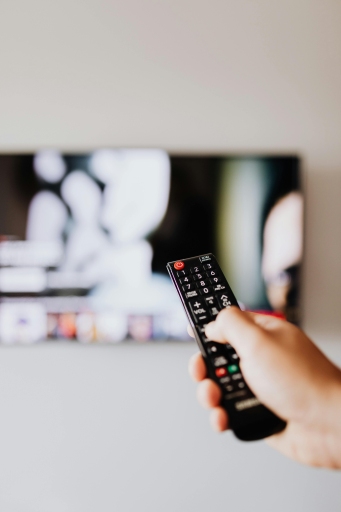
Wenn bei DAZN der Kommentar weiterläuft, der Bildschirm aber wie eingefroren wirkt, steckt fast immer ein Problem in der Kette aus Internet, Gerät und App dahinter. In vielen Fällen lässt sich das Ruckeln oder Einfrieren des Bildes mit ein paar gezielten Einstellungen an Router, TV, Konsole oder App dauerhaft beheben.
Typisch ist: Der Stream startet normal, der Ton läuft stabil durch, aber das Bild hängt hinterher, springt oder bleibt komplett stehen, während die Stimme des Kommentators weiterläuft. Das deutet darauf hin, dass Daten zwar ankommen, aber die Videodekodierung oder der Bildaufbau ausgebremst wird – zum Beispiel durch eine schwankende Verbindung, überlastete Hardware, falsche Bildwiederholrate oder einen Bug in der DAZN-App.
Was dieses Problem technisch bedeutet
Wenn der Ton stabil bleibt, aber das Bild einfriert, arbeitet die Audio-Dekodierung in der Regel sauber, während es im Video-Pfad zu Engpässen kommt. Audio braucht deutlich weniger Bandbreite und Rechenleistung als ein HD- oder UHD-Stream, sodass der Ton noch nachgeladen werden kann, während das Bild schon ins Stocken gerät.
Typische Ursachen sind eine zu niedrige oder stark schwankende verfügbare Datenrate, Probleme mit WLAN-Störungen, überlastete Geräte (z. B. alter Smart-TV oder Fire TV Stick), eine instabile DAZN-App-Instanz oder Konflikte bei der Bildausgabe (z. B. 50 vs. 60 Hz, HDR-Einstellungen, TV-Bildverbesserer). Je besser du diese Punkte verstehst, desto gezielter kannst du vorgehen, statt nur wahllos alles neu zu starten.
Schnelle Sofortmaßnahmen, die du direkt testen kannst
Bevor du tief in Einstellungen gehst, helfen ein paar einfache Schritte, um kurzfristige Hänger oder App-Aussetzer zu beseitigen. Oft reicht eine saubere Neuinitialisierung von App und Stream, damit Live-Sport wieder flüssig läuft.


Gehe einmal diesen Ablauf durch:
- DAZN-Stream beenden und zur Startseite der App zurückkehren.
- DAZN-App vollständig schließen (nicht nur in den Hintergrund legen).
- Gerät neu starten (Smart-TV, Fire TV, Apple TV, Konsole oder Smartphone).
- Router und ggf. WLAN-Repeater kurz vom Strom trennen (mindestens 30 Sekunden), dann neu starten.
- DAZN neu öffnen und denselben Stream erneut starten.
Wenn das Bild danach wieder flüssig ist, lag das Problem mit hoher Wahrscheinlichkeit an einem temporären Fehler der App, einem Speicher-Leck im Gerät oder einer kurzen Netzwerkunstabilität. Bleibt der Effekt bestehen, solltest du gezielt Internet, Netzwerkweg, Endgerät und App-Konfiguration durchgehen.
Internetgeschwindigkeit und Stabilität prüfen
Eine stabile Leitung ist die Grundlage für ruckelfreies Streaming, vor allem bei Live-Sport in HD oder 4K. Selbst wenn der Speedtest auf dem Papier hohe Werte anzeigt, können starke Schwankungen oder Paketverluste dazu führen, dass das Bild einfriert, während der Ton weiterläuft.
Für DAZN Live-Sport gelten meist folgende grobe Richtwerte:
- Standardauflösung: ab etwa 5 Mbit/s stabil nutzbar.
- HD-Streams: meist im Bereich von 8–12 Mbit/s sinnvoll.
- UHD/4K (sofern angeboten): eher ab 25 Mbit/s aufwärts empfehlenswert.
Wichtiger als die maximale Zahl im Speedtest ist, ob die Bandbreite über mehrere Minuten stabil bleibt. Wenn der Wert kurz hochschießt, dann aber immer wieder stark einbricht, führt das genau zu solchen Effekten: Ton läuft weiter, Bild bleibt stehen, Puffer baut sich nicht schnell genug auf.
Um die Leitung realistischer einzuschätzen, kannst du folgende Punkte durchgehen:
- Mehrere Speedtests im Abstand von einigen Minuten durchführen und auf Schwankungen achten.
- Tests möglichst auf dem gleichen Gerät im gleichen Netzwerk durchführen, auf dem du DAZN nutzt.
- Während des Tests andere Streaming-Dienste und Downloads im Haushalt kurz pausieren.
Falls du merkst, dass die Bandbreite stark schwankt oder im Live-Betrieb einbricht, ist der nächste Schritt, die Belastung im Heimnetz und den Weg zum Router genauer anzuschauen.
WLAN-Problem oder Kabel: Der Weg zum Router macht den Unterschied
Selbst mit einem guten Internetanschluss kann der Stream hängen, wenn das WLAN instabil oder überlastet ist. Besonders bei Live-Sport kommen kurze Funkstörungen und Paketverluste stärker zum Tragen als beim reinen On-Demand-Schauen, weil der Puffer kleiner ist und der Stream nahezu in Echtzeit ankommen muss.
Streaming-Boxen und Smart-TVs sind oft weit vom Router entfernt, manchmal noch hinter Wänden oder Möbeln. Jede Barriere kann das Signal schwächen, außerdem funken viele Nachbar-WLANs auf denselben Kanälen.
Diese Schritte helfen, um die Funkstrecke zu optimieren:
- Falls möglich: Gerät per LAN-Kabel mit dem Router verbinden. Das ist für Live-Sport fast immer die stabilste Variante.
- Bei WLAN: Prüfen, ob das Gerät im 5-GHz-Band eingebucht ist, das meist weniger gestört ist als 2,4 GHz.
- Gerät möglichst näher an den Router oder Access Point bringen, zumindest testweise.
- WLAN-Repeater so platzieren, dass sie noch ein starkes Signal vom Router bekommen; ein Repeater in einer „Funkschatten“-Ecke verschlechtert die Lage eher.
Wenn das Bild in LAN-Verbindung sauber läuft, im WLAN aber einfriert, liegt der Engpass fast sicher in der Funkstrecke. Dann lohnt es sich, dauerhaft auf LAN umzusteigen oder die WLAN-Architektur mit Mesh-System, besserer Positionierung oder weniger überlasteten Kanälen zu verbessern.
DAZN-Qualitätseinstellungen und automatische Anpassung
DAZN passt die Streamqualität in vielen Fällen dynamisch an die verfügbare Bandbreite an. Manchmal kommt diese Logik aber durcheinander, etwa wenn die Leitung knapp ist oder sich die verfügbare Bandbreite im Sekundentakt ändert. In solchen Situationen versucht der Player, eine etwas zu hohe Auflösung zu halten, das Bild stockt, während Audio noch nachkommt.
Es kann deshalb helfen, die Qualität – sofern die Plattform es erlaubt – manuell auf eine Stufe zu reduzieren. Je nach Gerät findest du diese Option direkt im Player oder in den App-Einstellungen.
Typischer Ablauf auf vielen Plattformen:
- DAZN-Stream starten.
- Zahnrad- oder Einstellungs-Symbol im Player öffnen.
- Videobitrate oder Qualität auf einen niedrigeren Wert stellen (z. B. statt „Beste“ eine mittlere Stufe).
- Stream kurz stoppen und erneut starten.
Wenn mit reduzierter Qualität das Bild stabil läuft, ist ein Bandbreiten-Engpass sehr wahrscheinlich. In dem Fall kannst du danach prüfen, ob andere Nutzer im Haushalt zu viel Bandbreite ziehen, oder ob dein Tarif allgemein knapp bemessen ist.
Smart-TV: Typische Ursachen für stehendes Bild bei laufendem Ton
Auf Smart-TVs laufen Streaming-Apps in einer relativ eingeschränkten Hardware- und Speicherumgebung. Gerade ältere Modelle oder TVs mit vielen installierten Apps geraten bei hochauflösendem Live-Sport ins Schwitzen. Das führt zu Szenen, in denen Ton noch passt, das Bild aber nicht mehr sauber dekodiert und aufgebaut wird.
Diese Punkte solltest du auf dem Smart-TV prüfen:
- Firmware des Fernsehers auf den neuesten Stand bringen.
- DAZN-App auf Updates prüfen und gegebenenfalls aktualisieren.
- Cache und Daten der DAZN-App (falls möglich) löschen.
- Unnötige Apps deinstallieren, die Speicher und CPU belegen.
- Den Fernseher einmal vollständig vom Strom trennen (1–2 Minuten), damit der Arbeitsspeicher wirklich geleert wird.
Viele TV-Hersteller bieten im Menü einen Punkt wie „Apps verwalten“, „Speicher“ oder „Anwendungen“. Dort kannst du Caches leeren oder Apps entfernen. Wenn nach dem Bereinigen die DAZN-App deutlich flüssiger reagiert, war das Gerät schlicht zu ausgelastet.
Als weiterer Test lohnt es sich, DAZN auf einem anderen Gerät im selben Netzwerk zu starten – etwa auf Smartphone, Tablet oder Streaming-Stick. Läuft dort alles rund, liegt die Ursache sehr wahrscheinlich beim TV selbst oder bei dessen App-Version.
Fire TV, Apple TV und Streaming-Sticks optimieren
Streaming-Sticks und Boxen wie Fire TV oder Apple TV sind für DAZN sehr beliebt, weil sie häufig eine bessere Performance liefern als manche Smart-TV-Apps. Trotzdem können auch hier Bildaussetzer bei weiterlaufendem Ton auftreten, vor allem wenn der Speicher knapp wird oder die Bildausgabe-Einstellungen nicht gut zu TV und Stream passen.
Besonders hilfreich sind auf solchen Geräten diese Schritte:
- Fire TV oder Apple TV regelmäßig neu starten, statt sie nur im Standby zu lassen.
- DAZN-App vollständig schließen und nicht dauerhaft im Hintergrund offen halten.
- Hintergrundprozesse reduzieren, indem du ungenutzte Apps deinstallierst.
- Falls möglich, die Displayauflösung im Systemmenü auf das native TV-Format und eine feste Bildwiederholrate einstellen, die gut zu DAZN passt (oft 50 Hz bei europäischen Sportübertragungen).
Wenn dein Stick nur über WLAN angebunden ist und du häufiger Bildaussetzer erlebst, lohnt sich bei Geräten mit Unterstützung ein LAN-Adapter. Damit entfällt das Risiko von WLAN-Spitzen und Störungen, was bei Live-Sport direkt für ein ruhigeres Bild sorgt.
Konsole (PlayStation, Xbox) als DAZN-Gerät
Viele nutzen ihre Spielekonsole als Streaming-Zentrale. Das funktioniert grundsätzlich gut, allerdings belasten große Spieleinstallationen, Hintergrunddownloads oder parallele Updates teilweise die Systemressourcen und das Netzwerkinterface. Die Folge sind Stocker im Videostream – obwohl der Ton weiterläuft.
Auf Konsolen solltest du vor einem wichtigen Spiel ein paar Dinge beachten:
- Alle Spiele-Downloads und Updates pausieren oder beenden.
- DAZN als einzige aktive App laufen lassen, keine weiteren Streaming-Dienste im Hintergrund.
- Konsole ans LAN hängen, wenn sie bislang im WLAN hängt.
- Regelmäßig das System aktualisieren, damit die Streaming-Apps auf einer stabilen Basis laufen.
Wenn du merkst, dass während eines Live-Spiels im Hintergrund ein großes Update lädt, ist das fast ein Garant für Probleme beim Bild. In solchen Momenten priorisiert die Konsole oft Downloads, während der Stream nicht schnell genug nachladen kann.
Bildwiederholrate, Zwischenbildberechnung und TV-Einstellungen
Live-Sport wird in Europa üblicherweise mit 50 Bildern pro Sekunde übertragen. Viele Geräte und Fernseher sind aber standardmäßig auf 60 Hz oder andere Modi eingestellt. Wenn die Kombination aus DAZN-App, Gerät und Fernseher nicht sauber zusammenpasst, können Ruckler, Mikrohänger und Bildsprünge entstehen, während der Ton unbeeindruckt weiterläuft.
Zusätzlich arbeiten viele TVs mit Bildverbesserungsfunktionen wie Zwischenbildberechnung, Rauschunterdrückung oder dynamischen Kontrasten. Diese Algorithmen kosten Rechenzeit und können bei schnellen Bewegungen im Stadion mehr schaden als nutzen.
Prüfe an deinem TV und ggf. im Streaming-Gerät folgende Punkte:
- Bildmodus des Fernsehers auf „Game“, „Sport“ oder „Standard“ stellen, nicht auf besonders „Kino“-lastige Profile mit vielen Filtern.
- Zwischenbildberechnung (Motion Smoothing etc.) testweise ausschalten.
- Falls möglich, Bildwiederholrate am Zuspielgerät auf 50 Hz einstellen, sofern dein TV das unterstützt.
- HDR oder Dolby Vision testweise deaktivieren, wenn dein Setup an der Leistungsgrenze scheint.
Wenn nach dem Reduzieren dieser Effekte das Bild stabiler und gleichmäßiger wirkt, verhinderten vorher schlicht zu viele Bildverbesserer eine saubere und schnelle Darstellung.
Typische Szenarien im Alltag und was sie bedeuten
Bestimmte Muster helfen bei der Fehlersuche, ohne dass du sofort alle Einstellungen umkrempeln musst. Ein genauer Blick auf das Verhalten während der Live-Übertragung liefert wichtige Hinweise auf die eigentliche Ursache.
Hier ein paar typische Situationen:
- Bild bleibt alle paar Minuten kurz stehen, Ton läuft: Häufig ein Hinweis auf kurze Bandbreiten-Einbrüche oder WLAN-Spitzen.
- Bild friert komplett ein, Ton läuft einige Sekunden weiter und Stream stoppt dann: Oft Problem im App- oder Geräte-Speicher, manchmal ein Player-Bug.
- Nur bei bestimmten Spielen oder Uhrzeiten Probleme: Kann auf Überlastung deines Anschlusses im Hausnetz des Providers oder im eigenen Heimnetz zur Stoßzeit hindeuten.
- Auf einem Gerät hakt es ständig, auf einem anderen im gleichen Netzwerk läuft alles: Dann liegt die Ursache meist am betroffenen Gerät oder dessen App-Version.
Beispiel: DAZN ruckelt auf dem Smart-TV, auf dem Handy läuft alles
Ein klassischer Fall im Alltag: Auf dem Smartphone läuft der Stream sauber im gleichen WLAN, auf dem Smart-TV bleibt das Bild stehen, während der Kommentar problemlos weitergeht. Diese Konstellation spricht deutlich dafür, dass die DAZN-App oder die Performance des TVs der Engpass ist, nicht die Internetleitung.
Die sinnvolle Reihenfolge ist hier meist:
- DAZN-App auf dem TV aktualisieren und danach Gerät neu starten.
- Cache der App leeren oder die App neu installieren.
- Bildmodus des TVs anpassen und Bildverbesserer reduzieren.
- Falls der TV sehr alt ist: Testweise einen günstigen Streaming-Stick anschließen und DAZN darüber nutzen.
Wenn über den Stick das Bild sofort deutlich stabiler läuft, lohnt es sich, dauerhaft auf dieses Setup umzusteigen, anstatt viel Zeit in eine überforderte TV-App zu stecken.
Beispiel: Nur abends Probleme, tagsüber läuft alles flüssig
Viele bemerken, dass DAZN vor allem abends bei Topspielen Probleme macht, während tagsüber Teststreams oder kleinere Ligen problemlos laufen. Dieses Muster deutet eher auf Lastspitzen im eigenen Haushalt, in der Nachbarschaft oder beim Provider hin als auf einen Defekt des Geräts.
In solchen Situationen hilft es, die Belastung zum Anpfiff zu reduzieren:
- Andere Streams im Haushalt stoppen oder auf niedrigere Qualität stellen.
- Downloads und Updates auf später in der Nacht verschieben.
- Das DAZN-Gerät möglichst per LAN anbinden, um im internen Netz Vorrang zu haben.
Wenn die Probleme ausschließlich zu Stoßzeiten auftreten, während ansonsten alles sauber läuft, ist eine technische Verbesserung der Verbindung (z. B. höherer Tarif, besserer Router, optimiertes WLAN oder direkter LAN-Anschluss) oft der langfristige Weg.
Beispiel: DAZN läuft gut, bis jemand nebenbei große Dateien lädt
Ein weiterer typischer Alltagseffekt ist, dass das Bild einfriert, sobald im Hintergrund ein großes Spiel, eine Cloud-Synchronisation oder ein Download startet. Der Ton hält sich noch kurz, dann bricht der Videostream ein oder das Bild steht dauerhaft.
Hier hilft eine klare Hausregel oder etwas Technik-Feintuning:
- Während wichtiger Spiele große Downloads vermeiden oder zeitlich verschieben.
- In Routern mit Quality-of-Service-Funktionen dem Streaming-Gerät Priorität geben.
- Gigantische Backups oder Cloud-Syncs möglichst auf die Nacht legen.
Wenn nach solchen Maßnahmen das Problem verschwindet, war schlicht die verfügbare Bandbreite für gleichzeitiges Streaming und Downloads zu knapp verteilt.
Router- und Heimnetz-Einstellungen, die häufig übersehen werden
Viele lassen den Router seit Jahren mit den Werkseinstellungen laufen. Für simples Surfen reicht das oft, für stabile Live-Streams lohnt sich aber ein Blick in ein paar wenige Menüs. Kleine Anpassungen können dafür sorgen, dass DAZN-Streams bevorzugt behandelt und Störungen im Funknetz reduziert werden.
Folgende Punkte sind besonders hilfreich:
- Feste Zuordnung des Streaming-Geräts zu einem WLAN-Band (z. B. 5 GHz), wenn der Router sogenannte „Band Steering“-Probleme hat.
- Prüfen, ob der Router regelmäßig neu startet (Nacht-Neustarts oder Stromsparmodi deaktivieren).
- Kanalauswahl beim WLAN anpassen, wenn viele Nachbarn auf demselben Kanal funken.
- WLAN-Zeitsteuerungen ausschalten, die nachts das Funknetz zeitweise deaktivieren – Live-Sport kann in solche Zeitfenster fallen.
In manchen Routern lassen sich einzelne Geräte priorisieren oder Traffic-Klassen anlegen. Wenn du dem Gerät, auf dem DAZN läuft, höhere Priorität gibst, bekommt der Stream auch in stressigen Heimnetz-Situationen genügend Bandbreite.
DAZN-App neu aufsetzen: Wann sich eine saubere Installation lohnt
Streaming-Apps sammeln mit der Zeit Cache-Daten, temporäre Dateien und teilweise auch fehlerhafte Konfigurationen an. Nach mehreren Updates ohne Neuinstallation können genau daraus Probleme entstehen: Der Audio-Teil funktioniert noch stabil, der Video-Player reagiert aber träge oder hängt.
Ein vollständiges Neuaufsetzen der App wirkt hier oft wie ein Reset:
- DAZN vom Gerät deinstallieren.
- Gerät neu starten.
- DAZN aus dem offiziellen Store frisch installieren.
- Mit deinen Zugangsdaten neu einloggen und nur das Nötigste konfigurieren.
Wenn danach der Stream spürbar stabiler läuft, lag die Ursache sehr wahrscheinlich an Altlasten im App-Speicher. Achte in Zukunft darauf, die App gelegentlich neu zu starten und große Updates nicht monatelang aufzuschieben.
Unterschied zwischen On-Demand und Live-Streams verstehen
Live-Sport stellt höhere Anforderungen an Verbindung und Gerät als gespeicherte Inhalte. Bei On-Demand-Videos kann der Player im Hintergrund weit voraus puffern, während Live-Streams möglichst nah am echten Spielgeschehen bleiben müssen. Der Puffer ist daher kleiner, und kurze Schwankungen schlagen schneller sichtbar durch.
Das erklärt, warum Filme, Serien oder Re-Lives bei dir ruckelfrei laufen, während das Live-Spiel dieselbe Leitung ans Limit bringt. Schon wenige Sekunden Datenstau können ausreichen, damit das Bild zeitweise stehen bleibt und der Ton noch kurz weiterläuft, bevor beides wieder synchronisiert wird.
Was du testen kannst, um DAZN zu entlasten
Wenn du merkst, dass dein Setup für die volle Qualität knapp dimensioniert ist, kannst du DAZN an mehreren Stellen entlasten. Ziel ist es, die für das Gerät nötige Rechenleistung und Bandbreite leicht zu reduzieren, ohne das Erlebnis komplett zu ruinieren.
Am sinnvollsten sind meist diese Anpassungen:
- Streaming-Qualität in DAZN auf eine Stufe unter der maximal verfügbaren Option stellen.
- TV-Bildverbesserer reduzieren und auf ein eher neutrales Profil wechseln.
- Gerät ans LAN bringen oder das WLAN-Signal verbessern.
- Parallele Streams im Same-Account und in deinem Netzwerk verringern.
Wenn nach solchen Schritten Bild und Ton gleichmäßiger laufen, ist klar, dass dein System vorher einfach am Limit gearbeitet hat. So kannst du dann gezielt überlegen, ob sich ein Hardwareupgrade oder ein stärkerer Internetanschluss lohnt.
Häufige Fragen zu DAZN, Ton und Standbild
Warum läuft der Ton bei DAZN weiter, obwohl das Bild einfriert?
Der Ton benötigt deutlich weniger Bandbreite und Bufferspeicher als das Video, deshalb kann der Audiostream oft noch weiterlaufen, während der Videostream bereits stockt. Häufig steckt eine kurze Unterbrechung der Datenverbindung, eine schwankende Latenz oder ein Problem im Decoding des Bildsignals dahinter.
Geräte-Überlastung, veraltete Apps oder falsch gewählte Bildwiederholraten können dazu führen, dass die Videowiedergabe hängenbleibt, obwohl der Audiopuffer noch ausreichend gefüllt ist. Dadurch wirkt es so, als würde nur das Bild stehenbleiben.
Hilft es, bei DAZN die Auflösung manuell zu reduzieren?
Eine manuell gewählte niedrigere Auflösung entlastet Leitung und Gerät und kann dafür sorgen, dass der Videostream stabiler läuft als im Automatikmodus. Vor allem auf schwächeren WLAN-Verbindungen oder bei hoher Auslastung im Heimnetz verhindert eine geringere Bildrate plus reduzierte Auflösung häufig Standbilder.
Du kannst testweise für einige Minuten in einer niedrigeren Qualitätsstufe schauen und beobachten, ob die Bildaussetzer verschwinden. Verbessert sich die Lage, ist die verfügbare Bandbreite oder die Stabilität der Verbindung der wahrscheinlichste Engpass.
Woran erkenne ich, ob mein WLAN die Ursache ist?
Wenn DAZN auf demselben Gerät über eine LAN-Verbindung deutlich stabiler läuft als über WLAN, deutet das stark auf Funkprobleme hin. Auch starke Schwankungen bei Speedtests im selben Zimmer wie der Router oder Packet-Loss in Ping-Tests sprechen für ein instabiles Funksignal.
Tritt das Einfrieren des Bildes nur in bestimmten Räumen oder bei geschlossenen Türen auf, liegt häufig eine Kombination aus baulichen Hindernissen und Störungen durch andere Funknetze vor. In diesem Fall helfen Router-Neupositionierung, ein zusätzlicher Access Point oder ein Wechsel auf 5 GHz mit besserer Kanalwahl.
Kann der Router selbst Standbilder bei Live-Sport auslösen?
Ja, vor allem überlastete oder sehr alte Router kommen mit mehreren gleichzeitigen Streams und vielen Verbindungen nicht mehr gut zurecht. Wenn bei paralleler Nutzung von Online-Gaming, Downloads und Streaming das Bild einfriert, deutet das auf eine Überlastung im Router oder ein enges QoS-Profil hin.
Neustarts, Firmware-Updates und eine angepasste Priorisierung für Streaming-Dienste können hier helfen. Wenn das Gerät stark veraltet ist, lohnt sich häufig ein modernerer Router mit besserer WLAN-Performance und mehr Reserven für gleichzeitige Sessions.
Warum ruckelt DAZN nur auf meinem Smart-TV, aber nicht auf Handy oder Tablet?
Smart-TVs haben oft eigene Limitierungen bei CPU, Speicher und App-Unterstützung, während moderne Smartphones deutlich leistungsfähiger sind. Wenn die DAZN-App auf dem TV älter ist oder die TV-Firmware nicht mehr sauber gepflegt wird, kann es zu Problemen beim Videodecoding kommen.
Außerdem hängen viele Fernseher noch im 2,4-GHz-WLAN, während das Handy bereits 5 GHz nutzt. Ein Wechsel auf LAN oder ein aktualisiertes WLAN-Profil für den TV sorgt in diesen Fällen häufig dafür, dass Bild und Ton wieder synchron und ohne Standbilder laufen.
Bringt es etwas, den DAZN-Cache oder die App-Daten zu löschen?
Beschädigte oder veraltete App-Daten können Wiedergabeprobleme verursachen, insbesondere wenn Streaming-Parameter, Tokens oder lokale Einstellungen durcheinandergeraten. Das Leeren des Cache zwingt die App dazu, Medien- und Konfigurationsdaten neu zu laden, was viele kleine Fehlerquellen ausschaltet.
Wenn das nicht reicht, hilft oft das vollständige Löschen der App-Daten oder eine Neuinstallation. Danach solltest du die Wiedergabeeinstellungen noch einmal prüfen und DAZN testweise einige Minuten laufen lassen, um zu sehen, ob die Standbilder verschwunden sind.
Kann ein falscher Bildmodus des Fernsehers Standbilder begünstigen?
Bildverbesserer wie Zwischenbildberechnung, Rauschunterdrückung oder starke Bewegungsglättung können bei Live-Sport dafür sorgen, dass einzelne Frames verzögert dargestellt oder falsch berechnet werden. In Kombination mit wechselnden Frameraten vom Zuspieler können dadurch sichtbare Hänger entstehen.
Ein Wechsel auf einen Sport- oder Spielemodus, der viele dieser Funktionen abschaltet, reduziert die Bearbeitungszeit pro Bild. Dadurch senkst du die Gesamtlatenz der Bildkette, was die Chance auf saubere Bewegungsdarstellung ohne Einfrieren erhöht.
Was bringt ein Test mit einem anderen Streaming-Dienst?
Wenn andere Live-Streams oder On-Demand-Inhalte in hoher Qualität auf demselben Gerät ohne Probleme laufen, spricht das gegen ein generelles Problem von Leitung oder Hardware. In diesem Fall liegt die Ursache eher bei der DAZN-App, bei der Art des Signals oder in spezifischen Serverwegen.
Tritt das Einfrieren des Bildes hingegen bei mehreren Diensten gleichzeitig auf, solltest du zuerst an der Internetverbindung und am Heimnetz ansetzen. Powerline, schlecht verlegte LAN-Kabel oder fehlerhafte Switches sind dann ebenfalls Kandidaten, die du nacheinander testen kannst.
Warum treten Bildaussetzer oft nur zu bestimmten Uhrzeiten auf?
Abends und am Wochenende sind sowohl die Zugangsnetze der Provider als auch die CDNs stärker ausgelastet, was zu höherer Latenz und manchmal zu kurzfristigen Engpässen führt. Wenn dein Vorleistungsanbieter oder deine Zugangstechnologie an der Kapazitätsgrenze arbeitet, zeigen sich diese Effekte zuerst bei Live-Streams.
Regionale Überbuchung, zu wenig Bandbreite im Segment oder Störungen im Backbone können dazu führen, dass einzelne Streams ins Stocken geraten, während der Ton via Puffer noch sauber wiedergegeben wird. In solchen Fällen helfen oft nur Providerwechsel, ein Tarifupgrade oder alternative Zugangstechniken wie ein anderer Festnetzanbieter oder ein 5G-Router.
Reicht ein einfacher Speedtest aus, um das Problem einzugrenzen?
Ein Speedtest zeigt dir, ob du nominell genug Bandbreite hast, sagt aber wenig über Stabilität und Paketverluste aus. Für Live-Sport sind gleichmäßige Datenströme mit niedriger Latenz wichtiger als kurzzeitig sehr hohe Spitzenwerte.
Mehrere Speedtests zu unterschiedlichen Zeiten, ergänzt durch Ping- oder Traceroute-Messungen, liefern ein besseres Bild. Kombinierst du das mit Beobachtungen, wann genau das Bild einfriert, kannst du deutlich gezielter an der richtigen Stelle optimieren.
Fazit
Standbild bei laufendem Ton in Live-Übertragungen entsteht fast immer aus einem Zusammenspiel von Leitung, Heimnetz, Gerät und App. Wenn du systematisch Netzwerk, Router, Wiedergabeeinstellungen und die DAZN-App durchgehst, bekommst du die Ursache meist klar eingegrenzt. Mit stabilerer Verbindung, entlastetem WLAN, angepassten Bildmodi und einem sauberen App-Setup laufen Live-Spiele deutlich zuverlässiger. So holst du aus deiner DAZN-Nutzung technisch das Maximum heraus und vermeidest nervige Aussetzer in den entscheidenden Momenten.

