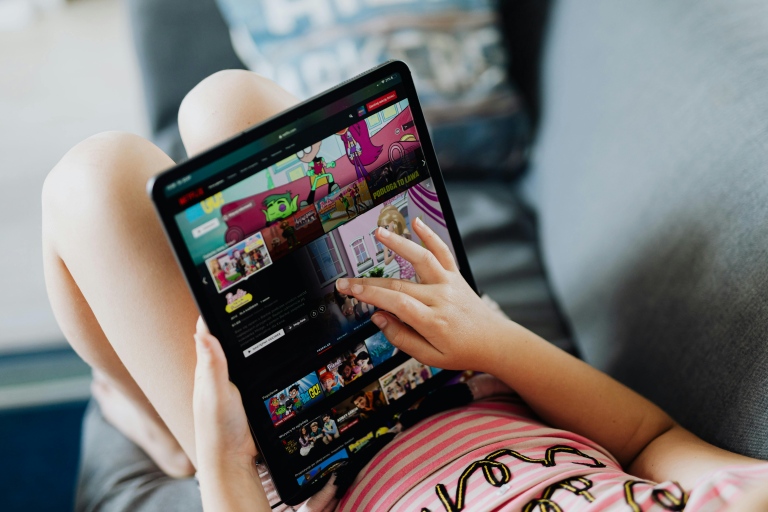
Auf Disney+ lässt sich für jedes Profil eine eigene Altersstufe festlegen, inklusive PIN-Schutz und gesperrter Inhalte. Entscheidend ist, dass du das richtige Profil bearbeitest und mit dem passenden Konto eingeloggt bist, das die Administratorrechte hat. Mit ein paar gezielten Einstellungen steuerst du sehr genau, was Kinder sehen können und was nur per PIN erreichbar ist.
Die wichtigsten Stellschrauben für den Jugendschutz bei Disney+ sind die Altersfreigabe pro Profil, Inhalte-PIN, Kinderprofil-Ansicht und Einstellungen für Autoplay und Profilwechsel. Wenn du verstehst, wie diese Punkte zusammenspielen, kannst du Disney+ so konfigurieren, dass es zu deinem Haushalt passt – vom Kindergartenkind bis zum Jugendlichen.
Wie das Altersrating bei Disney+ technisch funktioniert
Disney+ ordnet alle Inhalte Altersstufen zu, die sich grob an gängigen Freigaben wie FSK oder TV-Ratings orientieren. Auf Profil-Ebene legst du fest, bis zu welcher Stufe Inhalte angezeigt werden dürfen. Alles darüber taucht in diesem Profil in der Suche, in Empfehlungen und in den Katalogübersichten gar nicht mehr auf.
Zusätzlich kannst du bestimmte Funktionen wie Autoplay oder das Ändern von Profilen einschränken. Für Erwachsene gibt es die Möglichkeit, Profile mit einer PIN abzusichern, damit Kinder nicht einfach auf einen Account mit höherer Freigabe wechseln. Erst durch die Kombination aus Profil-Altersstufe und PIN-Schutz entsteht eine wirklich stabile Konfiguration.
Voraussetzungen: Wer darf die Altersfreigabe ändern?
Altersfreigaben lassen sich nur von Profilen anpassen, die als Hauptkonto oder als berechtigtes Profil im Disney-Konto laufen. In der Regel ist das das Profil, das beim Abschluss des Abos zuerst angelegt wurde. Wenn du dich mit einem Kinderprofil angemeldet hast, fehlen dir die Menüeinträge für den Jugendschutz vollständig.
Stelle daher zuerst sicher, dass du mit einem Profil eingeloggt bist, das die Verwaltung anderer Profile erlaubt. Falls du mehrere Erwachsene im Haushalt hast, können auch mehrere Profile Admin-Funktionen haben, je nach Kontoeinstellungen. Wenn du keine Einstellungsoption für Profile findest, melde dich ab und wieder mit dem primären Konto an.
Altersfreigabe bei einem bestehenden Disney+ Profil anpassen
Um die Altersstufe für ein bestehendes Profil zu ändern, gehst du immer denselben Weg, egal ob auf Smart-TV, Fire TV, Konsole, Browser oder Smartphone. Die Menüs sehen optisch etwas anders aus, die Logik ist aber identisch.
Eine typische Abfolge sieht so aus:
- Melde dich bei Disney+ mit dem Profil an, das andere Profile verwalten darf.
- Öffne die Profilverwaltung über das Profilbild oder das Menü.
- Wähle das Profil aus, dessen Altersstufe du anpassen möchtest.
- Rufe die Einstellungen für Altersfreigabe oder Inhaltsbeschränkung auf.
- Stelle die gewünschte Altersstufe ein und speichere die Änderung.
Je nach Gerät findet sich der Eintrag oft unter Beschriftungen wie Inhalte, Altersfreigabe, Profileinschränkungen oder Ähnlichem. Wenn du die Altersstufe änderst, wirkt sich das sofort auf alle Geräte aus, auf denen dieses Profil verwendet wird.
Altersfreigabe am Fernseher: Smart-TV, Fire TV, Apple TV, Konsole
Auf großen Bildschirmen läuft die Bedienung über eine Fernbedienung, was die Navigation etwas träge machen kann. Der Ablauf bleibt aber klar: Profil wählen, Profil bearbeiten, Altersfreigabe setzen.
Typischer Weg auf einem Smart-TV oder Streaming-Stick:
- Starte die Disney+ App und wähle zunächst das Hauptprofil aus.
- Drücke die Taste für das Menü oder navigiere zum Profilbild (meist oben rechts).
- Öffne den Punkt Profile bearbeiten.
- Markiere das Kinderprofil und bestätige die Auswahl.
- Suche den Eintrag für Altersfreigabe oder Inhaltsbeschränkung.
- Stelle die passende Stufe ein (z. B. nur Inhalte für jüngere Kinder oder bis 12 Jahre).
- Speichere die Einstellungen und wechsle danach wieder in das Kinderprofil.
Falls sich die Altersstufe nicht ändern lässt, prüfe, ob du versehentlich mit einem eingeschränkten Profil eingeloggt bist. Bei manchen TV-Apps kann es außerdem helfen, die App neu zu starten, nachdem du die Einstellungen geändert hast, damit die Startseite neu geladen wird.
Altersfreigabe in der Disney+ App auf Smartphone und Tablet
Auf Android- und iOS-Geräten erreichst du die Profileinstellung meist schneller, weil sich das Menü direkt unter dem Profilbild verbirgt. Perfekt, wenn du unterwegs kurz etwas anpassen willst, ohne zum Fernseher zu laufen.
Eine sinnvolle Reihenfolge ist:
- Starte die Disney+ App und öffne das Hauptprofil.
- Tippe auf das Profilbild oder auf Mehr und wähle dann Profile bearbeiten.
- Tippe auf das betreffende Kinderprofil, um die Einstellungen anzuzeigen.
- Gehe zum Bereich Altersfreigabe, Inhaltseinstufung oder ähnlicher Bezeichnung.
- Wähle die gewünschte Altersstufe und bestätige.
Die App synchronisiert diese Änderungen automatisch mit allen anderen Geräten. Wenn auf dem Fernseher noch alte Vorschläge auftauchen, reicht es meist, kurz ins Hauptmenü zurückzugehen oder die App einmal neu zu öffnen.
Altersfreigabe über den Browser ändern
Im Browser am PC oder Laptop hast du die beste Übersicht, weil Disney+ hier meist die ausführlichsten Beschriftungen anzeigt. Viele Nutzer richten alle Profile zuerst am Rechner ein und verwenden sie dann auf den anderen Geräten nur noch.
Typisches Vorgehen im Browser:
- Melde dich im Browser bei Disney+ mit deinem Hauptkonto an.
- Klicke oben auf dein Profilbild und öffne die Profileinstellungen.
- Wähle das Profil, das du anpassen möchtest.
- Suche nach dem Abschnitt zur Altersfreigabe oder Inhaltseinstufung.
- Stelle die passende Stufe ein und speichere deine Änderungen.
Weil die Browser-Oberfläche oft aktueller ist als ältere TV-Apps, lohnt es sich, hartnäckige Probleme zuerst hier zu prüfen. Wenn eine Einstellung im Browser erscheint, aber auf dem TV fehlt, deutet das häufig auf eine veraltete App-Version hin.
Ein echtes Kinderprofil mit stark eingeschränkter Ansicht einrichten
Disney+ bietet die Möglichkeit, ein Profil als Kinderprofil zu markieren. Dabei wird nicht nur die Altersstufe gesetzt, sondern auch die gesamte Oberfläche angepasst. Die Startseite zeigt dann nur noch Inhalte, die für jüngere Kinder gedacht sind, und blendet viele Menüpunkte aus.
So gehst du häufig vor, wenn du ein neues Kinderprofil erstellst:
- Öffne die Profilverwaltung im Hauptprofil und wähle Profil hinzufügen.
- Gib einen Namen ein, wähle optional ein Profilbild mit einer passenden Figur.
- Aktiviere die Option Kinderprofil oder ähnliche Bezeichnung.
- Lege im selben Dialog eine Altersstufe fest, die zum Alter des Kindes passt.
- Speichere das Profil und teste die Ansicht, indem du in dieses Profil wechselst.
Durch die Kinderansicht verschwinden Suchfunktionen und Bereiche, über die Kinder Inhalte jenseits der Altersfreigabe erreichen würden. Für kleinere Kinder ist das meist die sicherste Option, weil es kaum Navigationsmöglichkeiten in andere Bereiche gibt.
Feinsteuerung über die Altersstufen: Wie streng soll es sein?
Disney+ unterscheidet mehrere Altersbereiche, oft in Schritten wie Inhalte für sehr junge Kinder, Grundschulalter, Jugendliche und alle Inhalte. Je höher du die Stufe setzt, desto mehr Serien und Filme tauchen in den Vorschlägen und Suchergebnissen auf.
Für ein Vorschulkind ist eine niedrige Stufe sinnvoll, damit komplexere oder zu spannende Inhalte gar nicht sichtbar werden. Für ältere Kinder kannst du nach und nach höher stellen, wenn du merkst, dass sie mit intensiveren Themen umgehen können. Wenn du dir unsicher bist, starte mit einer niedrigeren Einstellung und erhöhe später, statt umgekehrt.
Profil-PIN für Erwachsene einrichten
Eine reine Altersfreigabe reicht nicht, wenn Kinder nur ein Profilsymbol weiter klicken müssen, um in den Erwachsenenbereich zu wechseln. Deshalb solltest du erwachsene Profile mit einer PIN sichern. Ohne diese Eingabe lässt sich das Profil dann nicht auswählen.
Der Ablauf ist meistens so:
- Wechsle in das Hauptprofil und öffne die Einstellungen dieses Profils.
- Suche nach einem Eintrag wie PIN-Schutz, Profil-PIN oder Profil sperren.
- Aktiviere den Schutz und lege eine vierstellige PIN fest, die Kinder nicht leicht erraten.
- Bestätige die PIN und speichere die Einstellung.
Prüfe anschließend, ob beim Wechsel zum gesicherten Profil die Abfrage wirklich erscheint. Wenn nicht, hast du möglicherweise die PIN für Inhalte statt für das Profil gesetzt oder die Option nur teilweise aktiviert.
Inhaltssperre per PIN: Einzelne Titel hinter einer Barriere
Neben der Profil-PIN gibt es bei vielen Streamingdiensten eine PIN-Ebene für Inhalte mit hoher Altersfreigabe. Bestimmte Filme oder Serien lassen sich nur nach Eingabe der PIN starten, auch wenn die Vorschau in einem Profil sichtbar bleibt. Disney+ bietet je nach Region und Version eine ähnliche Funktion für besonders geschützte Inhalte.
Wenn diese Option aktiv ist, kannst du zum Beispiel zulassen, dass ein Teenagerprofil Titel mit höherer Freigabe zwar sieht, sie aber nicht ohne PIN abspielen kann. Das ist interessant, wenn du bei einzelnen Inhalten selbst entscheiden möchtest, ob und wann sie freigegeben werden, statt nur die generelle Altersstufe anzuheben.
Typische Stolperfallen beim Anpassen der Altersfreigabe
Viele Probleme beim Kinderschutz auf Disney+ entstehen nicht durch technische Fehler, sondern durch kleine Missverständnisse bei den Einstellungen. Wenn die gewünschten Inhalte nicht auftauchen oder Kinder trotzdem an mehr kommen, als du möchtest, lohnt sich ein genauer Blick.
Ein häufiges Szenario ist, dass zwar die Altersstufe im Kinderprofil korrekt gesetzt ist, aber das Erwachsenenprofil keinen PIN-Schutz hat. Kinder wechseln dann einfach das Profil und haben wieder Zugriff auf alle Inhalte. Ein anderes Problem ist ein falsch gewähltes Profil beim Ändern der Einstellungen, sodass du versehentlich die Altersfreigabe eines anderen Nutzers änderst.
Warum Inhalte manchmal verschwinden oder plötzlich auftauchen
Nach einer Änderung der Altersstufe passt Disney+ die Startseite und die Empfehlungen automatisch an. Dabei kann es passieren, dass Serien, die vorher prominent angezeigt wurden, plötzlich weg sind oder neue Titel auftauchen, die vorher nicht sichtbar waren. Das ist ein Zeichen dafür, dass die Alterslogik greift.
Wenn eine Serie komplett verschwunden ist, obwohl du sie bewusst erlauben wolltest, liegt die neue Stufe möglicherweise unter der Altersfreigabe dieses Titels. Umgekehrt bedeutet das Auftauchen neuer Inhalte, dass du die Begrenzung eher gelockert hast. In Zweifelsfällen kannst du kurz in einem Erwachsenenprofil nachschlagen, mit welcher Freigabe ein bestimmter Titel geführt wird.
Konfiguration für eine Familie mit mehreren Kindern
In Haushalten mit mehreren Kindern sind unterschiedliche Profile oft unverzichtbar. Ein Kind im Grundschulalter braucht eine klarere Begrenzung als ein Jugendlicher, der bereits mit komplexeren Themen zurechtkommt. Disney+ erlaubt mehrere Profile, sodass du diese Unterschiede direkt abbilden kannst.
Eine sinnvolle Struktur könnte so aussehen: Ein Profil mit Kinderansicht und niedriger Altersstufe für das jüngere Kind, ein zweites Profil mit höherer Stufe, aber ohne volle Erwachsenenfreigabe für das ältere Kind und ein oder zwei voll freigeschaltete Profile für die Eltern, jeweils mit PIN geschützt. So kannst du altersgerecht freigeben, ohne alle über einen Kamm zu scheren.
Alltagsszenario: Einstellungen für ein Vorschulkind
Angenommen, du möchtest ein Profil für ein vier- oder fünfjähriges Kind anlegen, das nur sehr einfache und kindgerechte Inhalte sehen soll. In diesem Fall ist eine niedrige Altersstufe und die aktivierte Kinderansicht sinnvoll. Zusätzlich kannst du Autoplay einschränken, damit nicht automatisch eine neue Folge startet.
Ein möglicher Ablauf wäre: Du erstellst ein neues Kinderprofil, wählst eine sehr niedrige Altersstufe, aktivierst die Kinderoberfläche und deaktivierst Autoplay, sofern verfügbar. Anschließend schützt du alle Erwachsenenprofile mit einer PIN. So kann das Kind mit einfachen Symbolen navigieren, aber nicht aus Versehen in andere Bereiche wandern.
Alltagsszenario: Teenager, der mehr sehen möchte
Für einen Jugendlichen, der sich beschwert, dass zu viele Titel fehlen, ist die Balance kniffliger. Einerseits möchtest du knappere Grenzen als bei Erwachsenen, andererseits nicht jede Woche Einstellungen neu verhandeln. Eine mittlere Altersstufe mit zusätzlicher PIN für besonders sensible Inhalte kann hier ein guter Mittelweg sein.
Du könntest die Altersfreigabe im Profil anheben, damit mehr Serien erscheinen, und zusätzlich eine PIN-Sperre für einzelne Titel oder Kategorien nutzen, die du erst später freigeben möchtest. So entsteht eine flexible Lösung: Der Teenager erhält mehr Auswahl, aber einzelne Grenzfälle bleiben noch geschützt.
Getrennte Profile für Eltern, Großeltern und ältere Mitbewohner
Manchmal teilen sich mehrere Erwachsene ein Disney-Konto, etwa Eltern und Großeltern oder ältere Mitbewohner. In solchen Konstellationen lohnt es sich, auch für Erwachsene eigene Profile zu verwenden, statt alle unter einem Namen laufen zu lassen. Das hilft nicht nur bei Empfehlungen, sondern auch beim Kinderschutz.
Wenn jeder Erwachsene ein eigenes Profil mit voller Freigabe und eigener PIN hat, können alle ihre Serien sehen, ohne die Kinderkonfiguration durcheinanderzubringen. Gleichzeitig ist klar, dass Kinder sich nie in ein Profil einloggen sollen, dessen PIN sie nicht kennen. Im Alltag sorgt das für weniger Diskussionen und weniger versehentlich geänderte Einstellungen.
Autoplay, Profilwechsel und andere Zusatzfunktionen
Abseits der eigentlichen Altersfreigabe gibt es mehrere Komfortfunktionen, die Einfluss darauf haben, wie lange Kinder am Bildschirm bleiben und welche Inhalte sie nacheinander sehen. Dazu gehören Autoplay für Serienfolgen, die Möglichkeit, jederzeit das Profil zu wechseln, und eventuell Timer-Funktionen am Gerät selbst.
Es kann sinnvoll sein, Autoplay in Kinderprofilen auszuschalten, damit nach jeder Folge eine kurze Pause entsteht, in der du entscheiden kannst, ob weitergeschaut wird. Ebenso ist es hilfreich, wenn Kinder nicht ohne Hürde das Profil wechseln können. Eine PIN-Sperre auf allen Erwachsenenprofilen wirkt hier besser als Verbote, die leicht vergessen werden.
Was tun, wenn sich die Altersfreigabe nicht speichern lässt?
Kommt es beim Ändern der Altersstufe zu Fehlermeldungen oder werden Änderungen direkt wieder verworfen, ist das oft ein technisches oder temporäres Problem. In manchen Fällen hilft es bereits, die App zu schließen, neu zu starten und sich erneut anzumelden. Auf Smart-TVs reicht manchmal ein kompletter Neustart des Geräts, damit die Einstellungen korrekt synchronisiert werden.
Wenn du mehrere Versuche unternommen hast und die Altersstufe jedes Mal wieder zurückspringt, liegt möglicherweise eine Störung beim Dienst vor oder das Konto wurde von Disney zeitweise eingeschränkt, etwa wegen Zahlungsproblemen. In solchen Fällen lohnt sich ein Test aus einem anderen Netzwerk oder mit einem anderen Gerät, um lokale Ursachen wie Netzwerkfilter oder alte App-Versionen auszugrenzen.
Altersfreigabe und App-Updates: Warum Versionen eine Rolle spielen
Ältere Versionen der Disney+ App zeigen manchmal nicht alle Einstellungsoptionen an, die in neueren Varianten existieren. Das betrifft gelegentlich gerade Feineinstellungen beim Jugendschutz. Wenn du auf einem Gerät bestimmte Menüpunkte vermisst, die auf einem anderen sichtbar sind, ist das ein deutliches Zeichen für unterschiedliche Versionen.
Auf Smartphones und Tablets lässt sich die App meist über den jeweiligen Store aktualisieren, auf Smart-TVs über den App-Store des Herstellers oder Systemupdates. Ein systematischer Ansatz ist: Zuerst auf dem aktuellsten Gerät (oft dem Smartphone oder Browser) alles einrichten und dann die anderen Geräte auf den neuesten Stand bringen, damit die Einstellungen überall korrekt übernommen werden.
Zusammenspiel mit Geräteeinstellungen und Router-Filtern
Disney+ ist nur ein Baustein im gesamten Schutzkonzept. Wenn du auf Router-Ebene oder in den Einstellungen des Smart-TVs bereits Einschränkungen eingerichtet hast, können sich diese mit den Profilbegrenzungen überschneiden. Ein stark konfigurierter Router mit Jugendschutz kann beispielsweise bestimmte Disney-Server blockieren oder nur einzelne Altersstufen für Streamingdienste zulassen.
Traten Probleme erst auf, nachdem du den Jugendschutz deines Routers verschärft hast, prüfe dort zuerst die Filter. Häufig ist es sinnvoll, den Grobfilter im Netzwerk zu nutzen und die Feineinstellung pro Profil in Disney+ vorzunehmen. So bleibt alles übersichtlicher, und du musst nicht an mehreren Stellen gleichzeitig raten, warum eine Serie fehlt.
Kontrollblick: So überprüfst du deine Einstellungen
Bevor Kinder ein neues oder angepasstes Profil verwenden, lohnt sich ein kurzer Testlauf. Wechsle dazu selbst in das Profil, schaue dir die Startseite an und nutze die Suche mit typischen Titeln, die du erlauben oder vermeiden möchtest. So erkennst du sofort, ob deine gewählte Altersstufe zur Realität Ihrer Medienregeln passt.
Wenn in einem Kinderprofil Inhalte auftauchen, die du so nicht möchtest, senke die Altersstufe schrittweise ab und überprüfe erneut. Umgekehrt kannst du bei fehlenden Serien oder Filmen in kleinen Schritten erhöhen, bis du einen Bereich gefunden hast, mit dem alle leben können. Auf diese Weise passt du Disney+ nicht nur technisch, sondern auch inhaltlich an deinen Alltag an.
Häufige Fragen zur Disney+ Altersfreigabe und zum Kinderschutz
Kann ich die Altersfreigabe für jedes Profil beliebig oft ändern?
Du kannst die Altersstufe eines Profils beliebig oft anpassen, solange du dich mit dem Konto der Vertragsinhaberin oder des Vertragsinhabers angemeldet hast. Sinnvoll ist es, Änderungen nachvollziehbar zu halten und sie nur anzupassen, wenn sich das Alter oder das Medienverhalten des Kindes ändert.
Warum sehe ich trotz hoher Altersfreigabe nicht alle Inhalte?
Disney+ blendet Inhalte nicht nur nach Altersrating, sondern auch nach Lizenzlage, Region und technischen Kriterien aus. Selbst wenn du die Altersfreigabe sehr locker eingestellt hast, können bestimmte Filme oder Serien deswegen fehlen.
Was passiert, wenn ich ein normales Profil in ein Kinderprofil umwandle?
Beim Wechsel in ein Kinderprofil wird die Oberfläche stark vereinfacht und nur noch eine Auswahl an Inhalten angezeigt, die für jüngere Nutzerinnen und Nutzer gedacht ist. Serienfortschritte und Watchlist bleiben dem Profil zugeordnet, sind aber im Kinderlayout eingeschränkt sichtbar.
Reicht eine Profil-PIN aus, um erwachsene Inhalte zu schützen?
Eine Profil-PIN ist ein guter Basisschutz, weil sie den schnellen Wechsel auf ein Erwachsenenprofil verhindert. Für technisch versierte Kinder ist zusätzlich eine Altersbegrenzung auf ihrem Profil und eine Sicherung des Hauptkontos durch sichere Zugangsdaten sinnvoll.
Kann ich die Altersfreigabe über den Smart-TV ändern, ohne das Hauptpasswort zu kennen?
Ohne Zugangsdaten des Hauptkontos kannst du die zentrale Alterssteuerung nicht verändern. Der Fernseher dient nur als Oberfläche, die Berechtigungen und PIN-Abfragen werden immer gegen den Disney+ Account geprüft.
Was ist der Unterschied zwischen Altersfreigabe und Titel-PIN?
Die Altersfreigabe definiert, welche Inhalte in einem Profil überhaupt angezeigt werden dürfen. Die Titel-PIN sperrt zusätzlich einzelne Filme oder Serien, selbst wenn sie innerhalb der Altersstufe liegen würden.
Wie erkenne ich, ob die Altersfreigabe auf allen Geräten synchron ist?
Ändere die Einstufung in einem Profil und melde dich auf einem anderen Gerät mit diesem Profil erneut an. Wenn dort dieselbe Auswahl an Inhalten und dieselben Einschränkungen gelten, ist die Synchronisierung erfolgreich.
Können Kinder die Altersfreigabe heimlich selbst hochsetzen?
Die Altersstufe eines Profils lässt sich nur anpassen, wenn zuvor die Zugangsdaten des Hauptkontos oder eine entsprechende PIN-Abfrage erfolgreich war. Solange diese Informationen nicht weitergegeben werden, können Kinder die Einschränkungen nicht erweitern.
Was mache ich, wenn nach einer Änderung plötzlich alles gesperrt wirkt?
Prüfe zunächst, ob du das richtige Profil verwendest und ob die Altersstufe zu streng gesetzt ist. Wenn weiterhin unerwartet viel ausgeblendet wird, hilft es oft, sich auf allen Geräten ab- und neu anzumelden, damit die aktuellen Einstellungen geladen werden.
Beeinflusst die Altersfreigabe die Sprache oder Untertitel der Inhalte?
Die Altersstufe wirkt nur auf die Sichtbarkeit von Filmen und Serien, nicht auf Sprache, Tonspur oder Untertitel. Audioeinstellungen und Untertitel konfigurierst du unabhängig von der Jugendschutzkonfiguration im Player.
Kann ich für den Urlaub die Beschränkungen kurzzeitig lockern?
Du kannst die Altersstufen jederzeit anpassen und später wieder zurücksetzen, solltest dir aber genau merken, welche Werte vorher aktiv waren. Hilfreich ist ein Profil, das dauerhaft als Elternprofil dient, damit du dort jederzeit die Einstellungen ändern und danach wieder verschärfen kannst.
Werden meine Einstellungen gelöscht, wenn ich die App neu installiere?
Disney+ speichert Profildaten samt Altersfreigabe serverseitig im Konto. Nach einer Neuinstallation oder auf einem neuen Gerät erscheinen alle Profile mitsamt ihren Einschränkungen wieder, sobald du dich anmeldest.
Fazit
Mit den verfügbaren Altersstufen, Kinderprofilen, PIN-Schutz und Titelsperren bietet Disney+ umfangreiche Möglichkeiten, Medieninhalte an das Alter und die Reife deiner Mitnutzer anzupassen. Entscheidend ist, dass du die Funktionen bewusst kombinierst und regelmäßig prüfst, ob sie noch zu eurem Alltag passen. Wenn du Profile klar trennst und sie mit sicheren Zugangsdaten schützt, bleibt die Kontrolle über jugendgefährdende Inhalte zuverlässig in deiner Hand.

