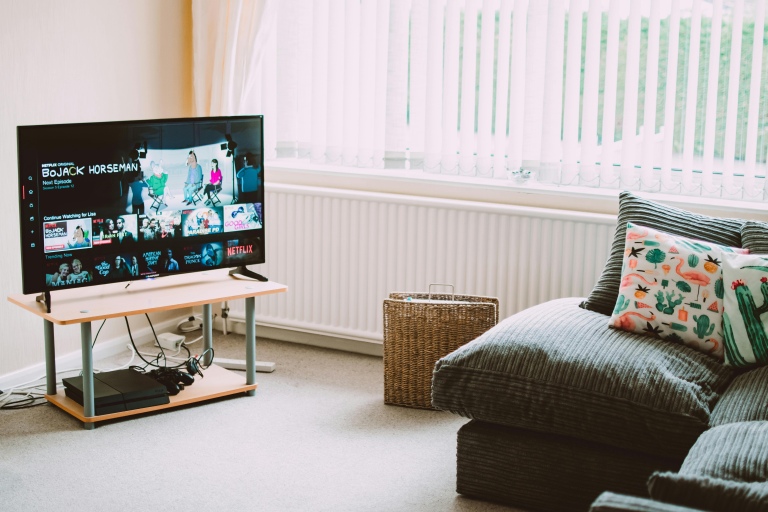
Das Tablet spielt Disney+ ab, der Fernseher bleibt aber stur? Dann liegt die Ursache meist in der TV-App, im Netzwerk, in der Anmeldung oder in einer fehlenden Gerätefreigabe. In vielen Fällen lässt sich das Problem ohne großen Aufwand beheben, wenn man die Fehlerquelle in der richtigen Reihenfolge eingrenzt.
Der schnellste Weg ist: TV-App neu starten, Verbindung prüfen, Konto kontrollieren und danach die Geräte- oder App-Einstellungen am Fernseher ansehen. Häufig steckt dahinter kein Defekt am Fernseher, sondern ein kleiner Stolperstein zwischen App, System und Heimnetz.
Erst das Symptom sauber einordnen
Bevor man an der Technik schraubt, hilft ein genauer Blick auf das Verhalten. Läuft Disney+ auf dem Tablet nur deshalb, weil dort alles schon angemeldet ist, während der Fernseher an einem anderen Punkt scheitert, kann die Ursache sehr unterschiedlich sein. Das Spektrum reicht von einer veralteten TV-App über eine abgelaufene Sitzung bis hin zu Problemen mit dem Streaming-Gerät oder der Fernseher-Firmware.
Entscheidend ist, ob der Fernseher die App gar nicht öffnet, ob ein Login scheitert, ob Inhalte nicht starten oder ob die Wiedergabe nach kurzer Zeit abbricht. Jede dieser Varianten deutet auf eine andere Stelle in der Kette. Wer das zuerst trennt, spart sich unnötiges Herumprobieren.
Bei Streaming-Problemen ist die Reihenfolge fast immer sinnvoll: Zuerst die App, dann die Verbindung, dann das Konto und erst danach tiefere Systemeingriffe. Das ist schonender und führt oft schneller zum Ziel, weil man reversible Schritte bevorzugt.


Die häufigsten Ursachen auf einen Blick
Auf dem Tablet funktioniert der Dienst häufig deshalb, weil die App dort aktuell ist, der Cache frisch ist und die Verbindung über WLAN stabil bleibt. Am TV kommen dagegen andere Faktoren dazu: Betriebssystem, App-Version, Speicher, Hersteller-Store und manchmal auch eine ältere HDMI- oder Netzwerkumgebung.
- Die Disney+-App auf dem Fernseher ist veraltet oder beschädigt.
- Der Fernseher hat ein fehlerhaftes Datum, eine falsche Uhrzeit oder ein abgelaufenes Login.
- Die Internetverbindung am TV ist schwächer als am Tablet.
- Das Heimnetz blockiert einzelne Dienste oder DNS-Anfragen.
- Der Fernseher unterstützt die aktuelle App-Version nur eingeschränkt.
- Ein Streaming-Stick, eine Konsole oder der TV selbst hat ein Systemproblem.
- Der Account ist auf dem TV nicht mehr sauber angemeldet oder durch eine Sicherheitsabfrage unterbrochen.
Wer hier die richtige Spur findet, hat meist schon die halbe Lösung. Gerade bei Smart-TVs wirkt alles wie ein einziges Problem, obwohl die Ursache am Ende nur in einem Detail steckt.
Die App auf dem Fernseher zuerst prüfen
Die TV-App ist der häufigste Ausgangspunkt. Sie ist auf Fernsehern oft empfindlicher als auf dem Tablet, weil Speicher, Rechenleistung und App-Frameworks begrenzter sind. Eine App kann starten und trotzdem intern beschädigt sein, etwa nach einem Update, einem abgebrochenen Download oder einem fehlgeschlagenen Neustart des TV-Systems.
Praktisch hilft es, die Disney+-App vollständig zu beenden und den Fernseher anschließend neu zu starten. Bei vielen Geräten reicht ein normales Ausschalten über die Fernbedienung nicht, weil der Fernseher dabei nur in den Standby geht. Besser ist es, das Gerät richtig neu zu starten oder für etwa eine Minute vom Strom zu trennen, damit wirklich alle Prozesse sauber beendet werden.
Falls die App danach weiter streikt, ist eine Neuinstallation oder zumindest das Löschen von Cache und Daten der nächste vernünftige Schritt. Auf vielen Smart-TVs findet man das unter den App-Einstellungen im Menü für Anwendungen, Speicher oder Systemverwaltung. Danach muss man sich erneut anmelden, aber genau das bringt oft wieder Ordnung in eine beschädigte Sitzung.
Ein typischer Irrtum ist die Annahme, dass das Tablet als funktionierendes Gerät den Fernseher automatisch mitentlastet. Das Gegenteil ist oft der Fall: Das Tablet beweist nur, dass das Konto grundsätzlich in Ordnung ist. Die TV-App kann trotzdem defekt, zu alt oder durch lokale Daten aus dem Tritt geraten sein.
Netzwerk und WLAN am TV unterscheiden sich oft vom Tablet
Dass Disney+ auf dem Tablet läuft, sagt noch wenig über das Heimnetz am Fernseher aus. Tablets werden oft näher am Router genutzt, wechseln häufiger zwischen WLAN-Bändern oder haben eine modernere Funkhardware. Der Fernseher steht dagegen in einer Ecke des Wohnzimmers, hinter Möbeln oder an einem Ort mit schwächerem Empfang.
Die Folge ist ein klassisches Muster: Das Tablet streamt flüssig, der TV lädt ewig oder zeigt nur einen Fehler. Dann liegt die Ursache eher in Signalstärke, DNS-Auflösung oder einer instabilen WLAN-Verbindung als im Dienst selbst. Ein Verbindungstest direkt am Fernseher ist deshalb sinnvoller als ein allgemeiner Speedtest auf dem Smartphone.
Hilfreich ist dieser Ablauf: WLAN am TV kurz trennen und neu verbinden, den Router neu starten, den Fernseher näher an die Quelle bringen oder testweise per LAN-Kabel verbinden. Wenn der Stream dann sofort läuft, ist das Problem sehr wahrscheinlich nicht das Konto, sondern das Funknetz oder der Standort des Fernsehers.
Gerade 2,4-GHz- und 5-GHz-WLAN reagieren unterschiedlich. 2,4 GHz reicht oft weiter, ist aber störanfälliger. 5 GHz ist schneller, hat aber kürzere Reichweite. Ein Fernseher kann also mit dem einen Band Probleme haben, während das Tablet mit dem anderen Band entspannt streamt.
Login, Konto und Gerätegrenzen nicht übersehen
Manchmal ist gar nicht der Fernseher das Problem, sondern die Sitzung im Konto. Streaming-Apps merken sich Anmeldungen, Tokens und Geräteinformationen. Wenn diese Daten ablaufen oder beschädigt werden, funktioniert die App auf einem Gerät noch, auf einem anderen aber nicht mehr sauber.
Das passiert zum Beispiel nach Passwortänderungen, Sicherheitsabfragen oder selten auch nach einer Kontoüberprüfung durch den Anbieter. Der Fernseher verlangt dann plötzlich erneut eine Anmeldung oder hängt in einer Schleife. In solchen Fällen hilft es, sich am TV abzumelden, die App zu schließen und dann wieder neu anzumelden.
Auch ein Blick auf aktive Geräte kann sinnvoll sein. Wenn sehr viele Geräte gleichzeitig angemeldet sind oder ein altes Gerät noch als aktiv geführt wird, kann das die Übersicht erschweren. In seltenen Fällen löst das Entfernen alter Sitzungen das Problem, weil der TV danach eine frische Anmeldung bekommt.
Wichtig ist außerdem die Uhrzeit des Fernsehers. Eine falsche Systemzeit kann dazu führen, dass Login-Tokens oder verschlüsselte Verbindungen nicht akzeptiert werden. Wer an dieser Stelle nur an das Streaming denkt, übersieht leicht eine sehr banale, aber wirksame Fehlerquelle.
Der Fernseher selbst kann der Engpass sein
Ältere Smart-TVs kommen mit aktuellen App-Anforderungen manchmal nicht mehr sauber klar. Die App startet dann zwar, aber einzelne Funktionen laden nicht, Menüs frieren ein oder das Video bleibt schwarz. Besonders betroffen sind Geräte mit knappem Arbeitsspeicher oder einem betagten Betriebssystem.
Dann lohnt sich ein Blick auf verfügbare Systemupdates. Hersteller beheben mit Firmware-Updates oft Probleme bei Apps, Netzwerkmodulen und DRM-Funktionen, also bei den Schutzmechanismen für geschützte Inhalte. Gerade bei Streaming-Diensten ist das wichtig, weil nicht jede Störung im sichtbaren Bild liegt; manchmal scheitert die Lizenzprüfung im Hintergrund.
Ein voller Gerätespeicher kann ebenfalls stören. Wenn der Fernseher kaum noch freien Speicher hat, laden Apps langsamer oder stürzen beim Öffnen ab. Das ist besonders relevant, wenn viele installierte Apps, alte Tests oder zwischengespeicherte Daten auf dem Gerät liegen.
Bild, Ton und schwarze Bildschirme besser auseinanderhalten
Nicht jedes Problem sieht gleich aus. Manchmal startet Disney+ auf dem TV, der Ton kommt aber ohne Bild. In anderen Fällen ist das Bild da, aber der Ton bleibt stumm. Wieder andere Nutzer sehen nur einen schwarzen Bildschirm mit Ladeanzeige.
Ein schwarzer Bildschirm kann auf ein App-Problem, ein HDCP- oder HDMI-Problem oder auf einen Fehler im TV-System hindeuten. HDCP ist der Kopierschutz, der bei geschützten Inhalten die Übertragung absichert. Wenn ein externer Zuspieler beteiligt ist, kann ein defektes Kabel, ein älterer HDMI-Port oder eine inkompatible Bildausgabe den Stream lahmlegen, obwohl die App selbst technisch startet.
Bei Tonproblemen hilft es, die Audioausgabe des Fernsehers zu prüfen. Ist vielleicht eine Soundbar aktiv, die gerade nicht richtig erkannt wird? Oder ist der Ton auf ein anderes Ausgabegerät umgeleitet? Auch hier gilt: Das Tablet ist kein Beweis dafür, dass die Bild- und Tonausgabe am TV sauber konfiguriert ist.
Wer mit HDMI-Stick streamt, sollte das Kabel einmal abziehen, den Port wechseln und eine andere Bildfrequenz testen. Schon kleine Abweichungen können reichen, damit ein dienstseitig sauberer Stream lokal scheitert.
So gehst du sinnvoll vor
Eine gute Reihenfolge spart Zeit. Erst die einfachen Punkte, dann die tieferen Ursachen. So bleibt die Fehlersuche überschaubar und man landet nicht sofort bei einem Werksreset, obwohl nur ein einzelnes Login hängen geblieben ist.
- Disney+-App am TV vollständig schließen und den Fernseher neu starten.
- WLAN-Verbindung prüfen, Router und TV gegebenenfalls neu verbinden.
- App aktualisieren oder neu installieren.
- Am Fernseher abmelden und wieder anmelden.
- Systemupdates für den TV oder den Streaming-Stick installieren.
- Speicherplatz und Uhrzeit des Geräts kontrollieren.
- Falls nötig, HDMI-Kabel, Port oder Zuspieler testen.
Diese Reihenfolge deckt die meisten Ursachen ab, ohne sofort tief in Systemeinstellungen oder gar in einen Reset zu gehen. Genau das ist im Alltag meist der beste Weg.
Typische Missverständnisse, die Zeit kosten
Ein sehr häufiges Missverständnis ist, dass derselbe Dienst auf zwei Geräten identisch reagiert. Das stimmt in der Praxis selten. Ein Tablet nutzt andere Hardware, andere Energiesparmechanismen und oft ein anderes WLAN-Verhalten als ein Fernseher.
Ein weiteres Missverständnis betrifft den Router. Viele greifen sofort zum Router, obwohl die eigentliche Ursache im TV steckt. Umgekehrt wird oft der Fernseher verdächtigt, obwohl die App nur an einer wackligen Netzverbindung scheitert. Wer zuerst das Verhalten sauber trennt, kommt schneller ans Ziel.
Auch die Vorstellung, ein einmal funktionierender TV würde dauerhaft alles korrekt halten, trügt. Apps und Systeme verändern sich durch automatische Updates, Dienste ändern ihre Anforderungen und Tokens laufen ab. Ein Gerät, das gestern noch problemlos lief, kann heute schon eine neue Anmeldung oder ein Update brauchen.
Wenn der Fehler nach dem Neustart bleibt
Bleibt das Problem trotz Neustart bestehen, ist die Fehlersuche meist etwas tiefer. Dann lohnt sich ein Blick auf die App-Version, die TV-Firmware und die Netzwerkdetails. Gerade DNS-Probleme zeigen sich auf Fernsehern öfter als auf mobilen Geräten, weil die Geräte die Namensauflösung anders verarbeiten.
Ein DNS-Wechsel kann helfen, wenn der Stream nicht aufbaut, aber andere Dienste im Heimnetz funktionieren. Das ist besonders interessant, wenn die App zwar öffnet, Inhalte aber beim Laden hängen bleiben. In solchen Fällen ist der Zugriff zum Dienst selbst technisch gestört, obwohl das WLAN an sich noch online ist.
Auch ein Werksreset des Fernsehers kann im Extremfall helfen, sollte aber wirklich erst am Ende stehen. Vorher sind Cache, App-Reset und Systemupdate die deutlich angenehmere Lösung. Wer alles neu aufsetzt, verliert sonst womöglich Einstellungen, bevorzugte Bildmodi und angemeldete Konten.
Falls der Fernseher sehr alt ist und die App dauerhaft Probleme macht, kann ein externer Streaming-Stick die sauberere Langzeitlösung sein. Das ist oft günstiger und flexibler, als ein funktionierendes, aber softwareseitig überholtes TV-System zu zwingen, noch jahrelang alles mitzuspielen.
Ein paar realistische Alltagssituationen
Im Wohnzimmer einer Familie läuft Disney+ auf dem Tablet im WLAN einwandfrei, aber am Smart-TV erscheint nur ein Ladebildschirm. Nach App-Neustart und Router-Reset ändert sich nichts. Erst das Löschen der App-Daten und eine frische Anmeldung bringen den Stream zurück, weil die alte Sitzung auf dem Fernseher beschädigt war.
Bei einem anderen Setup läuft der Dienst auf dem iPad, während der Fernseher an der gegenüberliegenden Wand fast keinen WLAN-Empfang hat. Dort hilft kein Konto-Check, solange die Verbindung nicht stabil wird. Nach dem Wechsel auf LAN oder einem besseren Router-Standort verschwinden die Abbrüche sofort.
In einem dritten Fall funktioniert die App auf einem neueren Tablet und auch auf einer Konsole, aber der ältere TV selbst startet die Wiedergabe nicht mehr. Hier ist die Kombination aus veralteter Firmware, begrenztem Speicher und alter App-Version der wahrscheinliche Auslöser. Ein Update hilft manchmal noch, oft ist ein Streaming-Gerät die praktikablere Lösung.
Was du bei Sicherheit und Konten beachten solltest
Bei Kontoproblemen ist ein ruhiges Vorgehen wichtig. Passwörter sollten nur auf dem Gerät geändert werden, dem du vertraust, und idealerweise nicht über fremde oder öffentliche Netze. Wenn eine Anmeldung auf dem TV mehrfach fehlschlägt, ist es besser, das Konto am Handy oder Tablet zu prüfen und dort die aktiven Sitzungen zu kontrollieren.
Falls du den Fernseher mit mehreren Personen nutzt, kann es sinnvoll sein, alte Profile oder verwaiste Anmeldungen zu entfernen. Das hält die Geräteübersicht sauber und verhindert, dass eine alte Sitzung im Hintergrund weiter für Verwirrung sorgt. Gerade bei geteilten Haushalten passiert genau das öfter, als man denkt.
Wer sein WLAN oder den Router neu konfiguriert, sollte außerdem auf ein sicheres Passwort und aktuelle Verschlüsselung achten. Ein stabiles Heimnetz ist für Streaming weit mehr als nur Komfort; es ist die Grundlage für saubere Verbindungen und zuverlässige Logins.
Am Ende hängt vieles an einer sauberen Reihenfolge: erst App und Gerät, dann Verbindung, dann Konto und zuletzt tiefere Systemeinstellungen. Genau so lässt sich die Ursache am zuverlässigsten eingrenzen. Und meistens ist die Lösung näher dran, als sie im ersten Moment wirkt.
Fragen und Antworten
Warum funktioniert die App auf dem Tablet, aber nicht auf dem Fernseher?
Oft unterscheiden sich die Geräte nicht nur beim Betriebssystem, sondern auch bei App-Version, HDMI-Kette, Netzwerkprofil und DRM-Unterstützung. Das Tablet nutzt in vielen Fällen eine aktuellere oder besser gepflegte App-Umgebung, während auf dem Fernseher ein älterer Softwarestand oder eine inkompatible Wiedergabekomponente steckt.
Wie prüfe ich zuerst, ob die TV-App selbst das Problem ist?
Öffne die App-Info im Fernseher-Menü und sieh nach, ob ein Update verfügbar ist. Danach hilft meist ein kompletter Neustart des TVs, nicht nur Standby, damit die App und der Streaming-Dienst sauber neu geladen werden.
Welche Rolle spielt die Internetverbindung am Fernseher?
Der Fernseher kann über WLAN deutlich schlechter angebunden sein als das Tablet, obwohl beide im selben Haushalt genutzt werden. Prüfe im TV-Menü die Signalstärke, teste nach Möglichkeit LAN statt WLAN und starte den Router neu, falls Verbindungsabbrüche auftreten.
Kann ein Konto- oder Geräteproblem der Auslöser sein?
Ja, denn Streamingdienste begrenzen je nach Tarif gleichzeitige Wiedergaben oder blockieren verdächtige Anmeldungen. Melde dich am Fernseher ab, warte kurz und logge dich erneut ein, um fehlerhafte Sitzungen zu bereinigen.
Was mache ich, wenn die App sich öffnet, aber nichts abspielt?
Dann liegt die Ursache häufig bei DRM, einer beschädigten App-Zwischenspeicherung oder einer fehlerhaften HDMI-Erkennung. Lösche in den TV-Einstellungen den App-Cache, entferne die App bei Bedarf und installiere sie neu.
Warum bleibt das Bild schwarz, obwohl Ton oder Menüs da sind?
Das deutet oft auf ein Problem mit dem HDMI-Signal, der HDR-Aushandlung oder der Bildausgabe des TV-Geräts hin. Teste einen anderen HDMI-Port, schalte HDR, Dolby Vision oder ähnliche Bildmodi probeweise aus und prüfe, ob der Zuspieler dieselbe Auflösung stabil liefern kann.
Hilft es, den Fernseher auf Werkseinstellungen zurückzusetzen?
Das ist eher der letzte Schritt, kann aber sinnvoll sein, wenn mehrere Apps gleichzeitig Probleme machen. Vorher solltest du Updates, Cache-Löschung, Netzwerktest und eine Neuinstallation der App ausprobiert haben, weil ein Reset auch alle persönlichen Einstellungen entfernt.
Spielt das TV-Modell oder Alter des Geräts eine große Rolle?
Ja, besonders bei älteren Smart-TVs fehlen oft aktuelle App-Frameworks oder die nötige Unterstützung für neue Streaming-Standards. Dann ist ein externer Stick, eine Konsole oder ein aktueller Streaming-Player oft die stabilere Lösung.
Wie kann ich unterscheiden, ob der Fehler am Fernseher oder am Dienst liegt?
Teste denselben Account auf einem zweiten TV, auf einem anderen Gerät im gleichen Netzwerk oder über einen anderen Internetzugang. Wenn dort alles läuft, liegt der Schwerpunkt sehr wahrscheinlich beim Fernseher, bei dessen App oder bei der Verbindung vor Ort.
Welche Reihenfolge ist bei der Fehlersuche am sinnvollsten?
Starte mit App-Update und Neustart, prüfe danach Internet, Konto und Gerätelimits und gehe erst danach an Bildausgabe, HDMI und Werkseinstellungen. So vermeidest du unnötige Schritte und findest die Ursache meist schneller.
Fazit
Dass der Dienst auf dem Tablet problemlos läuft, sagt noch wenig über die Wiedergabe am Fernseher aus. Zwischen App, Netzwerk, Gerät und Ausgabekette gibt es mehrere Stellen, an denen es haken kann. Wer systematisch vorgeht, findet die Ursache meistens ohne Umwege und bekommt die Wiedergabe auch auf dem TV wieder stabil zum Laufen.

