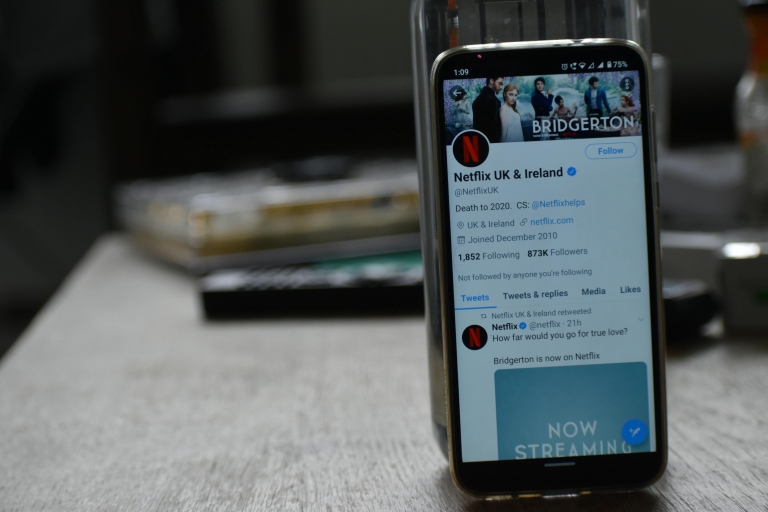
Wenn Streaming-Dienste scheinbar grundlos blockiert werden, steckt häufig die Kindersicherung im Router dahinter. Mit einem systematischen Blick auf Zeitprofile, DNS-Einstellungen und Gerätelisten lässt sich sehr oft klären, warum Netflix, Disney+, Prime Video oder Twitch plötzlich nicht mehr laufen.
In vielen Haushalten ist nicht der Streaming-Anbieter das Problem, sondern Filterfunktionen im Heimnetz, die auf den ersten Blick gar nichts mit Streaming zu tun haben. Sobald du verstehst, wie dein Router Geräte zuordnet, Zeiten begrenzt und DNS-Anfragen filtert, kannst du solche Sperren Schritt für Schritt auflösen.
Warum die Router-Kindersicherung Streaming blockieren kann
Kindersicherungen in Routern greifen meist an drei Stellen: bei der erlaubten Online-Zeit, bei den erlaubten Domains (oft über DNS-Filter) und bei den berechtigten Geräten. Streaming-Dienste sind davon häufig betroffen, weil sie viele unterschiedliche Server und Adressen nutzen, die der Router nicht eindeutig als „harmlos“ erkennt.
Viele Router-Hersteller bieten recht strenge Standardprofile an, die Schulkindern oder Jugendlichen zugeordnet werden können. Diese Profile schließen Kategorien wie „Video“, „Unterhaltung“ oder „Soziale Medien“ ein, in denen Streaming-Dienste gesammelt gesperrt werden. Wenn ein Gerät versehentlich einem solchen Profil zugeordnet ist, wirkt es so, als würde nur Streaming spinnen, obwohl die Ursache die Kindersicherung ist.
Vorbereitungen: Zugang zum Router und Geräte-Überblick
Bevor du Einstellungen änderst, brauchst du sauberen Zugriff auf deinen Router und solltest wissen, welches Gerät eigentlich betroffen ist. Auch das klingt trivial, führt aber im Alltag oft zu Fehlersuche an der falschen Stelle.
Typischer Ablauf, um vorbereitet zu sein:
- Stelle sicher, dass du das Router-Passwort bzw. Gerätepasswort kennst.
- Verbinde dich mit dem Heimnetz, am besten per WLAN direkt am Router oder per LAN-Kabel.
- Öffne die Router-Oberfläche über die übliche Adresse des Herstellers (z. B. Standard-Gateway deines Netzwerks).
- Identifiziere das betroffene Gerät anhand von Name, IP-Adresse oder MAC-Adresse.
Viele Router vergeben kryptische Gerätenamen, etwa „android-12345“ oder „Unknown“. Wenn du nicht sicher bist, welches Gerät zu welchem Eintrag gehört, hilft dieser Trick: Zuerst alle Geräte vom WLAN trennen, dann jeweils nur das betroffene Gerät verbinden und die Liste erneut ansehen. So siehst du schnell, welche MAC-Adresse oder IP tatsächlich zu deinem TV, Fire TV Stick oder der Konsole gehört.
Zeitprofile prüfen: Läuft Streaming nur zu bestimmten Uhrzeiten nicht?
Zeitprofile sind ein zentraler Bestandteil vieler Kindersicherungen. Sie legen fest, wann ein Gerät überhaupt ins Internet darf oder wie viele Stunden pro Tag möglich sind. Streaming ist in diesen Zeitfenstern praktisch immer die erste Anwendung, bei der es auffällt, wenn nichts mehr geht.
Typische Anzeichen für ein aktives Zeitprofil:
- Streaming funktioniert morgens, bricht aber abends oder nachts abrupt ab.
- Der Dienst startet, aber nach wenigen Minuten erscheint eine Fehlermeldung oder der Stream lädt endlos.
- Andere Geräte im Haushalt streamen problemlos, nur ein bestimmtes Gerät macht Probleme.
Um Zeitprofile sauber zu prüfen, kannst du dich an dieser Abfolge orientieren:
- Öffne im Router-Menü den Bereich für Kindersicherung, Jugendschutz oder Zugangsprofile.
- Suche nach Profilen, in denen Online-Zeiten oder Zeitkonten konfiguriert sind.
- Ordne das betroffene Gerät eindeutig einem Profil zu und schaue, welche Zeiten dort gelten.
- Vergleiche die eingestellten Zeiten mit dem Zeitpunkt, an dem der Stream abbricht oder gar nicht erst startet.
Wenn du feststellst, dass ein Gerät in einem Profil steckt, das ab 20 Uhr Internet blockiert, erklärt das zuverlässig, warum der Filmabend ab dieser Uhrzeit scheitert. In vielen Oberflächen kannst du entweder das Zeitfenster anpassen, das Gerät in ein weniger strenges Profil verschieben oder es testweise aus der Zeitsteuerung herausnehmen.
DNS-Filter und Inhaltskategorien: Warum Domains von Streaming-Diensten auf der Strecke bleiben
DNS (Domain Name System) ist der Dienst, der Domainnamen wie „example.com“ in IP-Adressen übersetzt. Viele Router-Kindersicherungen arbeiten mit DNS-Filtern, um bestimmte Inhalte zu sperren. Wenn ein Streaming-Dienst seine Domains über Kategorien wie „Video“, „Entertainment“ oder „Social Media“ zugeordnet bekommt, kann der Router diese komplett blockieren.
Streaming-Dienste setzen oft auf ein Geflecht aus Domains, CDN-Servern (Content Delivery Networks) und API-Aufrufen. Die Kindersicherung bekommt selten alle Domains sauber zugeordnet. Ein einziges gesperrtes CDN kann genügen, damit der Player nicht mehr startet oder das Vorschaubild schwarz bleibt.
Typische DNS-bedingte Symptome:
- Die Streaming-App öffnet sich, aber Inhalte laden nicht oder bleiben lange in einem Ladebildschirm.
- Fehlermeldungen, die allgemein auf ein „Netzwerkproblem“ oder „Verbindungsproblem“ verweisen.
- Der Dienst funktioniert korrekt über Mobilfunk-Hotspot, aber nicht im heimischen WLAN.
Um zu prüfen, ob ein DNS-Filter beteiligt ist, kannst du so vorgehen:
- Im Router-Menü den Bereich zu Jugendschutz, Webfilter, Blacklists oder Inhaltskategorien öffnen.
- Nachschauen, ob externe DNS-Dienste (z. B. familienfreundliche DNS-Server) eingetragen sind.
- Überprüfen, ob Kategorien wie „Videoportale“, „Streaming“ oder „Unterhaltung“ blockiert sind.
- Testweise für das betroffene Gerät die Filterstufe reduzieren oder deaktivieren.
Wenn danach Streaming sofort funktioniert, ist die Ursache mit hoher Wahrscheinlichkeit der DNS-Filter. In einem zweiten Schritt kannst du dann versuchen, nur gezielt bestimmte Kategorien zu erlauben oder den Streaming-Dienst in eine Ausnahmeliste aufzunehmen, statt die gesamte Kindersicherung zu entfernen.
Gerätelisten und Profile: Falsche Zuordnung als Ursache
Viele Router organisieren Kindersicherung über Profile, denen jeweils bestimmte Geräte zugeordnet sind. Wenn ein Gerät in der falschen Gruppe landet, greifen auch die falschen Regeln. Das passiert häufig, wenn neue Geräte automatisch in ein Standardprofil eingeordnet werden.
Anzeichen für eine problematische Gerätezuordnung:
- Nur ein Gerät ist betroffen, alle anderen können normal streamen.
- Das Gerät taucht im Router mit einem unerwarteten Namen oder Symbol auf.
- Beim Wechsel in ein anderes WLAN (bei Freunden, Mobilhotspot) funktionieren Streaming-Apps einwandfrei.
Um die Profile und Gerätelisten zu überprüfen, sind diese Schritte hilfreich:
- Im Router-Menü die Übersicht der verbundenen Geräte aufrufen.
- Das betroffene Gerät anhand der MAC-Adresse oder der aktuell zugewiesenen IP identifizieren.
- Prüfen, welchem Profil oder welcher Regelgruppe dieses Gerät zugeordnet ist.
- Falls nötig, das Gerät in ein weniger restriktives Profil verschieben oder eine individuelle Ausnahme definieren.
Manche Router unterscheiden zusätzlich zwischen LAN- und WLAN-Geräten oder zwischen 2,4-GHz- und 5-GHz-WLAN. Wenn dein Streaming-Gerät zwischen diesen Netzen wechselt, kann es vorkommen, dass es im Router plötzlich als neues Gerät auftaucht und damit auf einem anderen Profil landet. In solchen Fällen lohnt es sich, die MAC-Adressen-Funktion zu prüfen und gegebenenfalls eine feste Zuordnung zu verwenden.
Typische Streaming-Szenarien mit aktiver Kindersicherung
In der Praxis wiederholen sich einige Muster, wie Kindersicherung und Streaming kollidieren. An drei realitätsnahen Konstellationen lässt sich gut nachvollziehen, worauf du achten solltest.
Abendlicher Serienabend wird immer um dieselbe Uhrzeit abgebrochen
Stell dir vor, auf dem Smart-TV laufen Serien problemlos an, brechen dann aber häufig gegen 21 Uhr oder 22 Uhr ab. Der Rest des Internets reagiert noch, aber der Stream lädt nur noch und lässt sich nicht wieder starten. Wenn du den Test über ein Smartphone-Hotspot machst, läuft dieselbe Serie ohne Unterbrechung weiter.
Hier passt das Bild eines Zeitprofils, das eigentlich für ein Kinderzimmer-TV gedacht ist, aber versehentlich auf den Wohnzimmer-TV angewendet wurde. In der Router-Oberfläche findest du dann ein Profil mit begrenzter Online-Zeit oder einer Sperre ab einer bestimmten Uhrzeit. Sobald das Gerät in ein freieres Profil verschoben oder die Online-Zeiten erweitert werden, funktioniert der Serienabend wieder stabil.
Streaming-Dienste funktionieren am PC, aber nicht auf Konsole oder Fire TV
Ein anderes häufiges Muster: Am Laptop laufen Streaming-Seiten über den Browser problemlos, während Konsole oder Streaming-Stick im selben WLAN nur Fehlermeldungen liefern. Teilweise kommt beim Öffnen der App noch die Startseite, aber der Start des eigentlichen Videos schlägt regelmäßig fehl.
Häufig stecken hier andere Filterstufen pro Gerät dahinter. Der PC liegt im Erwachsenen-Profil ohne Filter, während Konsole oder Fire TV in einem Profil mit Webfilter für Unterhaltung und Spiele liegen. In diesem Setup verbessert sich die Lage sofort, wenn du die Streaming-Geräte in ein Profil mit weniger harten Beschränkungen verschiebst oder für sie Ausnahmen definierst.
Streaming läuft über Mobilfunk hotspot, aber nicht im Heimnetz
Ein sehr klares Diagnosezeichen für Router-Kindersicherung ist der Vergleich zwischen Heimnetz und Mobilfunk. Wenn die Streaming-App über einen Hotspot des Smartphones problemlos streamt, im WLAN zu Hause aber immer wieder Probleme macht, liegt die Ursache in aller Regel bei Router oder Modem.
In so einer Situation solltest du zuerst alle Filter am Router in den Blick nehmen: aktivierte Familien-DNS-Dienste, Jugendschutzprofile, Blacklists oder Filter für Inhalte ab bestimmten Altersstufen. Sobald du diese Optionen testweise abschaltest oder für das betroffene Gerät lockerst, erkennst du schnell, welche Einstellung die Sperre verursacht.
Schrittweise Diagnose: Wo du zuerst ansetzen solltest
Um nicht wild an verschiedenen Stellen zu schrauben, zahlt sich eine klare Reihenfolge in der Diagnose aus. So stellst du sicher, dass du die Ursache findest, ohne dir gleichzeitig die gesamte Kindersicherung zu zerschießen.
Eine sinnvolle Reihenfolge kann so aussehen:
- Test mit einem anderen Netzwerk: Prüfe den Streaming-Dienst über Mobilfunk-Hotspot oder ein anderes WLAN. Läuft er dort stabil, liegt die Ursache fast sicher im Heimnetz.
- Vergleich mit anderem Gerät: Funktioniert Streaming auf einem zweiten Gerät im selben Heimnetz? Wenn ja, ist vermutlich ein Profil- oder Gerätespezifisches Problem im Spiel.
- Zeitfenster beobachten: Achte auf Uhrzeiten. Wenn Probleme immer in ähnlichen Zeiträumen auftreten, sind Zeitprofile der erste Verdächtige.
- DNS-/Jugendschutz-Einstellungen prüfen: Stelle Filterstufen testweise niedriger oder deaktiviere sie für ein einzelnes Gerät und prüfe, ob Streaming dadurch möglich wird.
- Zuordnung in Gerätelisten korrigieren: Wenn das Gerät im falschen Profil steckt, die Zuordnung anpassen oder eine eigene Ausnahme einrichten.
Wenn all diese Schritte keine Änderung bringen, lohnt sich ein Blick auf weitere Faktoren wie Bandbreitenbegrenzung, QoS-Einstellungen (Quality of Service) oder mögliche Störungen im WLAN. In der überwiegenden Zahl der Fälle ist jedoch eine der genannten Kindersicherungsfunktionen für blockiertes Streaming verantwortlich.
Gerätespezifische Besonderheiten: Smart-TV, Fire TV & Konsole
Je nach Gerätetyp verhalten sich Streaming-Apps unterschiedlich, wenn die Kindersicherung zuschlägt. Diese Unterschiede können dir Hinweise geben, wo du suchen solltest.
Auf Smart-TVs mit integrierten Apps siehst du oft, dass die App selbst startet, aber Inhalte nicht nachgeladen werden. Die Kindersicherung blockiert dann meist bestimmte Domains oder Ports, während der grundlegende Internetzugang noch funktioniert. Auf Streaming-Sticks kann es zusätzlich vorkommen, dass Werbung oder Startbildschirme funktionieren, die eigentlichen Inhalte aber hängenbleiben, weil sie über andere Server oder Protokolle ausgeliefert werden.
Bei Konsolen wie PlayStation oder Xbox kommen teilweise zusätzliche Jugendschutzeinstellungen im Konto dazu. Dann greifen gleich zwei Ebenen: Router-Kindersicherung und Konten-Jugendschutz. Wenn du an der Router-Kindersicherung drehst und sich nichts ändert, lohnt sich ein Blick in die systemeigenen Einstellungen der Konsole für Inhalte und Altersfreigaben.
Whitelist, Blacklist und Ausnahmen sinnvoll nutzen
Die meisten modernen Router bieten Ausnahmelisten für Domains oder Geräte. Darüber kannst du sicherstellen, dass Streaming-Geräte trotz Kindersicherung Zugriff auf notwendige Dienste behalten, ohne alle Schutzmechanismen für das gesamte Netz abzuschalten.
Es gibt zwei gängige Ansätze:
- Geräte-Ausnahme: Ein einzelnes Gerät wird von der Kindersicherung ausgenommen oder erhält eine eigene, sehr lockere Profilstufe.
- Domain-Ausnahme: Bestimmte Domains oder Dienste werden explizit erlaubt, auch wenn ihre Kategorie eigentlich gesperrt wäre.
Der Geräteansatz eignet sich gut für Wohnzimmer-TV oder Streaming-Stick, wenn dort nur Erwachsene schauen. Der Domainansatz ist dann interessant, wenn bestimmte Dienste für alle im Haus erlaubt sein sollen, während andere Inhalte weiter gefiltert werden. Viele Router benennen die Ausnahmelisten leicht unterschiedlich, etwa „Whitelist“, „Zugelassene Webseiten“ oder „Ausnahmen“.
Altersprofile und Kategorien: Warum „ab 12“ für Streaming schon eng sein kann
Einige Router oder vorgeschaltete Jugendschutz-Dienste arbeiten mit Altersstufen, etwa „Kinder“, „ab 12 Jahren“, „ab 16 Jahren“ und „Erwachsene“. Diese Profile werden dann mit Kategorien verknüpft, in denen Seiten und Dienste einsortiert sind. Streaming-Plattformen landen dabei häufig in gemischten Kategorien, die zum Teil auch Inhalte mit höheren Altersfreigaben enthalten.
Dadurch kann ein Profil, das offiziell Inhalte bis 12 Jahre zulassen soll, Streaming-Plattformen mit Mischinhalten pauschal beschneiden. Selbst wenn du vorwiegend harmlose Serien schauen willst, kommt die DNS-Sperre früher zum Zug als deine Auswahl in der App. In solchen Konstellationen hilft es, das Gerät auf eine höhere Altersstufe zu setzen oder dem Dienst selbst über eine Ausnahmeliste Zugriff zu geben.
Bandbreitenbegrenzungen, QoS und Nebeneffekte
Kindersicherung ist nicht der einzige Mechanismus im Router, der Streaming ausbremsen kann. Manche Geräte bieten zusätzlich Bandbreitenbegrenzungen pro Profil oder greifen auf Quality-of-Service-Regeln (QoS) zurück, die bestimmte Dienste priorisieren oder benachteiligen. Wenn ein Kinderprofil etwa nur eine sehr geringe maximale Datenrate erhält, können Streams in niedriger Qualität noch laufen, brechen bei höherer Auflösung aber ab.
In QoS-Menüs lassen sich häufig Kategorien wie „Gaming“, „Web“, „Video“ priorisieren. Wenn Streaming-Dienste dort nicht korrekt erkannt werden oder anderen Kategorien zugeordnet sind, kann es zu deutlichen Qualitätsschwankungen kommen. Das klassische Symptom: Das Video startet, springt dann aber ständig in der Qualität hin und her oder bricht bei Netzlast im Haushalt ab, während andere Dienste stabil wirken.
WLAN-Segmente, Gastnetz und Mesh-Systeme im Blick behalten
In immer mehr Wohnungen bestehen Heimnetze nicht mehr nur aus einem einzelnen Router, sondern aus Mesh-Systemen, Repeatern und Gastnetzen. Kindersicherung kann dabei auf verschiedenen Ebenen greifen. Wenn ein Streaming-Gerät zwischen Hauptnetz, Gastnetz und Mesh-Knoten pendelt, sind die aktiven Regeln manchmal schwer durchschaubar.
Typische Stolperfallen sind:
- Das Streaming-Gerät ist im Gastnetz, das zwar Internet, aber nur eingeschränkten Zugriff auf bestimmte Dienste erlaubt.
- Mesh-Knoten besitzen eigene Filterfunktionen, die nicht vollständig mit dem Hauptrouter synchronisiert sind.
- Ein zusätzlicher Access Point wurde im Kinderzimmer installiert und nutzt schärfere Filterprofile.
In solchen Setups lohnt sich ein strukturierter Blick auf die Netzstruktur. Prüfe, mit welchem WLAN dein Gerät tatsächlich verbunden ist (Name und Passwort) und ob dieses Netz eigene Filteroptionen besitzt. Wenn mehrere Zugangspunkte im Einsatz sind, hilft ein kurzer Test direkt am Hauptrouter, um auszuschließen, dass nur ein einzelner Knoten oder ein Gastnetz Probleme verursacht.
Temporäre Deaktivierung der Kindersicherung: Sinnvoller Test mit Bedacht
Um sicher zu sein, dass die Kindersicherung wirklich die Ursache ist, kann eine kurzzeitige vollständige Deaktivierung helfen. Das ist ein wirksamer Test, aber er sollte gut geplant und begrenzt sein, damit nicht alle Schutzmaßnahmen dauerhaft verloren gehen.
Ein vorsichtiger Ansatz könnte so aussehen:
- Einen Zeitraum wählen, in dem Kinder oder Jugendliche idealerweise gerade nicht am Netz sind.
- Im Router die Kindersicherung komplett deaktivieren oder alle Geräte in ein unbeschränktes Profil verschieben.
- Den Streaming-Dienst ausführlich testen: Start, Spulen, Wechsel von Profilen, Wechsel von Inhalten.
- Danach die Kindersicherung wieder aktivieren und die Konfiguration schrittweise so anpassen, dass Streaming möglich bleibt.
Wenn Streaming mit deaktivierter Kindersicherung völlig problemlos läuft, kennst du zumindest eindeutig die Ebene des Problems. Danach kannst du gezielt an Zeitprofilen, DNS-Filtern und Geräten arbeiten, statt überall gleichzeitig an den Einstellungen zu drehen.
Typische Fehlannahmen bei der Fehlersuche
Bei Streaming-Problemen im Zusammenspiel mit Kindersicherung tauchen immer wieder ähnliche Missverständnisse auf. Sie kosten viel Zeit, bevor man auf die eigentliche Ursache stößt.
Häufige Fehlannahmen sind:
- „Der Streaming-Anbieter ist schuld“: In vielen Fällen liegt es doch am lokalen Netz, weil andere Geräte oder andere Zugänge denselben Dienst problemlos nutzen können.
- „Das WLAN ist zu schwach“: Eine schlechte Verbindung kann Ruckler erzeugen, aber wenn ein Dienst exakt ab bestimmten Uhrzeiten aussteigt, ist eher ein Zeitprofil im Spiel.
- „Die App ist kaputt“: Wenn Neuinstallation, Update und Cache-Löschung nichts ändern, während der Dienst an anderen Orten läuft, zeigt das auf Netz- oder Filterprobleme.
Wer sich an einfache Tests hält – anderes WLAN, anderes Gerät, andere Uhrzeit – kann diese Fehlannahmen schnell ausräumen. Sobald klar ist, dass Router und Kindersicherung beteiligt sind, lässt sich zielgerichteter an Profilen und Filtern arbeiten.
Sicherheits- und Datenschutzaspekte im Blick behalten
Beim Anpassen der Kindersicherung ist es wichtig, nicht alle Schutzmechanismen über Bord zu werfen, nur um wieder Filme schauen zu können. Gerade bei Haushalten mit jüngeren Nutzern sind Filter für bestimmte Kategorien und Altersstufen durchaus sinnvoll.
Ein guter Kompromiss besteht darin, wenige gezielte Ausnahmen zu definieren, statt Profile insgesamt freizugeben. Zudem sollte der Router-Zugang gut geschützt sein: starke Passwörter, idealerweise kein Standard-Login des Herstellers und keine unnötig offenen Fernzugänge. Wer regelmäßig Änderungen vornimmt, kann sich notieren, welche Einstellungen geändert wurden, um im Problemfall leichter wieder zu einem funktionierenden Zustand zurückzufinden.
Häufige Fragen zur Router-Kindersicherung und Streaming
Warum blockiert die Kindersicherung manche Streaming-Apps, aber nicht alle?
Viele Router filtern Domains und Unterdomains getrennt, daher können Hauptseiten erreichbar sein, während die Video-CDNs oder DRM-Server geblockt werden. Zusätzlich erkennen einige Filter bestimmte App-Dienste als Video- oder Spieleplattform und ordnen sie strengeren Kategorien zu als normale Webseiten.
Wie finde ich heraus, ob der DNS-Filter für meine Streaming-Probleme verantwortlich ist?
Du kannst im Router-Protokoll nachsehen, ob Anfragen an Domains wie Netflix, Disney Plus oder ähnlichen Anbietern abgelehnt wurden. Alternativ stellst du testweise einen anderen DNS-Server ein oder deaktivierst die Filterung kurzzeitig und prüfst, ob Streams dann wieder starten.
Was mache ich, wenn der Smart-TV in der Kindersicherung falsch zugeordnet wurde?
Öffne die Geräteliste im Router, identifiziere den Smart-TV über Name, IP oder MAC-Adresse und verschiebe ihn in das gewünschte Profil. Anschließend solltest du Zeitfenster, Inhaltsfilter und Bandbreitenlimits für dieses Profil so anpassen, dass Streaming zur gewünschten Uhrzeit erlaubt ist.
Kann ich die Kindersicherung nur für einzelne Streaming-Dienste lockern?
Viele Router bieten Whitelists oder Ausnahmeregeln, mit denen du bestimmte Domains von der Filterung ausnimmst. Trage dort die Domains des jeweiligen Dienstes ein, prüfe die Funktion und erweitere die Liste, falls der Anbieter zusätzliche Hostnamen nutzt.
Warum funktioniert Streaming im Gastnetz, aber nicht im normalen WLAN?
Oft gelten im Gastnetz andere oder gar keine Jugendschutz-Regeln, während das Hauptnetz über Profile und Zeitpläne abgesichert ist. Vergleiche in der Router-Oberfläche die Einstellungen beider Netze, insbesondere Filter, Profile und DNS-Server.
Wie erkenne ich, ob ein Zeitplan meine Streams stoppt?
Wirf einen Blick auf die Zeitprofile des betroffenen Gerätes und merke dir die eingestellten Sperrzeiten. Wenn Streams immer kurz vor diesen Sperrzeiten abbrechen oder gar nicht starten, ist der Zeitplan sehr wahrscheinlich die Ursache.
Hilft es, die Kindersicherung auf ein milderes Altersprofil zu stellen?
Ein weniger strenges Altersprofil lockert häufig Inhaltskategorien wie Videoportale, Unterhaltung und Social Media, die viele Streaming-Plattformen mit abdecken. Achte aber darauf, parallel einzelne riskante Kategorien weiterhin zu sperren, damit der Schutz nicht komplett aufgeweicht wird.
Was tun, wenn nur einzelne Profile im Haushalt von Streaming-Problemen betroffen sind?
Vergleiche die Einstellungen dieser Profile mit einem funktionierenden Profil, insbesondere Filterregeln, erlaubte Zeitfenster und Bandbreitenbegrenzungen. Übernimm schrittweise die funktionierenden Parameter oder lege ein neues Profil an, das du testweise einem der betroffenen Geräte zuweist.
Kann eine Bandbreitenbegrenzung der Kindersicherung Streams unterbrechen?
Ja, wenn das Limit zu niedrig gesetzt ist, bricht der Puffer zusammen und Dienste schalten die Qualität massiv herunter oder stoppen die Wiedergabe. Hebe testweise das Limit an oder deaktiviere es für ein einzelnes Gerät, um zu prüfen, ob die Streams wieder stabil laufen.
Warum startet Streaming über Mobilfunk-Hotspot, aber nicht im Heimnetz?
Beim Hotspot greift die Router-Kindersicherung nicht, daher laufen DNS-Anfragen und Ports ungefiltert durch das Mobilfunknetz. Wenn es dort funktioniert, während im Heim-WLAN nichts lädt, spricht vieles für eine Filterregel oder Zeitvorgabe im Router als Ursache.
Wie gehe ich vor, wenn ich die Kindersicherung nur kurz testen möchte?
Deaktiviere ausschließlich für ein einzelnes Profil oder Gerät die Schutzfunktionen und dokumentiere vorher alle Einstellungen, damit du sie wiederherstellen kannst. Prüfe direkt im Anschluss, ob Streaming stabil läuft, und aktiviere danach Schritt für Schritt wieder Schutzfunktionen, bis du die störende Regel gefunden hast.
Wie kann ich trotz aktiver Kindersicherung stabile Streaming-Abende sicherstellen?
Erstelle ein eigenes Profil für Streaming-Geräte mit passenden Zeitfenstern, ausreichend Bandbreite und Ausnahmen für die genutzten Dienste. Plane Sperrzeiten bewusst außerhalb deiner typischen Nutzungsphasen und nutze die Protokolle des Routers, um problematische Filter schnell zu erkennen.
Fazit
Eine streng konfigurierte Router-Kindersicherung kann Videoportale, Apps auf Fire TV, Smart-TVs oder Konsolen deutlich stärker einschränken als gedacht. Mit einem Blick auf Zeitpläne, DNS-Filter, Profile und Bandbreitenlimits findest du jedoch systematisch heraus, welche Regel stört und passt sie gezielt an. So bleibt der Schutz im Heimnetz erhalten, ohne dass Serienabende und Live-Streams ständig unterbrochen werden. Wer seine Profile und Ausnahmen sauber strukturiert, muss auch bei aktivem Jugendschutz kaum Abstriche beim Streaming hinnehmen.

