Bleibt Netflix nach der Profilauswahl hängen, steckt fast immer ein Problem in der App, im gespeicherten Profilzustand oder in der Verbindung dahinter. Meist lässt sich das mit ein paar gezielten Schritten lösen, ohne das gesamte Gerät neu einzurichten.
Am schnellsten kommst du weiter, wenn du zuerst prüfst, ob nur ein einzelnes Profil betroffen ist, ob die App sauber lädt oder ob die Internetverbindung den Start blockiert. Genau diese drei Stellen trennen die meisten Ursachen sauber voneinander.
Warum Netflix an dieser Stelle hängen bleibt
Die Profilauswahl ist für die App ein kleiner Übergabepunkt: Du wählst ein Profil, Netflix lädt danach persönliche Inhalte, Merkliste, Empfehlungen, Altersfreigaben und den zuletzt genutzten Zustand. Bleibt der Bildschirm dort stehen, ist oft nicht der Login selbst kaputt, sondern ein einzelner Schritt in diesem Ladeprozess.
Das kann an einer beschädigten Zwischenspeicherung liegen, an einem zickigen App-Update, an DNS- oder Netzwerkkonflikten oder an einem Profil, dessen lokale Daten nicht sauber mit dem Server zusammenpassen. Auch ein zu langsames oder instabiles WLAN kann reichen, wenn die App im Hintergrund noch versucht, Profilinformationen nachzuladen.
Wichtig ist die Unterscheidung: Wenn Netflix gar nicht bis zur Profilauswahl kommt, ist das eher ein Login- oder App-Startproblem. Wenn die Auswahl erscheint, danach aber nichts mehr passiert, spricht das stärker für ein Profil-, App- oder Netzwerkproblem im letzten Ladeschritt.
Die schnelle Einordnung
Der sinnvollste Weg ist, mit einer kurzen Reihenfolge zu testen, wo der Fehler sitzt. So sparst du dir unnötige Maßnahmen.
- Wechsle testweise auf ein anderes Profil.
- Starte die App komplett neu, nicht nur minimieren.
- Prüfe, ob andere Streaming-Apps gerade normal laufen.
- Teste das mobile Netz oder ein anderes WLAN.
- Wenn nur ein Gerät betroffen ist, liegt die Ursache meist lokal auf diesem Gerät.
Diese Reihenfolge wirkt banal, trennt aber erstaunlich zuverlässig zwischen Profilfehler, App-Fehler und Verbindungsproblem. Wer alles gleichzeitig ändert, verliert schnell den Überblick.
Profil prüfen, bevor du die App verdächtigst
Wenn nur ein Profil hängen bleibt, ist das ein starker Hinweis auf einen fehlerhaften Profilzustand. Dann laden andere Profile häufig ganz normal, obwohl derselbe Account genutzt wird. Der Hauptunterschied liegt darin, dass jedes Profil eigene Merkliste, Jugendfreigaben, Empfehlungen und teils auch individuelle App-Zustände mitbringt.
In so einem Fall hilft es oft schon, das betroffene Profil einmal bewusst zu verlassen und ein anderes zu öffnen. Läuft das problemlos, ist die Basisverbindung okay, und der Blick geht auf die Profilzuordnung, gespeicherte Ansichten oder fehlerhafte Metadaten dieses einen Profils.
Hilfreich ist auch, das betroffene Profil auf einem zweiten Gerät zu testen. Funktioniert es dort, liegt der Fehler eher am ersten Gerät. Bleibt es auch dort stehen, ist das Problem tiefer im Profil oder im Kontozustand verankert.
Ein typischer Irrtum ist, dass das Profil selbst „defekt“ sein müsse. In der Praxis ist es oft eher der lokale Zwischenspeicher der App, der den Start in diesem Profil blockiert. Die Lösung sieht dann anders aus, als man zuerst denkt.
App-Zustand sauber zurücksetzen
Wenn mehrere Profile betroffen sind, lohnt sich ein Blick auf die App. Netflix kann nach Updates oder längerer Nutzung Daten angesammelt haben, die sich gegenseitig stören. Das passiert auf Smart-TVs, Fire TV, Smartphones und Tablets ähnlich, auch wenn die Menüs unterschiedlich aussehen.
Die sanfte Reihenfolge ist meist am effektivsten: App vollständig schließen, Gerät neu starten, App wieder öffnen. Erst danach folgen stärkere Schritte wie Cache leeren oder die App neu installieren. Das ist die bessere Richtung, weil du damit erst die reversible Ursache ausschließt.
- App komplett beenden, nicht nur in den Hintergrund schicken.
- Gerät neu starten, damit alte Sitzungsdaten verschwinden.
- Nach dem Neustart Netflix direkt öffnen und das betroffene Profil testen.
- Falls das nichts bringt, App-Daten oder Cache löschen, sofern das Gerät das anbietet.
- Bei Bedarf die App entfernen und frisch installieren.
Gerade bei Android, Fire TV oder manchen Smart-TVs reicht ein einfacher Neustart oft nicht, wenn die App im Hintergrund weiterhängt. Dann bleibt das letzte Menübild sichtbar, obwohl intern schon etwas blockiert.
Verbindung und Heimnetz testen
Eine instabile Verbindung macht sich bei Netflix nicht immer sofort durch kompletten Abbruch bemerkbar. Manchmal lädt die App noch bis zur Profilauswahl und bleibt erst dort stehen, weil genau an diesem Punkt weitere Daten nachgeladen werden müssen.
Das ist besonders wahrscheinlich, wenn andere Apps ebenfalls langsam reagieren, wenn Videos zwischendurch laden oder wenn das WLAN-Symbol zwar verbunden zeigt, die Verbindung aber nur mit schwankender Qualität läuft. Auch ein Router, der schon länger ohne Neustart läuft, kann solche Effekte auslösen.
Ein sauberer Test ist simpel: Gerät einmal aus dem WLAN nehmen, kurz mit mobilen Daten verbinden oder ein anderes Netz versuchen. Läuft Netflix dort sofort weiter, liegt der Verdacht klar auf dem Heimnetz, dem Router oder den DNS-Einstellungen.
Bei Kabel- oder DSL-Anschlüssen hilft oft schon ein Router-Neustart. Das dauert meist nur wenige Minuten, beseitigt aber gelegentliche Hänger, neu ausgehandelte IP-Zustände und hängende DNS-Antworten. Wenn danach wieder alles normal läuft, war die Leitung selbst meist nicht das eigentliche Problem.
Gerätespezifische Ursachen erkennen
Nicht jedes Gerät verhält sich gleich, und genau das macht die Fehlersuche manchmal etwas zäh. Ein Smart-TV reagiert anders als ein Fire TV Stick, und ein iPhone oder Android-Handy zeigt wieder eigene Muster.
Auf Fernsehern steckt häufig eine Kombination aus alter App-Version, knappem Speicher oder einer Firmware, die lange nicht aktualisiert wurde. Streaming-Apps sind empfindlich, wenn das System im Hintergrund nur noch wenig Reserve hat. Dann kann schon das Laden eines einzelnen Profils schiefgehen.
Auf Streaming-Sticks sind Speicher und Cache oft noch knapper bemessen. Läuft neben Netflix noch viel anderes, sammeln sich im Alltag genau dort die kleinen Störungen an, die man im normalen Betrieb kaum sieht. Ein Neustart des Sticks oder das Entfernen seltener genutzter Apps kann dann überraschend viel bringen.
Auf Smartphones und Tablets sind häufig Energiesparmodus, Hintergrunddaten oder VPN-Apps der Auslöser. Ein strikt arbeitender Energiesparmodus kann den Nachladeprozess der App abbrechen, bevor das gewählte Profil vollständig geöffnet ist. Auch ein VPN kann Netflix in eine ungeeignete Region oder in einen langsamen Zwischenpfad schicken.
Typische Fehler, die man leicht übersieht
Einige Ursachen tauchen immer wieder auf, weil sie unscheinbar wirken. Besonders häufig sind ausgerechnet Dinge, die man beim ersten Blick gar nicht mit Streaming verbindet.
Ein klassischer Fall ist ein altes App-Update, das nie richtig fertig installiert wurde. Die App öffnet sich noch, scheitert aber genau beim Laden der Nutzeroberfläche. Dann hilft oft nur die Neuinstallation oder ein kompletter Geräte-Neustart mit anschließendem Update.
Ebenso häufig ist ein Konto, das auf mehreren Geräten gleichzeitig mit verschiedenen Zuständen arbeitet. Wenn auf einem Fernseher ein Profil geöffnet wird, während auf dem Handy noch eine alte Sitzung läuft, kann es zu widersprüchlichen Daten kommen. Das merkt man dann erst beim Öffnen eines bestimmten Profils.
Auch eine zu aggressive Router-Konfiguration kann stören. Manche Heimnetze nutzen Filter, Kinderschutz, Pi-hole, Werbeblocker oder spezielle DNS-Dienste. Das ist grundsätzlich okay, kann aber Netflix-Anfragen an genau der Stelle bremsen, an der Profilinformationen geladen werden sollen.
So gehst du Schritt für Schritt vor
Die beste Reihenfolge ist die, die möglichst wenig Aufwand mit möglichst viel Aussagekraft verbindet. So findest du die Ursache oft in wenigen Minuten.
- Teste ein anderes Profil im selben Konto.
- Starte die Netflix-App vollständig neu.
- Starte das Gerät neu.
- Teste ein anderes Netzwerk, etwa mobiler Hotspot oder Gäste-WLAN.
- Leere Cache oder App-Daten, falls dein Gerät das erlaubt.
- Installiere die App frisch, wenn der Fehler bleibt.
- Prüfe Router, DNS und mögliche Filter, wenn mehrere Geräte betroffen sind.
Bleibt der Fehler nach Schritt 2 nur bei einem Profil, liegt der Schwerpunkt auf diesem Profil. Bleibt der Fehler nach Schritt 4 auf allen Geräten, liegt der Schwerpunkt eher im Heimnetz oder bei einem allgemeinen Netflix-Störzustand. Diese Trennung spart dir viele unnötige Änderungen.
Wann ein Neustart reicht und wann nicht
Ein Neustart hilft vor allem bei hängen gebliebenen Sitzungen, temporären Speicherfehlern und klemmenden Netzwerkverbindungen. Das ist der einfachste und oft auch der wirksamste Eingriff, weil er keine Daten verändert.
Reicht ein Neustart nicht, ist die Ursache meistens entweder tiefer im App-Speicher, in den Geräteneinstellungen oder im Kontozustand verankert. Dann bringt es mehr, den Cache zu entfernen, die App neu aufzusetzen oder gezielt das Netzwerk zu wechseln, als einfach noch einmal neu zu starten.
Ein guter Prüfstein ist die Reaktion nach dem Neustart: Läuft Netflix direkt wieder normal, war der Fehler wahrscheinlich temporär. Bleibt dieselbe Stelle weiterhin hängen, ist das ein Hinweis auf einen stabileren Auslöser.
Wenn nur ein Profil Probleme macht
Bleibt nur ein einzelnes Profil stecken, dann ist die App als Ganzes meist nicht das Hauptproblem. In diesem Fall hilft es oft, das Profil einmal über ein anderes Gerät zu öffnen oder die Profildaten neu synchronisieren zu lassen, indem du dich kurz ab- und wieder anmeldest.
Manchmal hängt das auch mit Profilbild, Kindersicherung oder Altersfreigaben zusammen. Dann versucht Netflix beim Öffnen zusätzliche Regeln zu laden, und genau dieser Schritt bleibt hängen. Das sieht aus wie ein allgemeines Ladeproblem, ist aber in Wahrheit eine fehlerhafte Profilkonfiguration.
Bei geteilten Konten kann auch das Berechtigungsmodell stören. Wenn Profile eingeschränkt sind oder wenn sich Einstellungen mehrfach widersprechen, muss die App intern mehr prüfen, bevor der Start abgeschlossen ist. Das fällt oft erst auf, wenn mehrere Personen das Konto verwenden.
Wenn mehrere Geräte betroffen sind
Sind Fernseher, Smartphone und Tablet gleichzeitig betroffen, spricht das eher gegen ein einzelnes Gerätemodell und eher für Konto, App-Version, Router oder Netflix-seitige Probleme. Dann lohnt sich ein kurzer Blick auf den Status der Internetverbindung und auf mögliche Störungen im Heimnetz.
Auch DNS-Probleme zeigen sich in solchen Fällen gerne breit verteilt. Wenn der Router falsch aufgelöste oder zu langsame DNS-Antworten liefert, kann die App zwar starten, aber beim Abruf der Profildaten ins Stocken geraten. Ein Wechsel auf den Standard-DNS des Routers oder einen zuverlässigen öffentlichen DNS-Dienst kann helfen, sofern das in deinem Setup sinnvoll ist.
Ist wirklich jedes Gerät im selben Netz betroffen, aber mobile Daten funktionieren, liegt die Ursache mit hoher Wahrscheinlichkeit im Heimnetz. Dann musst du nicht mehr an jeder einzelnen App herumsuchen.
Was du besser nicht sofort machst
Es ist verlockend, direkt die App zu löschen oder das ganze Gerät zurückzusetzen. Das ist aber oft unnötig und macht die Fehlersuche unübersichtlich.
Auch das ständige Neu-Anmelden ist selten die erste Wahl. Solange unklar ist, ob Profil, App oder Verbindung schuld sind, erzeugt ein erneuter Login manchmal nur zusätzliche Sitzungsprobleme. Besser ist es, erst den betroffenen Bereich sauber einzugrenzen.
Ein Router-Reset ist ebenfalls eher die letzte Stufe. Viele Probleme lösen sich schon mit einem normalen Neustart, einer Netztrennung oder einem DNS-Wechsel. Ein kompletter Werksreset ist nur dann sinnvoll, wenn du wirklich alle anderen Netzursachen ausgeschlossen hast.
Fehlerbilder aus dem Alltag
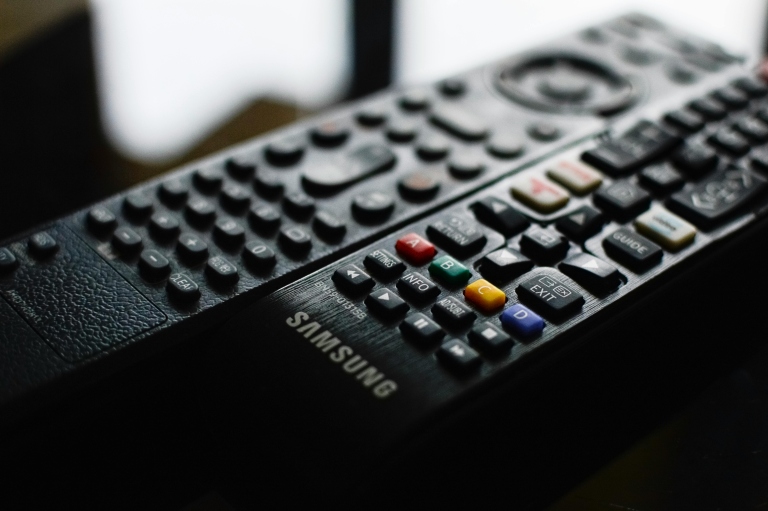
Bei einem Samsung-Fernseher kann Netflix nach der Profilauswahl einfach auf einem dunklen oder hellen Zwischenbild stehen bleiben. In solchen Fällen sind App-Cache, TV-Firmware und Speicherplatz die üblichen Verdächtigen. Ein Update des Fernsehers und ein kompletter Neustart wirken hier oft besser als langes Herumprobieren in der App.
Auf einem Fire TV Stick passiert es öfter, dass die App noch reagiert, aber bei einem einzelnen Profil nicht weiterkommt. Dann hilft häufig das Beenden der App, gefolgt von einem Neustart des Sticks. Wenn danach dieselbe Stelle wieder hängen bleibt, ist die Neuinstallation meist der nächste sinnvolle Schritt.
Auf dem iPhone oder Android-Gerät ist das Muster oft anders: Das Profil öffnet sich manchmal erst nach Verzögerung oder nur, wenn WLAN ausgeschaltet ist. Dann sind Energiesparfunktionen, VPN oder ein fehlerhaftes WLAN die wahrscheinlichere Erklärung als die App selbst.
Was bei Updates und neuer Version wichtig ist
Nach einem App-Update können alte Daten und neue Programmteile kurzzeitig nicht sauber zusammenpassen. Das ist ein typischer Grund, warum ein Profil plötzlich nicht mehr öffnet, obwohl es vorher problemlos ging.
Darum ist es sinnvoll, nach einem Update einmal einen vollständigen Neustart durchzuführen. Falls das Problem direkt danach begonnen hat, hilft häufig eine Neuinstallation mehr als langes Suchen in den Einstellungen. Auch ein paralleles Systemupdate des Geräts kann wichtig sein, weil App und Betriebssystem zusammenarbeiten müssen.
Manchmal genügt es, die App-Version auf den aktuellen Stand zu bringen und dann den Cache zu löschen. Gerade auf Geräten mit wenig Speicher ist das oft der sauberste Weg, weil die alten Zwischendaten die neue Version sonst ausbremsen.
Woran du einen Netzfehler von einem Profilfehler unterscheidest
Ein Netzfehler zeigt sich oft geräteübergreifend und verschwindet, sobald du ein anderes Netz nutzt. Ein Profilfehler bleibt meist an ein bestimmtes Profil oder an ein bestimmtes Konto gebunden. Diese Unterscheidung ist der Schlüssel, damit du nicht am falschen Ende suchst.
Wenn Netflix auf dem Handy über mobile Daten funktioniert, auf dem Fernseher im Heimnetz aber nicht, ist das Heimnetz der wahrscheinlichere Kandidat. Wenn dagegen nur ein Profil auf allen Geräten hängt, liegt der Verdacht eher beim Profilzustand oder bei einer Kontoeinstellung.
Solche Tests dauern oft nur wenige Minuten, liefern aber deutlich mehr Erkenntnis als ein blindes Löschen der App.
Je sauberer du diese drei Ebenen trennst, desto schneller findest du die Ursache: Profil, App oder Verbindung.
Fragen & Antworten
FAQ
Wie prüfe ich zuerst, ob das Problem am Profil oder an der App liegt?
Starte mit einem zweiten Profil auf demselben Gerät und vergleiche das Verhalten. Läuft dort alles normal, spricht das eher für ein Profilproblem, etwa beschädigte Daten oder einen hängenden Zustand in den Kontoeinstellungen.
Warum hilft ein anderer Browser oder ein zweites Gerät bei der Eingrenzung?
Damit trennst du Gerätefehler von Kontoproblemen. Öffnet Netflix auf Smartphone, TV oder Browser unterschiedlich zuverlässig, liegt die Ursache oft in der jeweiligen App-Installation, im Cache oder in der Geräte-Firmware.
Was bringt es, die App vollständig zu beenden statt nur zurückzugehen?
Viele Streaming-Apps laufen im Hintergrund weiter und übernehmen fehlerhafte Sitzungen beim nächsten Start. Erst ein vollständiges Beenden, gefolgt von einem sauberen Neustart, setzt diese Sitzung wirklich zurück.
Wie stark beeinflusst die Internetverbindung das Verhalten nach der Profilauswahl?
Sehr stark, denn genau an dieser Stelle lädt die App oft Profildaten, Empfehlungen und Startoberflächen nach. Schon ein instabiles WLAN, DNS-Probleme oder Paketverlust können dazu führen, dass die Oberfläche nicht vollständig aufgebaut wird.
Welche Netzwerkkontrolle ist am sinnvollsten, bevor ich tiefer suche?
Teste erst eine andere Verbindung, etwa mobiles Hotspot-WLAN oder einen zweiten Internetzugang. Wenn Netflix dort sofort weiterkommt, liegt der Fokus eher auf Router, DNS, IPv6, Mesh oder Filterfunktionen im Heimnetz.
Kann ein defekter Cache wirklich verhindern, dass Netflix ein Profil lädt?
Ja, vor allem wenn alte Sitzungsdaten, Thumbnails oder Login-Reste nicht mehr sauber zusammenpassen. Dann hängt die App oft genau an dem Punkt, an dem sie die Profilansicht und die persönliche Startseite synchronisieren will.
Welche Maßnahmen sind bei Smart-TVs und Streaming-Sticks besonders hilfreich?
Bei diesen Geräten helfen App-Neustart, Neustart des Geräts und notfalls eine Neuinstallation oft mehr als bei mobilen Geräten. Zusätzlich lohnt sich ein Blick auf Systemupdates, freien Speicher und die Stabilität der Fernbedienungs- oder HDMI-Verbindung.
Wie gehe ich vor, ohne unnötig Daten zu verlieren?
Richte die Schritte von außen nach innen aus: erst Verbindung, dann App, dann Gerät, dann Konto. So vermeidest du, dass du vorschnell das Profil änderst oder die App zurücksetzt, obwohl am Ende nur ein Router oder ein Update fehlt.
Woran erkenne ich, dass ein DNS- oder Routerthema dahintersteckt?
Wenn andere Streaming-Dienste ebenfalls zäh reagieren oder Netflix an verschiedenen Stellen verzögert lädt, ist das ein wichtiges Signal. Auffällig sind auch Unterschiede zwischen WLAN und LAN, zwischen Heimnetz und Mobilfunk sowie zwischen IPv4 und IPv6.
Sollte ich mich ab- und wieder anmelden, wenn nur ein Profil betroffen ist?
Ja, aber erst nach einem Neustart der App und nach dem Test mit einem zweiten Profil. Die erneute Anmeldung kann lokale Sitzungsreste bereinigen und die Profildaten neu synchronisieren, ohne dass du direkt tiefere Änderungen vornehmen musst.
Wann ist eine Neuinstallation sinnvoller als weitere Fehlersuche?
Wenn die App auf mehreren Profilen und nach einem Neustart weiterhin an derselben Stelle stehen bleibt, ist eine saubere Neuinstallation ein sinnvoller Schritt. Das gilt besonders dann, wenn auch Updates, Cache-Löschung und Geräte-Neustart keine Änderung bringen.
Fazit
Die Ursache sitzt in solchen Fällen selten nur an einer Stelle. Wer Profil, App und Verbindung getrennt prüft, kommt meist schnell auf den richtigen Pfad und vermeidet unnötige Umwege.
Am zuverlässigsten ist ein Vorgehen in dieser Reihenfolge: Verbindung testen, App bereinigen, Gerät neu starten, Profile vergleichen und erst danach tiefer in Konto- oder Routereinstellungen gehen. So lässt sich das Hängenbleiben meist sauber eingrenzen und beheben.

