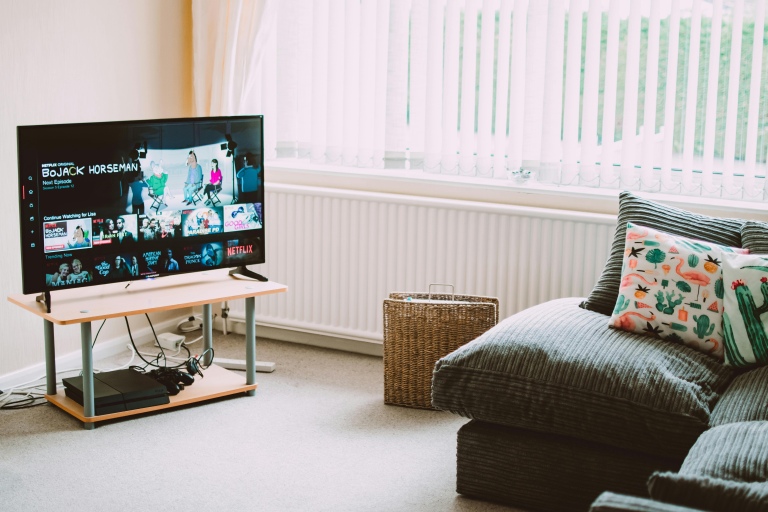
Wenn die Netflix-App plötzlich nicht mehr lädt, kann das ärgerlich sein, vor allem, wenn du dich auf einen entspannten Fernsehabend freust. In den meisten Fällen lassen sich Probleme mit der App jedoch einfach beheben. Hier sind einige grundlegende Prüfungen, die dir helfen können, das Problem schnell zu identifizieren und zu beheben.
Internetverbindung überprüfen
Ein häufiges Problem, das dazu führt, dass Netflix nicht lädt, ist eine instabile oder unterbrochene Internetverbindung. Stelle sicher, dass dein Gerät mit dem Internet verbunden ist. Du kannst dies tun, indem du andere Apps oder Webseiten öffnest. Wenn diese ebenfalls nicht funktionieren, liegt wahrscheinlich ein Internetproblem vor.
Router und Modem neu starten
Wenn die Internetverbindung in Ordnung ist, könnte das Problem mit deinem Router oder Modem zusammenhängen. Oft hilft es, diese Geräte neu zu starten, um die Verbindung zu stabilisieren. Trenne sie einfach für etwa 30 Sekunden von der Stromquelle und schließe sie dann wieder an. Warte ein paar Minuten, bis sie vollständig hochgefahren sind.
Cache und App-Daten löschen
Eine überfüllte App kann ebenfalls dazu führen, dass sie nicht mehr richtig funktioniert. Wenn du ein Smartphone oder Tablet verwendest, gehe zu den Einstellungen deiner Geräteeinstellungen und wähle die Netflix-App aus. Lösche den Cache und die Daten. Bei Smart-TVs kannst du dies meist auch unter den App-Einstellungen finden.
Gerät neu starten
Wenn die obigen Schritte nicht helfen, kann ein einfacher Neustart deines Geräts oft Wunder wirken. Schalte das Gerät aus, warte einige Sekunden und schalte es dann wieder ein. Dies kann viele temporäre Probleme lösen und die App wieder zum Laufen bringen.
Aktualisierungen überprüfen
Stelle sicher, dass du die neueste Version der Netflix-App verwendest. Gehe dazu in den App Store deines Geräts und überprüfe, ob Updates verfügbar sind. Installiere alle aktuellen Versionen, da neue Funktionen und Fehlerbehebungen oft die Leistung verbessern.
Technische Fehler und Wartungsarbeiten
Gelegentlich kann es auch Probleme seitens Netflix geben, die nicht auf dein Gerät zurückzuführen sind. Wenn du mehrmals versucht hast, die App zu laden, und das nicht funktioniert hat, kann es hilfreich sein, die Statusseite von Netflix oder Social-Media-Kanäle zu überprüfen, um festzustellen, ob es aktuelle Störungen oder Wartungsarbeiten gibt.
Praxistipps zur Fehlerbehebung
Hier sind einige abschließende Tipps, die dir bei der Fehlersuche helfen können:
- Überprüfe die Netzwerkgeschwindigkeit: Eine langsame Verbindung kann das Laden der App erschweren. Teste deine Internetgeschwindigkeit mit einem Online-Tool.
- Trenne andere Geräte, die mit dem Netzwerk verbunden sind: Manchmal kann es helfen, unnötige Verbindungen zu trennen, um Bandbreite freizugeben.
- Setze die Netzwerkeinstellungen zurück: Bei hartnäckigen Verbindungsproblemen kann es notwendig sein, die Netzwerkeinstellungen deines Geräts zurückzusetzen.
Was tun, wenn nichts funktioniert?
Wenn all diese Schritte nicht helfen, könnte es sinnvoll sein, den Kundensupport von Netflix zu kontaktieren. Sie können detaillierte Anweisungen geben oder spezifische Probleme mit deinem Konto oder Gerät identifizieren. In jedem Fall gibt es meist eine Lösung für dein Problem, die nur noch gefunden werden muss.
Netflix funktioniert nicht auf Smart‑TVs und Streaming-Sticks
Wenn der Dienst auf Smartphone oder Laptop problemlos läuft, aber auf dem Fernseher oder dem Fire TV Stick ständig hängt, liegt die Ursache oft bei der Kombination aus TV, HDMI-Verbindung und Heimnetzwerk. Moderne Fernseher besitzen mehrere Netzwerk-Stacks, Firmware-Schichten und teils eigenwillige Energiesparfunktionen, die Apps wie Netflix direkt beeinflussen.
Starte mit den Hardware-Anschlüssen und den Energieeinstellungen:
- Wechsle den HDMI-Port deines Streaming-Sticks oder deiner Konsole und verwende nach Möglichkeit ein anderes HDMI-Kabel.
- Deaktiviere am Fernseher Funktionen wie HDMI‑CEC oder Anynet+, falls nach dem Einschalten des TV die App hängen bleibt.
- Stelle im TV-Menü die Energiesparmodi auf Standard oder Aus, insbesondere bei aggressiven Standby‑Funktionen.
- Verbinde Smart‑TV oder Streaming-Gerät testweise per LAN-Kabel direkt mit dem Router, um WLAN-Probleme auszuschließen.
Viele Smart‑TVs cachen DNS-Informationen länger als nötig. Wenn Netflix seine Server-Struktur ändert oder du kürzlich den Router neu gestartet hast, kann der TV noch alte Einträge nutzen und die App lädt nicht mehr richtig. Ein kompletter Neustart hilft hier besser als nur das Ausschalten über die Fernbedienung.
Für einen echten Neustart des Fernsehers gehst du schrittweise vor:
- Schalte den TV aus und trenne ihn für mindestens 2 Minuten vollständig vom Strom.
- Halte bei einigen Modellen währenddessen den Ein-/Aus-Knopf am Gerät 10–15 Sekunden gedrückt, um Restspannung zu entladen.
- Ziehe bei Nutzung eines Streaming-Sticks auch diesen vom TV und vom Strom ab.
- Verbinde alles wieder und starte zuerst den Fernseher, danach den Stick oder die Konsole.
- Öffne nun ausschließlich Netflix, ohne vorher andere Apps zu starten.
Sollte die App auf dem TV weiterhin hängen, lohnt sich ein Blick in den App-Speicher des Fernsehers. Gerade bei Tizen (Samsung), webOS (LG) oder Android TV/Google TV laufen oft viele Apps im Hintergrund, was Speicher und Netzwerkthreads blockieren kann. Deinstalliere ungenutzte Apps, führe einen App-Reset des TV-Systems durch und achte darauf, dass ausreichend Speicherplatz für temporäre Streamingdaten verfügbar bleibt.
DNS, Ports und Netzwerkfilter als versteckte Fehlerquelle
Selbst bei hoher Downloadrate kann Netflix ausfallen, wenn das Domain Name System oder Ports im Netzwerk blockiert sind. DNS sorgt dafür, dass die App die richtigen IP-Adressen der Streamingserver findet. Fehlerhafte DNS-Konfigurationen führen dazu, dass der Dienst zwar startet, aber keine Inhalte lädt oder beim Abruf einzelner Titel abbricht.
Teste zunächst, ob alternative DNS-Server das Problem lösen. Viele Router erlauben die manuelle Eingabe:
- Melde dich im Router-Menü an und suche nach den WAN- oder Internet-Einstellungen.
- Trage dort öffentliche DNS-Server ein, zum Beispiel von Cloudflare oder Google.
- Starte danach Router und Endgeräte neu, damit alle Verbindungen die neuen DNS-Daten nutzen.
Parallel dazu können Firewalls, Jugendschutzfunktionen und Security-Suiten den Datenverkehr blockieren. Prüfe im Router-Menü, ob Dienste-Filter, Port-Sperren oder Zeitprofile aktiv sind, die Streamingdienste beeinflussen. Auf PCs und Laptops sollten Antivirus-Programme und Firewalls zu Testzwecken kurz deaktiviert werden, um einen Einfluss auszuschließen. Wenn Netflix dann fehlerfrei arbeitet, liegt die Ursache sehr wahrscheinlich in einer zu strengen Filterregel.
Ein weiterer Punkt sind VPNs und Proxys. Viele Streamingserver reagieren sensibel auf getunnelten Traffic oder IP-Adressen von Rechenzentren. Deaktiviere VPN-Clients, Smart‑DNS-Dienste und Proxy-Einstellungen testweise komplett. In einigen Fällen muss zusätzlich der Browser-Cache oder der Netzwerkcache des Betriebssystems geleert werden, damit die Verbindung wieder über den normalen Zugang läuft.
Probleme mit Profilen, Wiedergabestand und DRM
Es kommt vor, dass nur ein bestimmtes Profil betroffen ist oder lediglich einzelne Titel nicht starten, während andere Inhalte normal abgespielt werden. In solchen Situationen liegt der Fehler kaum am Internetzugang, sondern an Server-Infos zu deinem Konto oder an Problemen mit dem digitalen Kopierschutz auf dem Gerät.
Beginne mit einer Prüfung der Profilebene:
- Melde dich in einem anderen Profil an und versuche denselben Titel zu starten.
- Lege testweise ein neues Profil an und prüfe, ob die Wiedergabe dort funktioniert.
- Setze in den Profil-Einstellungen die Altersfreigabe höher, um auszuschließen, dass Inhalte durch Jugendschutz blockiert sind.
Wenn einzelne Titel nicht starten oder ständig mit einem Black Screen abbrechen, kann auch der Wiedergabestand defekt sein. Entferne die entsprechenden Inhalte aus der Liste der zuletzt angesehenen Titel und starte sie neu. Dadurch zwingst du den Dienst, den Fortschritt und die dazugehörigen Metadaten neu zu laden.
Auf vielen Geräten nutzt Netflix Hardware-beschleunigte Entschlüsselung (DRM). Wenn der Grafiktreiber unter Windows oder die Firmware eines Streaming-Sticks nicht sauber arbeitet, bricht die App bei der Kommunikation mit den DRM-Komponenten ab. In diesen Fällen hilft häufig:
- Grafiktreiber über den Gerätehersteller aktualisieren, nicht nur über Windows-Update.
- Unter Windows im Browser die Nutzung von Hardwarebeschleunigung deaktivieren und die Seite neu laden.
- Bei Android- oder Fire-TV-Geräten prüfen, ob Systemupdates verfügbar sind, die Widevine- oder PlayReady-Komponenten aktualisieren.
Zeigen Browser-Entwicklertools oder Systemlogs Hinweise auf DRM-Fehler, lohnt sich außerdem ein Test mit einem anderen Browser oder einer anderen App auf demselben Gerät. Läuft Netflix dort weiterhin nicht, ist die Wahrscheinlichkeit hoch, dass ein Systemupdate oder ein Treiberproblem vorliegt, das erst durch den Gerätehersteller behoben werden kann.
Langsame App, Ruckler und dauerndes Nachladen
Nicht immer stürzt der Dienst komplett ab. Viele Nutzer erleben stattdessen eine App, die träge reagiert, Menüs verzögert aufbaut oder ständig nachpuffert. Ursache sind hierbei selten nur die Leitungswerte, sondern oft ein Zusammenspiel aus Bandbreitenmanagement, QoS-Einstellungen im Router und der lokalen Verarbeitung auf dem Endgerät.
Überprüfe zuerst, ob andere Geräte im Netzwerk starke Last erzeugen. Dauertorrents, große Spiele-Downloads oder Cloud-Backups ziehen selbst VDSL- oder Kabelanschlüsse schnell in die Knie. Moderne Router besitzen dafür Priorisierungsfunktionen:
- Aktiviere die Einstellung für Echtzeit- oder Streaming-Priorisierung, sofern verfügbar.
- Ordne deinem Fernseher oder Streaming-Stick eine hohe Prioritätsstufe zu.
- Begrenze, falls möglich, die maximale Bandbreite für weniger wichtige Geräte.
Auf mobilen Geräten spielen zusätzlich CPU- und RAM-Auslastung eine Rolle. Beende alle nicht benötigten Apps, deaktiviere überlagernde Dienste wie Bildschirmrekorder, VPN-Apps oder Overlays von Messengern und sorge für ausreichend freien Speicher. Bei älteren Smartphones und Tablets hilft es, die Downloadqualität in den App-Einstellungen zu senken und automatische Downloads für Offline-Inhalte zu deaktivieren.
Wenn Netflix nur über den Browser ruckelt, während andere Streamingdienste flüssig laufen, ist häufig eine Browser-Erweiterung oder eine bestimmte Einstellung schuld. Deaktiviere nacheinander Werbeblocker, Script-Blocker und Video-Plugins, leere den Browsercache und teste den Dienst im privaten Modus. Alternativ lässt sich die native App aus dem Store verwenden, die oft stabiler mit dem Betriebssystem zusammenarbeitet und weniger von Browser-Plugins abhängt.
Häufige Fragen, wenn Netflix streikt
Warum lädt Netflix bei mir nur noch oder zeigt einen schwarzen Bildschirm?
Ein dauerhaftes Laden oder ein schwarzer Bildschirm weist oft auf ein Problem mit Cache, DNS oder der DRM-Wiedergabe hin. Leere zuerst Cache und App-Daten, starte das Gerät neu und teste nach Möglichkeit ein anderes WLAN oder einen mobilen Hotspot, um Netzwerkprobleme auszuschließen.
Wieso funktioniert Netflix auf einem Gerät nicht, auf einem anderen aber schon?
Wenn der Dienst auf einem anderen Gerät läuft, ist dein Konto in der Regel in Ordnung und das Problem liegt meist am betroffenen Endgerät oder dessen Netzwerkprofil. Prüfe dort die App-Version, das Betriebssystem, Datum und Uhrzeit sowie die DNS- und VPN-Einstellungen und führe anschließend einen Neustart des Geräts durch.
Hilft es, den DNS-Server zu ändern, wenn Netflix nicht startet?
Ein alternativer DNS-Server kann helfen, wenn dein Provider fehlerhafte oder langsame Namensauflösung anbietet und Netflix-Server dadurch nicht sauber erreicht werden. Stelle testweise öffentliche DNS-Server wie 1.1.1.1 oder 8.8.8.8 am Router oder direkt am Gerät ein und prüfe danach die Wiedergabe erneut.
Kann eine falsche Uhrzeit auf dem Gerät verhindern, dass Netflix läuft?
Ja, abweichende Zeit- oder Datumsangaben können Zertifikatsprüfungen stören und damit verschlüsselte Verbindungen zu den Servern blockieren. Stelle sicher, dass Datum, Uhrzeit und Zeitzone automatisch über das Netzwerk bezogen werden und starte die App anschließend neu.
Warum meldet Netflix einen DRM- oder Widevine-Fehler auf meinem Android-Gerät?
Diese Meldungen deuten darauf hin, dass die Sicherheitskomponenten zur Rechteverwaltung auf deinem Gerät nicht korrekt funktionieren oder zu alt sind. Aktualisiere das Betriebssystem, entferne möglicherweise inkompatible Root- oder Custom-ROM-Änderungen und installiere die App bei Bedarf neu, damit Netflix wieder auf die notwendigen DRM-Module zugreifen kann.
Was kann ich tun, wenn Netflix auf dem Smart-TV plötzlich keine App-Updates mehr bekommt?
Smart-TVs erhalten nach einigen Jahren häufig keine App- oder Firmware-Updates mehr, wodurch Mindestanforderungen von Streaming-Apps nicht mehr erfüllt werden. Prüfe im TV-Menü nach Firmware-Aktualisierungen und nutze alternativ einen Streaming-Stick oder eine Set-Top-Box, wenn der Hersteller deines Fernsehers keine Updates mehr bereitstellt.
Warum bricht Netflix bei mir immer wieder mit einem Netzwerkfehler ab?
Wiederkehrende Netzwerkfehler entstehen oft durch instabile WLAN-Verbindungen, schwaches Signal oder aggressive Energiesparfunktionen an Router oder Endgerät. Positioniere den Router besser, teste LAN statt WLAN, deaktiviere kurzzeitig Energiesparoptionen für WLAN und führe einen Speedtest während der Wiedergabe durch, um Engpässe zu erkennen.
Kann ein VPN oder Proxy schuld daran sein, dass Netflix nicht mehr startet?
VPNs und Proxys ändern deine IP-Adresse und leiten den Datenverkehr um, was zur Sperrung oder zu Fehlermeldungen führen kann. Deaktiviere solche Dienste testweise vollständig, trenne die Verbindung kurz vom Netzwerk und starte anschließend die App erneut, um zu prüfen, ob sich der Zugriff normalisiert.
Wieso wird mir angezeigt, dass mein Konto auf zu vielen Geräten verwendet wird?
Netflix begrenzt gleichzeitige Streams je nach Abo-Stufe, überschreitest du diese Grenze, blockiert der Dienst weitere Wiedergaben. Melde dich in den Konto-Einstellungen auf allen Geräten ab und melde dich dann nur auf den gewünschten Playern wieder an.
Wie erkenne ich, ob das Problem an Netflix selbst liegt und nicht an meinem Setup?
Typisch sind gleichartige Fehler auf mehreren Geräten und in unterschiedlichen Netzwerken, etwa wenn die App überall nicht startet oder dieselben Codes meldet. In solchen Fällen spricht vieles für eine Störung auf Anbieterseite, sodass sich geduldiges Warten und gelegentliches erneutes Testen der App lohnt.
Was bringt ein Werksreset meines Routers, wenn Netflix ständig Probleme macht?
Ein vollständiger Reset setzt alle Netzwerkregeln, DNS-Änderungen und fehlerhafte Konfigurationen zurück, die den Dienst blockieren könnten. Setze den Router jedoch nur dann zurück, wenn Neustart, Firmware-Update und einfache Änderungen nicht helfen und sichere vorher deine Zugangsdaten, da du die Internetverbindung danach neu einrichten musst.
Ab wann sollte ich den Support meines Internetanbieters einschalten?
Wenn nur Video-Streaming hakt, obwohl Speedtests starke Einbrüche zeigen oder die Verbindung abends regelmäßig einbricht, kann eine Überlastung oder Leitungsstörung vorliegen. Dokumentiere die Ausfälle mit Messungen und Fehlermeldungen der App und wende dich dann mit diesen Informationen an deinen Provider, damit die Leitung geprüft wird.
Fazit
Wenn Netflix streikt, lässt sich die Ursache meist systematisch eingrenzen, indem du Verbindung, Gerät, App und Konto nacheinander durchgehst. Mit sauberer Netzwerkkonfiguration, aktuellen Updates und aufgeräumten Systemen laufen Streams in der Regel wieder stabil. Sollte trotz allem keine Wiedergabe möglich sein, helfen die offiziellen Supportstellen von Anbieter und Internetprovider beim Eingrenzen seltener Spezialfälle weiter.

