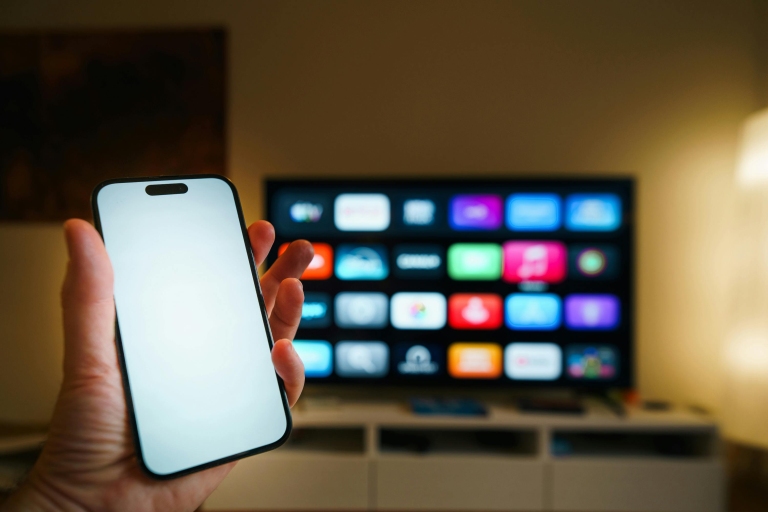
Die Anmeldung bei Netflix auf Ihrem Smart-TV ist der Schlüssel zu unendlichem Streaming-Spaß. Es gibt verschiedene Wege, um sicherzustellen, dass alles reibungslos läuft. Sie können Netflix schnell und einfach aktivieren, um Ihre Lieblingsfilme und -serien zu genießen.
Vorbereitungen treffen
Bevor Sie Netflix auf Ihrem Smart-TV einrichten, stellen Sie sicher, dass Ihr Fernseher mit dem Internet verbunden ist. Überprüfen Sie außerdem, ob die Netflix-App installiert ist. Wenn nicht, sollten Sie diese aus dem App Store Ihres Smart-TVs herunterladen. Nutzen Sie Flexibilität: Die App ist für die meisten modernen Geräte verfügbar, egal ob es sich um LG, Samsung oder Sony handelt. Vergewissern Sie sich auch, dass der Fernseher auf die neueste Softwareversion aktualisiert ist, um mögliche Komplikationen zu vermeiden.
Anmeldung bei Netflix
Nachdem Sie die App installiert und eine Internetverbindung hergestellt haben, starten Sie Netflix auf Ihrem Smart-TV. Sie werden zu einem Bildschirm weitergeleitet, der Sie nach Ihren Anmeldedaten fragt. Wenn Sie bereits ein Konto haben, geben Sie Ihre E-Mail-Adresse und Ihr Passwort ein. Falls Sie noch kein Konto besitzen, können Sie dies direkt über den Fernseher tun. Folgen Sie einfach den Anweisungen zur Registrierung und geben Sie die erforderlichen Informationen an.
Fehlersuche bei Problemen
Manchmal kann es trotz korrekter Eingabe zu Problemen kommen. Hier sind einige typische Szenarien und deren Lösungen:
Probleme mit der Internetverbindung
Wenn Ihr Fernseher kein Internet findet, überprüfen Sie die WLAN-Einstellungen. Versuchen Sie, das WLAN-Signal an anderen Geräten zu testen, um sicherzustellen, dass es funktioniert. Ein Neustart Ihres Routers kann ebenfalls hilfreich sein. Wenn das Problem weiterhin besteht, sollten Sie die Netzwerkeinstellungen Ihres Smart-TVs zurücksetzen.


Fehlerhafte Anmeldedaten
Falls eine Fehlermeldung bezüglich falscher Anmeldedaten erscheint, überprüfen Sie sorgfältig Ihre Eingaben. Denken Sie daran, dass Passwörter case-sensitive sind. Wenn nötig, nutzen Sie die Funktion „Passwort vergessen“, um ein neues Passwort zu generieren.
App lädt nicht
Wenn die App nicht lädt oder stürzt, kann dies an einem Softwareproblem liegen. Versuchen Sie, die App zu schließen und erneut zu öffnen. Ein Neustart des Fernsehers kann ebenfalls helfen, um temporäre Softwareprobleme zu beheben. Im Extremfall kann auch eine Neuinstallation der Netflix-App sinnvoll sein.
Zusätzliche Funktionen nutzen
Sobald Sie erfolgreich angemeldet sind, können Sie die verschiedenen Funktionen von Netflix vollständig nutzen. Dazu gehört die Suche nach Titeln, die Erstellung von Benutzerprofilen für unterschiedliche Familienmitglieder und das Anpassen der Playback-Einstellungen. Nutzen Sie die Möglichkeit, Inhalte herunterzuladen, um sie auch offline anzuschauen, falls Ihr Internet mal schwächelt.
Handlungsanweisungen für eine reibungslose Nutzung
Wenn Sie einmal Zugriff auf Netflix haben, gibt es einige Tipps, um die Nutzung zu optimieren:
- Richten Sie mehrere Benutzerprofile ein, um persönliche Empfehlungen zu erhalten.
- Aktivieren Sie die Funktion zur automatischen Wiedergabe von Episoden, um nahtlos von einer Episode zur nächsten zu gelangen.
- Passen Sie die Videoqualität an, um auch bei schwächeren Internetgeschwindigkeiten eine reibungslose Wiedergabe zu gewährleisten.
Netflix auf unterschiedlichen Smart-TV-Plattformen
Je nach Hersteller sieht die Oberfläche deines Smart-TVs anders aus, die Grundlogik hinter der Installation und Nutzung von Netflix bleibt aber gleich. Es lohnt sich, die Eigenheiten der jeweiligen Plattform zu kennen, um Einstellungen schneller zu finden und Fehler eingrenzen zu können.
Auf vielen aktuellen Modellen von Samsung, LG, Sony oder Philips ist Netflix bereits vorinstalliert. Ältere Geräte oder TVs mit weniger Speicher können allerdings eine manuelle Installation über den jeweiligen App-Store erfordern. Dazu gehören etwa:
- Tizen OS (Samsung)
- webOS (LG)
- Google TV / Android TV (Sony, Philips, TCL und andere)
- Proprietäre Systeme kleinerer Marken
Auf Samsung-TVs mit Tizen OS öffnest du den App-Bereich über die Home-Taste, navigierst zu den empfohlenen Streaming-Apps oder zur Suche und wählst Netflix aus. Bei LG-TVs mit webOS findest du den App-Store meist über eine Kachel wie „LG Content Store“. Auf Geräten mit Android TV oder Google TV startet der Play Store über die Home-Taste, anschließend suchst du nach Netflix und installierst die App wie auf einem Android-Smartphone.
Geräte ohne eigenen App-Store, oft bei älteren oder sehr günstigen Modellen, können Netflix teilweise nur über angeschlossene Streaming-Geräte nutzen. In solchen Fällen übernimmst du die komplette Einrichtung auf dem Stick oder der Box, während der Fernseher nur das Bild anzeigt.
Netflix auf älteren Smart-TVs
Bei TVs, die bereits einige Jahre auf dem Buckel haben, ist die Netflix-App häufig noch vorhanden, wird aber nicht mehr aktualisiert. Das kann sich in Abstürzen, sehr langsamen Reaktionen oder Problemen mit neuen Netflix-Funktionen äußern. Manche Hersteller stellen nach einigen Jahren den Support für Streaming-Apps ein. In diesem Fall hilft ein externer Streaming-Player wie Fire TV, Apple TV oder eine Android-TV-Box weiter, der per HDMI verbunden wird.
Ein Blick in die Support-Informationen im Einstellungsmenü des Fernsehers zeigt oft, ob neue Firmware-Versionen verfügbar sind. Ein Systemupdate kann die Netflix-Performance verbessern oder Kompatibilitätsprobleme lösen. Wenn der Hersteller ausdrücklich darauf hinweist, dass bestimmte Streaming-Dienste nicht mehr unterstützt werden, solltest du keine Zeit mehr in die Problemlösung auf dem TV selbst investieren, sondern direkt auf eine externe Lösung umsteigen.
Bild- und Audioqualität für Netflix optimieren
Nach der Anmeldung lohnt es sich, Bild- und Tonausgabe systematisch zu überprüfen. Je besser diese Basiseinstellungen sitzen, desto stabiler laufen hohe Auflösungen wie 4K und Dolby Vision. Viele Probleme mit ruckelnder Wiedergabe oder vereinzelten Ladepausen lassen sich auf falsche Performance-Optionen oder Energiesparmodi zurückführen.
Im Netflix-Konto lassen sich unter „Wiedergabeeinstellungen“ die Datenraten pro Profil konfigurieren. Standardmäßig steht die Qualität häufig auf „Auto“. Wenn deine Leitung stark genug ist und dein Tarif unbegrenztes Datenvolumen bereitstellt, lohnt sich die Einstellung „Hoch“, um die maximal mögliche Auflösung aus deinem Smart-TV herauszuholen. Auf TVs mit begrenztem WLAN-Empfang kann „Mittel“ aber mehr Konstanz bringen.
TV-Bildeinstellungen passend zu Netflix
Viele Fernseher nutzen ab Werk sehr grelle Bildmodi mit überzogenen Farben, die für den Verkaufsraum optimiert sind. Für Streaming sind diese Voreinstellungen nicht ideal. Überprüfe im Bildmenü deines Smart-TVs vor allem folgende Punkte:
- Bildmodus wählen: Film-, Kino- oder Filmmaker-Modus nutzen, da diese die Inhalte meist am neutralsten darstellen.
- Zwischenbildberechnung: Motion-Smoothing- oder TruMotion-Features bei Kinofilmen häufig reduzieren oder deaktivieren, um den Soap-Opera-Effekt zu vermeiden.
- Schärfe-Regler: Zu hohe Schärfe erzeugt unnatürliche Kanten, niedrige Werte wirken bei hochwertigem Netflix-Material in 4K meist angenehmer.
- Dynamische Kontraste: Automatische Kontrastoptimierungen können Bilddetails verschlucken, vor allem in dunklen Szenen. Teste, ob eine niedrige oder ausgeschaltete Stufe besser wirkt.
- HDR-Einstellungen: Bei TVs mit HDR10 oder Dolby Vision sicherstellen, dass der HDR-Modus aktiviert ist und nicht durch spezielle Energiesparoptionen blockiert wird.
Wenn dein Fernseher unterschiedliche Einstellungen pro HDMI-Eingang oder App speichert, lohnt sich ein spezielles Bildprofil nur für Streaming. So kannst du Gaming, lineares TV und Netflix sauber trennen.
Surround-Sound und externe Audio-Geräte
Moderne Smart-TVs geben Netflix über interne Lautsprecher, Soundbars, AV-Receiver oder Kopfhörer aus. Für raumfüllenden Klang solltest du in den TV-Audioeinstellungen die Ausgangsart und die unterstützten Formate prüfen. Viele Geräte bieten:
- PCM (Stereo)
- Bitstream oder Passthrough (Weitergabe an Receiver)
- Dolby Digital oder Dolby Digital Plus
- Dolby Atmos, wenn TV und Soundanlage dies unterstützen
Wenn du eine Soundbar oder einen AV-Receiver per HDMI-ARC oder eARC angeschlossen hast, stelle im TV-Menü den entsprechenden HDMI-Anschluss als Standardausgang ein und wähle Bitstream beziehungsweise Passthrough, sofern dein Receiver die Formate versteht. Netflix kennzeichnet Inhalte mit Mehrkanalton oder Atmos entsprechend in der Detailansicht, sobald ein kompatibles Gerät erkannt wird.
Bei Verbindungsproblemen mit HDMI-ARC hilft es, die CEC-Funktion (Herstellerbezeichnungen wie Anynet+, Simplink oder Bravia Sync) zu aktivieren, da sie die Kommunikation zwischen TV und Soundbar oder Receiver steuert. In manchen Fällen verhindert ein zu altes HDMI-Kabel die zuverlässige Übertragung von hochauflösenden Audioformaten.
Steuerung per Smartphone und Zweitgerät
Neben der klassischen Bedienung über die TV-Fernbedienung liefert Netflix zusätzliche Optionen, mit denen sich Inhalte komfortabler suchen und steuern lassen. Smartphones und Tablets eignen sich besonders gut zum Durchstöbern des Katalogs, während der Fernseher als Ausgabegerät fungiert.
Über die Netflix-App auf Android oder iOS kannst du dein TV-Gerät im selben Netzwerk als Wiedergabeziel auswählen. Die App erkennt kompatible Geräte automatisch und blendet ein Cast- oder TV-Symbol ein. Einmal verbunden, startest du die Wiedergabe auf dem Smartphone und wechselst sie dann auf den Fernseher, ohne erneut am TV navigieren zu müssen.
Cast-Funktion und integriertes Chromecast
Viele Smart-TVs besitzen integriertes Chromecast oder vergleichbare Casting-Funktionen. Sobald dein Fernseher und dein mobiles Gerät im gleichen WLAN eingebucht sind, findet die Netflix-App den TV automatisch. Der Ablauf ist in der Regel:
- Netflix-App auf dem Smartphone öffnen und anmelden.
- Cast-/TV-Symbol antippen.
- Deinen Smart-TV aus der Liste der verfügbaren Geräte auswählen.
- Film oder Serie auswählen und Wiedergabe starten.
Die Steuerung (Pause, Spulen, Untertitel ändern) erfolgt weiterhin über das mobile Gerät, während der Stream direkt vom Fernseher abgerufen wird. Dadurch bleibt der Akkuverbrauch moderat und das Bild bleibt stabil, selbst wenn das Smartphone zwischendurch eine Benachrichtigung anzeigt oder den Bildschirm sperrt.
Virtuelle Tastatur und erweitere Bedienung
Die Texteingabe per Pfeiltasten auf der TV-Fernbedienung ist mühsam, insbesondere bei der Suche nach Titeln oder beim Eingeben von E-Mail-Adressen. Viele Hersteller bieten Companion-Apps für ihre Fernseher an, mit denen sich eine virtuelle Tastatur am Smartphone nutzen lässt. Alternativ kannst du bei unterstützten Geräten eine Bluetooth-Tastatur direkt am Smart-TV koppeln. Für die Anmeldung bei Netflix und für die Profilsuche spart das deutlich Zeit.
Einige moderne Fernbedienungen besitzen zudem Mikrofontasten, mit denen du direkt in die App hinein Suchbegriffe sprechen kannst. Die Spracherkennung sitzt teils im Betriebssystem des Fernsehers, teils in der Streaming-App selbst. In den Einstellungen solltest du prüfen, ob Spracheingabe aktiv ist und welche Dienste dafür genutzt werden dürfen.
Profile, Kindersicherung und Kontosicherheit
Über Profile und Jugendschutz lässt sich Netflix auf dem Smart-TV maßgeschneidert an verschiedene Personen im Haushalt anpassen. Gleichzeitig schützt du dein Konto, vermeidest versehentliche Bestellungen von Zusatzoptionen und behältst die Übersicht über deine Geräte.
Profile sinnvoll strukturieren
Pro Netflix-Konto legst du mehrere Benutzer an, die jeweils eigene Watchlists, Empfehlungen und Einstellungen haben. Auf dem Smart-TV wechselst du zwischen diesen Profilen in der Regel direkt nach dem Start der App. Für klare Strukturen im Haushalt hat sich bewährt:
- Ein Hauptprofil für die Person, die das Abo verwaltet und die meisten Einstellungen übernimmt.
- Separate Profile für andere Haushaltsmitglieder, damit Empfehlungen nicht vermischt werden.
- Ein eigenes Kinderprofil, bei dem nur altersgerechte Inhalte sichtbar sind.
Die Pflege der Profile erfolgt größtenteils über einen Browser oder die mobile App im Bereich „Profile verwalten“. Der Smart-TV greift anschließend automatisch auf diese Konfiguration zu.
Altersfreigaben und PIN-Sperren
Über die Jugendschutzfunktionen im Netflix-Konto kannst du Altersstufen festlegen und bestimmte Titel gezielt blockieren. Für die Nutzung am Fernseher ist vor allem wichtig, dass Kinderprofile eine saubere Begrenzung erhalten und du das Management dieser Profile mit einem PIN-Code absicherst. Typische Schritte sind:
- Im Webbrowser bei Netflix anmelden und in den Konto-Bereich wechseln.
- Zum Abschnitt für Profile und Kindersicherung scrollen.
- Das gewünschte Profil auswählen und die Altersfreigabe einstellen.
- Optional eine vierstellige PIN aktivieren, die beim Wechsel in Profile mit höherer Freigabe abgefragt wird.
Am Smart-TV musst du danach nur noch darauf achten, dass Kinder tatsächlich ihr eigenes Profil starten. Die PIN-Abfrage verhindert, dass sie unbemerkt in ein Erwachsenenprofil wechseln.
Geräteverwaltung und Zugriffe kontrollieren
In den Kontoeinstellungen von Netflix findest du eine Übersicht aller Geräte, die aktuell auf dein Konto zugreifen oder kürzlich aktiv waren. Für die Nutzung am Fernseher ist es sinnvoll, hin und wieder zu prüfen, ob alte oder nicht mehr verwendete Geräte noch angemeldet sind. Das kann zum Beispiel ein früherer Fernseher, eine alte Konsole oder ein Hotel-TV sein.
Über den Punkt zum Abmelden von Geräten erzwingst du bei Bedarf eine erneute Anmeldung auf allen Plattformen. Anschließend änderst du idealerweise das Passwort und aktivierst eine starke Kombination aus Buchstaben, Zahlen und Sonderzeichen. Damit verhinderst du, dass unberechtigte Zugriffe die Anzahl der verfügbaren Streams blockieren oder Profil-Empfehlungen durcheinanderbringen.
Häufige Fragen zur Netflix-Nutzung auf dem Fernseher
Warum finde ich die Netflix-App auf meinem Smart-TV nicht?
Je nach Hersteller und Modell ist Netflix entweder im Startmenü, im App-Store oder in einem eigenen Bereich für Streaming-Dienste zu finden. Wenn die App dort nicht auftaucht, kann es an einer veralteten Firmware, regionalen Einschränkungen oder an einem sehr alten Gerät ohne Netflix-Unterstützung liegen.
Wie kann ich Netflix ohne Smart-TV-Funktionen trotzdem am Fernseher nutzen?
Du kannst einen Streaming-Stick oder eine Streaming-Box wie Chromecast, Fire TV, Apple TV oder ein Android-TV-Gerät per HDMI anschließen. Danach meldest du dich auf dem externen Player bei Netflix an und nutzt den Fernseher nur als Bildschirm.
Wieso verlangt Netflix am Fernseher immer wieder einen neuen Login?
In vielen Fällen wurde die App zwischenzeitlich zurückgesetzt, aktualisiert oder es gab eine Änderung im Netflix-Konto, die eine erneute Anmeldung verlangt. Prüfe, ob der TV Stromspar- oder Bereinigungsfunktionen aktiviert hat, die App-Daten automatisch löschen, und speichere dein Profil anschließend erneut.
Wie melde ich ein Netflix-Konto vom Smart-TV ab?
Öffne die Netflix-App, gehe über das Profilbild oder das Menü-Symbol zu den Einstellungen und wähle dort die Option zum Abmelden oder zum Entfernen des Geräts. Danach musst du beim nächsten Start der App die Zugangsdaten neu eingeben, falls du wieder schauen möchtest.
Warum funktioniert die Netflix-App auf meinem Smart-TV langsamer als auf dem Handy?
Viele Fernseher haben schwächere Hardware als aktuelle Smartphones und laufen deshalb bei aufwendigen Streaming-Apps etwas träger. Zusätzliche Faktoren wie wenig freier Speicher, viele installierte Apps oder eine langsame WLAN-Verbindung verstärken diesen Effekt.
Kann ich die Bildqualität von Netflix auf dem Fernseher selbst einstellen?
Die Netflix-App passt die Auflösung normalerweise automatisch an die verfügbare Bandbreite an, orientiert sich aber auch an deinem Abo-Typ. Über die Kontoeinstellungen im Browser und die Bildmodi deines Fernsehers kannst du Einfluss auf Datenverbrauch, Schärfe und Farbdarstellung nehmen.
Warum startet Netflix auf meinem Smart-TV ohne Ton oder mit falscher Sprache?
Überprüfe in der laufenden Wiedergabe die Audio- und Untertitel-Einstellungen und stelle dort die gewünschte Sprache sowie den richtigen Tonkanal ein. Zusätzlich sollten in den Systemeinstellungen deines Fernsehers Ausgabeformat, HDMI-Audiooptionen und eventuell angeschlossene Soundgeräte korrekt konfiguriert sein.
Wie verhindere ich, dass Kinder auf meinem Fernseher alles bei Netflix sehen können?
Lege im Netflix-Konto ein Kinderprofil mit Altersfreigabe und PIN-Schutz für die Erwachsenenprofile an. Auf dem Fernseher wählst du dann standardmäßig das Kinderprofil aus und schützt den Wechsel zu anderen Profilen mit einer PIN.
Was mache ich, wenn Netflix auf dem Fernseher ruckelt oder ständig nachlädt?
Teste zuerst die Internetgeschwindigkeit auf einem anderen Gerät im selben Netz und starte Router und Fernseher neu. Wenn das Ruckeln bleibt, wechsle nach Möglichkeit auf ein LAN-Kabel, reduziere parallele Streams im Heimnetz und prüfe in der Netflix-Hilfe, ob es aktuelle Störungen gibt.
Kann mein Smart-TV mehrere Netflix-Konten nutzen?
Die App lässt in der Regel mehrere Konten zu, indem du dich nacheinander anmeldest und über die Konten- oder Profilverwaltung wechselst. Beachte dabei die Grenzen deines Netflix-Abos, denn die Zahl der gleichzeitigen Streams ist auf eine bestimmte Anzahl von Geräten beschränkt.
Wie entferne ich meinen Fernseher aus meinem Netflix-Konto, wenn ich ihn nicht mehr nutze?
Melde dich im Browser in deinem Netflix-Konto an und nutze die Funktion zum Abmelden auf allen Geräten oder verwalte die registrierten Geräte, sofern diese Option angezeigt wird. Danach musst du dich nur auf den Geräten neu anmelden, die weiterhin genutzt werden sollen.
Warum zeigt mein Fernseher bei Netflix nur SD-Qualität, obwohl ich schnelles Internet habe?
Stelle sicher, dass dein Abo HD- oder Ultra-HD-Streaming unterstützt und die Wiedergabeeinstellungen im Konto nicht auf niedrigen Datenverbrauch begrenzt sind. Prüfe außerdem, ob dein TV-Modell und der verwendete HDMI-Eingang die höhere Auflösung unterstützen und ob die App auf dem neuesten Stand ist.
Fazit
Mit einem technisch sauberen Setup lässt sich der Streamingdienst auf nahezu jedem modernen Fernseher stabil und komfortabel nutzen. Wenn du App-Version, Firmware, Netzwerk und Kontoeinstellungen im Blick behältst, laufen Anmeldung und Wiedergabe dauerhaft zuverlässig. Bei älteren Modellen oder eingeschränkten Smart-Funktionen hilft ein externer Streaming-Stick, der dem TV neue Möglichkeiten verpasst. So holst du aus deinem Bildschirm problemlos das Maximum an Streamingqualität heraus.

