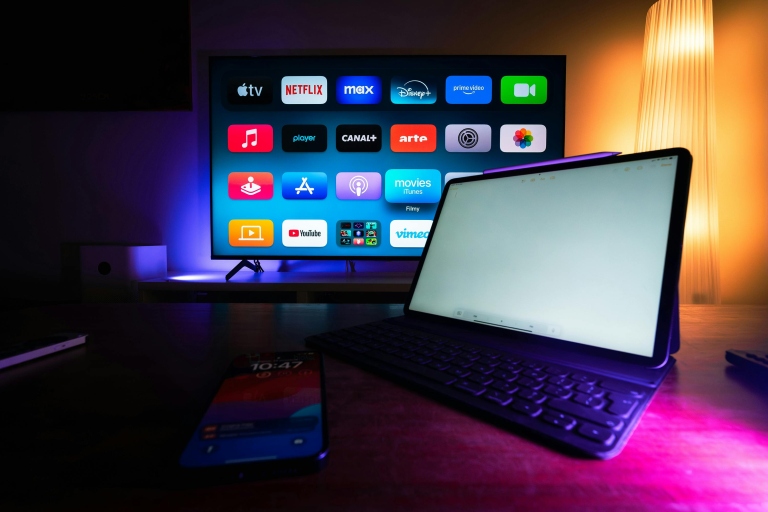
Wenn Prime Video auf deinem iPhone nicht startet, kann das mehrere Ursachen haben. Ob es an der App, deinem Konto oder der iOS-Version liegt, lässt sich meist leicht identifizieren und beheben. Hier findest du praktische Lösungen, um schnell wieder Zugriff auf deine Lieblingsinhalte zu erhalten.
Prüfe die Internetverbindung
In vielen Fällen liegt das Problem an einer instabilen oder fehlenden Internetverbindung. Stelle sicher, dass dein iPhone entweder mit einem stabilen WLAN oder dem Mobilfunknetz verbunden ist. Versuche außerdem, andere Apps oder Webseiten zu laden, um zu überprüfen, ob die Verbindung ordnungsgemäß funktioniert.
App-Cache leeren und neu starten
Ein häufiges Problem, das dazu führen kann, dass Prime Video nicht richtig funktioniert, ist ein überlasteter App-Cache. Um das zu beheben, schließe die App vollständig. Wische auf dem Bildschirm nach oben (iPhone X und höher) oder doppelklicke auf die Home-Taste und ziehe die App nach oben, um sie zu schließen. Starte die App anschließend neu.
App aktualisieren
Stelle sicher, dass du die neueste Version der Prime Video-App verwendest. Besuche den App Store, gehe zu „Updates“ und überprüfe, ob ein Update für Prime Video verfügbar ist. Ein veraltetes Programm kann Probleme bei der Nutzung verursachen.
iOS-Version überprüfen
Es ist wichtig, dass dein iPhone mit der neuesten iOS-Version läuft. Gehe zu „Einstellungen“ > „Allgemein“ > „Softwareupdate“ und prüfe, ob ein Update verfügbar ist. Aktualisiere dein Gerät gegebenenfalls, um sicherzustellen, dass alle Funktionen optimal arbeiten.
Konto- und Abonnentenstatus prüfen
Manchmal kann es an deinem Konto liegen. Überprüfe, ob dein Prime-Abonnement aktiv ist. Melde dich dazu in deinem Amazon-Konto an und schaue nach, ob es Probleme mit der Abrechnung gibt. Sollten Zweifel an der Richtigkeit deiner Zugangsdaten bestehen, versuche, dich einfach abzumelden und wieder anzumelden.
Regionale Einschränkungen
Ein weiteres mögliches Problem sind regionale Einschränkungen. Überprüfe, ob der Inhalt, den du aufrufen möchtest, in deiner Region verfügbar ist. Manchmal sind bestimmte Filme oder Serien nur in bestimmten Ländern zugänglich.
Werkseinstellungen als letzte Option
Wenn alle anderen Schritte nicht zum Erfolg führten, könnte auch das Zurücksetzen der App auf die Werkseinstellungen helfen. Beachte jedoch, dass hierbei alle gespeicherten Daten und Einstellungen verloren gehen können. Gehe zu „Einstellungen“ > „Allgemein“ > „Zurücksetzen“ > „Alle Inhalte und Einstellungen löschen“ und folge den Anweisungen auf dem Bildschirm.
Prime Video startet nicht: Startbildschirm, schwarzer Screen und Ladeprobleme
Hängt die App auf dem Startbildschirm, bleibt der Bildschirm schwarz oder sie schließt sich sofort wieder, lohnt ein systematischer Blick auf die typischen Auslöser im Zusammenspiel von iOS, App und Streaming-Dienst. Häufig steckt hinter solchen Symptomen kein kompletter Ausfall, sondern ein Startkonflikt, ein beschädigter App-Zwischenspeicher oder ein Problem mit dem Digital Rights Management (DRM), das die Videowiedergabe schützt.
In einem ersten Schritt solltest du testen, ob das Problem nur beim Starten einer bestimmten Serie oder eines Films auftritt oder ob bereits der App-Launch selbst scheitert. Versuche nacheinander:
- Eine andere Serie oder einen anderen Film in der App zu öffnen.
- Die App zu starten, während du mit einem anderen Netzwerk verbunden bist (WLAN statt Mobilfunk oder umgekehrt).
- Prime Video auf einem anderen Gerät zu verwenden, das mit dem gleichen Konto angemeldet ist.
Lässt sich auf anderen Geräten problemlos streamen, liegt die Ursache höchstwahrscheinlich am iPhone selbst, also an iOS-Einstellungen, Systemdiensten oder der Installation der App. Funktioniert der Dienst nirgends, spricht das eher für ein Problem mit dem Konto, der Region oder dem Dienst selbst.
Systemdienste, Datenschutz und Netzwerkeinstellungen prüfen
Auch wenn die Prime-Video-App selbst korrekt installiert ist, können Systemdienste oder Datenschutzoptionen verhindern, dass sie sauber startet oder auf den Dienst zugreifen darf. Gerade nach iOS-Updates werden Berechtigungen teilweise neu abgefragt oder zurückgesetzt. Du solltest dir daher die grundlegenden Netzwerk- und Datenschutzschalter ansehen.
Gehe systematisch vor und arbeite dich durch folgende Bereiche:
- Hintergrundaktualisierung
Unterbindest du für Streaming-Apps die Hintergrundaktualisierung, kann es in seltenen Fällen zu Hängern beim App-Start kommen, wenn die App im Hintergrund versucht, Sitzungsdaten zu aktualisieren.
- Öffne die Einstellungen-App.
- Tippe auf Allgemein > Hintergrundaktualisierung.
- Prüfe, ob Prime Video aktiviert ist.
- Stelle die Hintergrundaktualisierung testweise auf WLAN & mobile Daten.
- Mobile Daten und Daten-Sparmodi
Wenn du hauptsächlich mobil streamst, können Datenlimits oder Low-Data-Modi die App schon beim Start ausbremsen.
- Gehe zu Einstellungen > Mobilfunk.
- Scrolle zur Liste der Apps und aktiviere den Schalter bei Prime Video.
- Tippe auf Mobile Datenoptionen und deaktiviere den Datenmodus mit eingeschränktem Datenverkehr, falls er aktiv ist.
- Falls du im WLAN einen Router mit eigenem Daten- oder Jugendschutzprofil verwendest, prüfe zusätzlich die Filterlisten des Routers, ob Streaming-Dienste blockiert oder zeitlich beschränkt werden.
- Datenschutz- und Tracking-Einstellungen
Prime Video nutzt verschiedene Schnittstellen, um Inhalte zu personalisieren und Wiedergabefehler zu melden. Extrem strenge Tracking- oder Firewall-Profile von Drittanbieter-Apps können diese Kommunikation unterbinden.
- Öffne Einstellungen > Datenschutz & Sicherheit.
- Prüfe insbesondere die Bereiche Tracking, Lokales Netzwerk und Analytics.
- Wenn du einen systemweiten Werbe- oder Trackingblocker verwendest, deaktiviere ihn testweise für Prime Video.
- Netzwerkeinstellungen von iOS zurücksetzen
Wenn sich Apps nicht mehr sauber verbinden, sind fehlerhafte Netzwerk-Profile oder alte DNS-Einträge ein Klassiker. Ein Reset löscht zwar gespeicherte WLANs, behebt aber viele unsichtbare Konflikte.
- Gehe zu Einstellungen > Allgemein.
- Tippe auf iPhone übertragen/zurücksetzen > Zurücksetzen.
- Wähle Netzwerkeinstellungen zurücksetzen.
- Starte das iPhone neu und verbinde dich erneut mit deinem WLAN.
Nach diesen Schritten solltest du die App erneut öffnen und testen, ob sie jetzt stabil startet. Bleibt das Problem bestehen, lohnt sich ein genauer Blick auf die App-Installation und das Nutzerprofil auf dem Gerät.
Prime Video-App vollständig entfernen und sauber neu installieren
Eine reine Aktualisierung reicht nicht immer aus, wenn interne App-Daten beschädigt sind. Besonders bei langen Nutzungshistorien, vielen Downloads oder nach mehreren Systemupdates kann es passieren, dass intern alte Konfigurationsdateien übrig bleiben, die beim Start für Fehler sorgen. In solchen Fällen hilft oft nur eine saubere Neuinstallation.
Wichtig: Offline-Inhalte, also lokal heruntergeladene Filme und Serien, gehen dabei verloren und müssen später erneut geladen werden. Gehe deshalb bewusst vor und sichere, was du noch einmal sehen möchtest.
- App vom Gerät entfernen
- Halte das App-Icon von Prime Video auf dem Homescreen gedrückt.
- Wähle App entfernen > App löschen.
- Bestätige den Löschvorgang.
- Gerät neu starten
- Halte die Seitentaste und eine der Lautstärketasten gedrückt, bis der Schieberegler angezeigt wird.
- Schalte das iPhone aus und nach einigen Sekunden wieder ein.
- Neuinstallation aus dem App Store
- Öffne den App Store.
- Suche nach Prime Video.
- Installiere die App erneut und öffne sie erst, wenn die Installation vollständig abgeschlossen ist.
- Neu anmelden und Wiedergabeeinstellungen prüfen
- Melde dich mit deinem Amazon-Konto an.
- Wechsle in der App in die Einstellungen.
- Prüfe die Wiedergabe- und Download-Optionen, insbesondere Qualität, Datennutzung und Streaming nur über WLAN.
Wenn eine saubere Neuinstallation nichts ändert, obwohl andere Streaming-Apps einwandfrei laufen, deutet das stärker auf ein Problem mit dem Benutzerprofil, der Geräteautorisation oder der DRM-Kette hin.
Geräte-Autorisierung, Jugendschutz und DRM-Fehler eingrenzen
Prime Video setzt ähnlich wie andere Streaming-Dienste auf verschiedene Schutzmechanismen, um Inhalte nur auf autorisierten Geräten wiederzugeben. Kommt es bei der Geräteverifizierung, beim Jugendschutz oder im DRM-Stack zu Fehlern, kann es passieren, dass die App zwar startet, Inhalte aber gar nicht erst laden will oder sofort mit einer Fehlermeldung abbricht.
Registrierte Geräte und Stream-Limits prüfen
Amazon begrenzt die gleichzeitige Nutzung pro Konto. Ist das Kontingent voll oder ist die maximale Anzahl registrierter Geräte erreicht, verweigert der Dienst teilweise neue Sitzungen, was sich auf dem iPhone als Start- oder Wiedergabeproblem bemerkbar machen kann.
- Öffne am PC oder in einem Browser auf einem anderen Gerät die Einstellungen deines Amazon-Kontos.
- Wechsle zum Bereich, in dem die registrierten Geräte für Prime Video gelistet sind.
- Entferne alte oder nicht mehr verwendete Smartphones, Tablets, Smart-TVs oder Fire-TV-Geräte aus der Liste.
- Starte die App auf dem iPhone erneut und melde dich noch einmal an.
Insbesondere Haushalte mit mehreren Fire-TV-Sticks, Spielkonsolen und Mobilgeräten erreichen schnell die Obergrenze, ohne dass das beim normalen Streamen auffällt, bis ein neues Gerät hinzugefügt werden soll.
Jugendschutz-PIN und Profil-Einstellungen auf dem iPhone
Ist im Konto ein strenger Jugendschutz aktiv, kann die App beim Start, beim Wechsel zwischen Profilen oder beim öffnen eines Titels hängen bleiben, wenn die PIN-Eingabe nicht korrekt verarbeitet wird. Das fällt besonders auf, wenn nur bestimmte Inhalte nicht starten und es keine klare Fehlermeldung gibt.
- Öffne in der App das Profilmenü und wähle ein erwachsenes Profil.
- Wechsle in die Einstellungen von Prime Video und öffne die Jugendschutz-Optionen.
- Deaktiviere testweise die Altersbeschränkung oder stelle sie niedriger ein.
- Entferne und setze die PIN neu, falls du dir nicht sicher bist, ob sie korrekt hinterlegt ist.
Starte anschließend die App neu und prüfe, ob Inhalte, die vorher nicht liefen, jetzt funktionieren. Wenn ja, lag das Problem eher an den Profil- oder Jugendschutzregeln als an der App selbst.
DRM-Konflikte und Bildschirmaufnahme
Für den Schutz von Filmen und Serien setzt Prime Video auf DRM-Systeme, die eng mit der Hardware des iPhones, dem Grafikpfad und den Sicherheitseinheiten von iOS verzahnt sind. Sobald etwas versucht, diesen Pfad zu manipulieren oder mitzuschneiden, sperren viele Apps die Wiedergabe.
Typische Szenarien, in denen DRM eingreift, sind:
- Aktive Bildschirmaufnahme über das iOS-Kontrollzentrum.
- Apps, die einen virtuellen Bildschirm bereitstellen oder versuchen, Bildschirminhalte abzugreifen.
- Verbindungen zu nicht zertifizierten HDMI-Adaptern oder Capture-Cards.
Zum Testen solltest du:
- Sicherstellen, dass Bildschirmaufnahme im Kontrollzentrum ausgeschaltet ist.
- Alle Apps schließen, die Overlay-Funktionen oder Screen-Recording anbieten.
- Möglichst ohne angeschlossene Adapter oder Mirroring-Geräte direkt auf dem iPhone-Display streamen.
Läuft die Wiedergabe unter diesen Bedingungen, während sie mit externer Hardware oder parallelen Tools Probleme macht, liegt der Auslöser ziemlich sicher in einem DRM-Konflikt.
FAQ: Häufige Fragen zu Startproblemen von Prime Video auf dem iPhone
Warum lädt Prime Video nur das Logo und nichts passiert?
In vielen Fällen hängt die App in einem fehlerhaften Initialisierungszustand fest, etwa durch beschädigte temporäre Dateien oder einen abgebrochenen Login-Handshake. Schließe die App vollständig über den App-Switcher, aktiviere Flugmodus für etwa 10 Sekunden, deaktiviere ihn wieder und starte die App neu. Falls das nicht hilft, ab- und erneut anmelden und bei Bedarf die App einmal löschen und frisch installieren.
Wie erkenne ich, ob Prime Video-Server das Problem sind und nicht mein iPhone?
Wenn mehrere Geräte im selben Netzwerk die App nicht richtig starten oder Streams nicht beginnen, liegt der Verdacht auf ein Server- oder Kontoproblem nahe. Prüfe zusätzlich, ob Prime Video im Browser auf einem Laptop mit demselben Account funktioniert. Startet es dort ebenfalls nicht, ist die Wahrscheinlichkeit hoch, dass die Ursache nicht beim iPhone liegt.
Prime Video startet, zeigt aber nur eine endlose Ladeanimation – was tun?
Eine dauerhafte Ladeanimation weist häufig auf Authentifizierungsprobleme oder blockierte Hintergrundverbindungen hin. Melde dich in der App ab, starte das iPhone neu und melde dich erneut an. Deaktiviere testweise VPN, Werbeblocker-Apps oder Sicherheitsprofile, die den Netzwerkverkehr filtern können, und versuche es dann erneut.
Kann ein VPN verhindern, dass Prime Video auf dem iPhone startet?
Ja, VPN-Verbindungen können dazu führen, dass die App den Standort nicht korrekt zuordnen kann oder Anfragen an den Dienst blockiert werden. Deaktiviere dein VPN sowie DNS-Filter-Apps wie alternative DNS-Resolver und starte Prime Video danach noch einmal. Wenn die App ohne VPN normal startet, solltest du für Streaming eine Ausnahmeregel oder ein passendes Serverland wählen.
Weshalb hilft es manchmal, die Sprache oder Region des iPhones zu ändern?
Die App orientiert sich an Region und Sprache, um den passenden Store und Inhalt zu laden. Wenn Regionseinstellungen nicht zum Amazon-Konto passen, kann der Startvorgang hängen bleiben. Stelle unter den iOS-Einstellungen sicher, dass Region, Sprache und das bei Amazon hinterlegte Land zusammenpassen, und starte das iPhone danach neu.
Warum spielt die Gerätezeit eine Rolle beim Start von Prime Video?
Authentifizierungen und verschlüsselte Verbindungen verlassen sich auf eine korrekte Systemzeit. Weicht die Uhr stark von der tatsächlichen Zeit ab, können Sicherheitsprüfungen scheitern und die App bleibt im Ladevorgang stecken. Aktiviere in den iOS-Einstellungen die automatische Zeiteinstellung und synchronisiere Datum und Uhrzeit mit dem Netzbetreiber.
Kann wenig Speicherplatz verhindern, dass Prime Video startet?
Wenn der freie Speicher auf dem iPhone sehr niedrig ist, können notwendige Zwischendateien und Caches nicht angelegt werden. Dies führt dazu, dass Apps beim Start abbrechen oder einfrieren. Lösche nicht benötigte Apps, Fotos oder Downloads, bis wieder mehrere Gigabyte frei sind, und versuche Prime Video erneut zu öffnen.
Hilft ein Abmelden aller Geräte im Amazon-Konto bei Startproblemen?
Ja, wenn zu viele Geräte mit demselben Account verbunden sind oder es einen Konflikt mit alten Sitzungen gibt, kann das den Start der App beeinträchtigen. Über dein Amazon-Konto lassen sich alle registrierten Geräte abmelden, danach meldest du dich auf dem iPhone frisch an. Dadurch wird der Geräte-Token neu vergeben und fehlerhafte Sitzungen werden entfernt.
Warum startet Prime Video nach einem iOS-Update manchmal gar nicht mehr?
Große Systemupdates ändern oft Berechtigungen, Netzwerkschnittstellen oder Verschlüsselungsbibliotheken, auf die die App zugreift. Ist die App nicht an diese Änderungen angepasst, kann sie beim Start abstürzen oder einfrieren. In diesem Fall solltest du zuerst die aktuellste App-Version installieren und im Zweifel eine vollständige Neuinstallation durchführen.
Wie kann ich prüfen, ob Beschränkungen durch Bildschirmzeit Prime Video blockieren?
Über Bildschirmzeit lassen sich App-Kategorien, Altersfreigaben und einzelne Apps sperren, was den Start verhindern kann. Öffne die iOS-Einstellungen, rufe Bildschirmzeit auf und überprüfe App-Limits, Downtime und Inhaltsbeschränkungen für Streaming-Apps. Hebe testweise alle Einschränkungen auf und starte Prime Video erneut.
Kann eine Beta-Version von iOS dafür sorgen, dass Prime Video nicht startet?
Vorabversionen von iOS enthalten häufig Änderungen, für die Streaming-Apps noch nicht optimiert sind. Das führt eher zu Abstürzen oder Startproblemen als bei stabilen Versionen. Wenn du eine Beta nutzt und die App nicht startet, bleibt oft nur ein Downgrade auf eine offizielle iOS-Version oder das Warten auf ein angepasstes App-Update.
Wie gehe ich vor, wenn nur bestimmte Profile im Account Probleme auf dem iPhone haben?
Profilabhängige Einstellungen wie Jugendschutz, Wiedergabesprache oder Watchlist können sich fehlerhaft synchronisieren. Wechsel in der App auf ein anderes Profil und prüfe, ob die Startprobleme dort ebenfalls auftreten. Wenn nur ein Profil betroffen ist, lösche dieses Profil über dein Amazon-Konto und richte es neu ein.
Fazit
Startschwierigkeiten von Prime Video auf dem iPhone lassen sich in der Regel durch systematisches Vorgehen bei App, Konto und iOS-Einstellungen beheben. Wer nacheinander Netzwerk, Login, Gerätespeicher, Rechteverwaltung und mögliche Störfaktoren wie VPN oder Beta-Software überprüft, findet die Ursache meist recht schnell. Nur wenn all diese Schritte keine Besserung bringen, ist der direkte Kontakt zum Support des Dienstes eine sinnvolle letzte Option. So bleibt das iPhone zuverlässig als Streaming-Zentrale nutzbar und Ausfälle lassen sich künftig besser eingrenzen.

