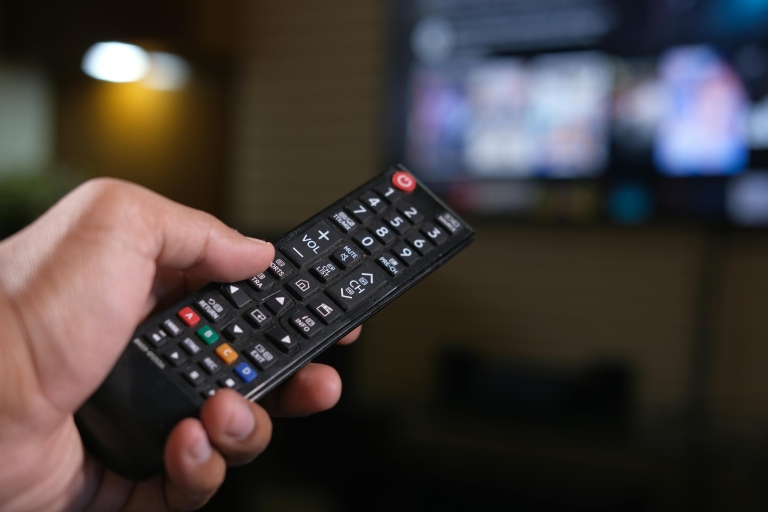
Wenn sich Streaming-Apps auf Ihrem Samsung TV nicht starten lassen oder nicht ordnungsgemäß funktionieren, kann das verschiedene Ursachen haben. In diesem Artikel untersuchen wir die häufigsten Probleme und bieten Lösungen an, um Ihr Streaming-Erlebnis zu verbessern.
Verbindung und Internetzugang überprüfen
Die erste und wichtigste Diagnose, wenn eine Streaming-App nicht funktioniert, betrifft die Internetverbindung. Prüfen Sie, ob Ihr Fernseher mit dem WLAN oder dem kabelgebundenen Netzwerk verbunden ist. Gehen Sie zu den Netzwerkeinstellungen und stellen Sie sicher, dass die Verbindung stabil ist. Wenn das Internet nicht funktioniert, können Sie versuchen, den Router neu zu starten oder das Wi-Fi-Signal zu überprüfen.
App-Updates durchführen
Manchmal kann eine veraltete App-Version der Grund sein, warum eine Streaming-App nicht richtig funktioniert. Überprüfen Sie im App Store Ihres Samsung TVs, ob Updates für die Streaming-App verfügbar sind. Wenn ja, führen Sie das Update durch, um sicherzustellen, dass Sie die neuesten Funktionen und Fehlerbehebungen erhalten.
Cache und Daten der App leeren
Eine überladene Cache kann das reibungslose Funktionieren von Apps beeinträchtigen. Navigieren Sie zu den Einstellungen der entsprechenden App und suchen Sie die Option, um den Cache zu leeren oder die Daten zurückzusetzen. Dadurch wird die App auf die Werkseinstellungen zurückgesetzt und könnte die Probleme beheben.
TV und Streaming-App neustarten
Der Neustart des Fernsehers sowie der Streaming-App kann oft kleine Softwarefehler beheben. Schalten Sie den Fernseher aus und ziehen Sie das Netzkabel für mindestens 30 Sekunden aus der Steckdose. Stecken Sie das Kabel wieder ein und starten Sie den Fernseher neu. Öffnen Sie anschließend die Streaming-App erneut.


Firmware-Updates für den Fernseher
Eine veraltete Firmware kann ebenfalls Probleme verursachen. Überprüfen Sie in den Einstellungen Ihres Samsung TVs, ob ein Firmware-Update verfügbar ist. Ein aktuelles Betriebssystem sorgt nicht nur für einen besseren Betrieb der Apps, sondern schließt auch Sicherheitslücken.
Beispiel: Netflix funktioniert nicht
Wenn Sie Probleme mit der Netflix-App haben, kann es daran liegen, dass Ihr Konto nicht richtig angemeldet ist. Versuchen Sie, sich abzumelden und dann erneut anzumelden. Außerdem könnte es helfen, das Konto auf einem anderen Gerät zu überprüfen, um sicherzustellen, dass das Problem nicht am Konto selbst liegt.
Beispiel: Amazon Prime Video geht nicht
Bei Amazon Prime Video kann ein Problem auftreten, wenn die Zahlungsdaten nicht aktuell sind. Überprüfen Sie Ihr Amazon-Konto über einen Computer oder ein mobiles Gerät, um sicherzustellen, dass alles in Ordnung ist. Auch hier kann das Ab- und erneute Anmelden das Problem häufig lösen.
Beispiel: YouTube startet nicht
Sollte YouTube nicht starten, könnte es hilfreich sein, die App zu deinstallieren und erneut zu installieren. Dies kann oft veraltete Daten entfernen, die das Problem verursachen. Achten Sie darauf, Ihr Google-Konto vor der Deinstallation zur Verfügung zu haben, um den erneuten Zugriff zu erleichtern.
DNS, Ports und Streaming-Protokolle prüfen
Auch bei voller WLAN-Anzeige kann eine Streaming-App auf einem Samsung Fernseher scheitern, wenn die Namensauflösung oder bestimmte Ports im Netzwerk blockiert werden. Viele Streaming-Dienste greifen auf CDNs, DRM-Server und Werbeendpunkte zu, die über andere Hosts laufen als die eigentliche Startseite. Wenn die DNS-Auflösung hakt oder der Router aggressiv filtert, bleiben Anfragen unterwegs hängen.
Um DNS-Probleme auszuschließen, lohnt sich ein Test mit einem anderen DNS-Server direkt am TV:
- Öffne am Samsung TV die Einstellungen.
- Gehe zu Allgemein > Netzwerk > Netzwerkstatus.
- Wähle IP-Einstellungen und stelle sicher, dass bei IP-Einstellung weiterhin Automatisch aktiv ist.
- Wechsle bei DNS-Einstellung auf Manuell.
- Trage als DNS-Server zum Testen zum Beispiel 8.8.8.8 ein und speichere die Änderung.
Nach der Anpassung sollten alle Streaming-Apps einmal komplett geschlossen und neu gestartet werden. Falls das Verhalten sich verbessert, lag die Ursache sehr wahrscheinlich an der bisherigen DNS-Auflösung, die vom Router oder Provider kam. In diesem Fall kannst du dauerhaft beim alternativen DNS bleiben oder im Router selbst die DNS-Server global umstellen.
Ein weiterer limitierender Faktor sind Ports, die durch Sicherheitsfunktionen, Firewall-Regeln oder Gastnetzwerke gesperrt werden. Folgende Punkte helfen bei der Eingrenzung:
- Verwende nach Möglichkeit kein isoliertes Gast-WLAN für den Fernseher, da dieses oft Streaming-Protokolle oder Multicast-Verkehr einschränkt.
- Deaktiviere testweise Funktionen wie Kindersicherung, Webfilter oder Jugendschutzprofile im Router für das Gerät, um auszuschließen, dass HTTPS-Streams gefiltert werden.
- Wenn dein Router eine Option wie SPI-Firewall, DoS-Schutz oder Protokollfilter hat, schalte diese kurzfristig aus und prüfe, ob die Streams durchlaufen.
Gerade bei Routern mit Zusatzsoftware oder Security-Suiten kommt es vor, dass bestimmte Manifest-Dateien, DRM-Lizenzen oder Werbetracks blockiert werden. Sobald im Testbetrieb mit reduzierten Schutzfunktionen alles läuft, kannst du schrittweise wieder aktivieren, bis der Auslöser gefunden ist. Wichtig ist, dass Streaming-Server über HTTPS (Ports 443, teilweise 80 für Hilfsabfragen) uneingeschränkt erreichbar bleiben.
Probleme durch Account, Region und DRM-Einschränkungen
Neben der reinen Netzwerktechnik sorgen auch Rechteverwaltung und Lizenzen immer wieder dafür, dass eine Streaming-App auf einem Samsung Fernseher nicht sauber startet oder Streams abbricht. Einige Plattformen koppeln Account, Region und Gerätetyp sehr strikt.
Als erster Schritt sollte geprüft werden, ob der Account des jeweiligen Dienstes korrekt eingebunden ist:
- In der App zum Bereich Einstellungen oder Konto wechseln.
- Bei vorhandenen Problemen einmal abmelden und danach wieder anmelden.
- Falls eine Zwei-Faktor-Authentifizierung genutzt wird, sicherstellen, dass der Login vollständig abgeschlossen wurde.
- Im Web-Interface des Anbieters prüfen, ob der Fernseher in der Geräteliste auftaucht und nicht blockiert ist.
Viele Anbieter begrenzen gleichzeitig aktive Streams oder verknüpfte Geräte. Wenn ein Limit überschritten wird, lehnt der Dienst neue Sessions häufig wortlos oder nur mit kurzer Fehlermeldung ab. Deshalb sollte im Benutzerkonto des Streaming-Dienstes überprüft werden, ob alte oder unbekannte Geräte entfernt werden können, um Platz für den Samsung TV zu schaffen.
Regionale Beschränkungen spielen ebenfalls eine große Rolle. Nutzt du VPN, Smart-DNS oder Proxy im Router, kann das folgende Effekte haben:
- Die App startet, aber der Player bleibt beim Laden stehen.
- Nur Menüs und Cover werden angezeigt, der eigentliche Stream startet nicht.
- Einzelne Inhalte fehlen, obwohl sie auf anderen Geräten sichtbar sind.
Für einen sauberen Test empfiehlt es sich, alle VPN- oder Proxy-Funktionen im Heimnetz zu deaktivieren und den Fernseher direkt über den Anschluss des Providers ins Internet gehen zu lassen. Erst wenn die App dann wieder zuverlässig arbeitet, steht fest, dass Geo- oder DRM-Erkennung über den Umweg geändert wurde. Einige Dienste sperren IP-Bereiche oder DNS-Anbieter, die sie als Umgehungslösung erkennen.
Moderne Streaming-Apps setzen außerdem stark auf DRM-Systeme wie Widevine oder PlayReady. Samsung integriert entsprechende Komponenten direkt in die Firmware. Wenn ein Update der App auf eine neuere DRM-Version setzt, die Firmware aber nicht synchron ist, entstehen kryptische Fehlerbilder. In dieser Situation hilft häufig nur ein kompletter Geräte-Check:
- Firmware des TVs auf den aktuellen Stand bringen.
- Betroffene Streaming-App deinstallieren (falls möglich) und neu installieren.
- Nach der Neuinstallation einmal neu anmelden und einen DRM-geschützten Titel testen.
Wenn andere Geräte im selben Netzwerk den Dienst problemlos abspielen, der Samsung TV jedoch reproduzierbar mit derselben Serie oder demselben Film stoppt, ist ein DRM-Konflikt sehr wahrscheinlich. In solchen Fällen können Logins zurücksetzen, Geräte im Account löschen und die Neuinstallation der App die lokale Lizenzdatenbank wieder in einen sauberen Zustand bringen.
Smart Hub, App-Store und versteckte Servicemenüs nutzen
Der Smart Hub bildet auf Samsung Fernsehern die zentrale Schaltstelle für Apps, Konten und Regionsdaten. Fehler im Hub selbst führen dazu, dass mehrere Anwendungen gleichzeitig zicken, während Live-TV oder HDMI-Quellen normal funktionieren. Samsung bietet dafür eigene Werkzeuge im Menü, mit denen sich der Hub reparieren lässt.
Eine Maßnahme mit hoher Wirkung ist das Zurücksetzen des Smart Hub. Je nach Modellgeneration sind die Menüs leicht unterschiedlich benannt, die Grundschritte bleiben aber ähnlich:
- Öffne auf dem Fernseher die Einstellungen.
- Wechsle zu Support oder Unterstützung.
- Wähle dort Selbstdiagnose oder Eigendiagnose.
- Dort findet sich der Punkt Smart Hub zurücksetzen.
- Gib die PIN ein (Standard ist oft 0000, sofern nicht geändert) und bestätige.
Beim Zurücksetzen werden App-Anmeldedaten und Smart-Hub-Konfigurationen gelöscht, während Bild- oder Toneinstellungen häufig erhalten bleiben. Nach dem Neustart müssen die Streaming-Apps wieder mit den entsprechenden Konten verbunden werden. Dieser Schritt behebt oft Fehler in der lokalen App-Datenbank oder in den Store-Metadaten des Geräts.
Ein weiterer Ansatz ist die Regionseinstellung des Smart Hub. Manche Inhalte oder Apps sind je nach Land nicht verfügbar oder verhalten sich unterschiedlich. Wenn der Fernseher beim ersten Setup mit einer falschen Region durchgelaufen ist, führt das später zu seltsamen Effekten im App-Store:
- App taucht nicht in der Suche auf, obwohl sie offiziell für das Modell existiert.
- Streams starten, brechen aber bei bestimmten Lizenzen oder Untertiteln ab.
- Der Store meldet, die Anwendung sei im aktuellen Land nicht verfügbar.
Über den Smart Hub kannst du die Region unter bestimmten Bedingungen neu auswählen. Dabei gehen meist alle bisher installierten Apps verloren, allerdings wird der App-Katalog vollständig auf die neue Region angepasst. Dadurch verschwinden Inkompatibilitäten, die aus einem Mismatch zwischen Region, Account-Land und App-Version stammen.
Für tiefer gehende Analysen bieten viele Modelle versteckte Servicemenüs, die allerdings mit Vorsicht genutzt werden sollten, da falsche Eingaben zu unerwünschten Änderungen führen können. Sinnvoll ist hier vor allem das Auslesen von Diagnosedaten oder Loginformationen, falls der Support von Samsung oder einem Streaming-Anbieter konkrete Werte anfordert. Einstellungen für Netzwerk oder HDMI-Ports sollten nur dann verändert werden, wenn exakt bekannt ist, was sie bewirken.
Systemsauberkeit: Speicher, Autostart und Hintergrundprozesse
Gerade bei länger genutzten Samsung TVs sammeln sich temporäre Daten, Protokolle und Autostart-Apps an, die den knappen Systemspeicher belasten. Streaming-Anwendungen reagieren darauf besonders empfindlich, weil sie große Puffer benötigen und parallel DRM, Untertitel und UI-Animationen verwalten.
Ein Blick auf den verfügbaren Speicher führt oft schnell zum Kern des Problems. Um den Speicherstatus zu prüfen, dienen auf vielen Modellen folgende Schritte:
- Öffne die Einstellungen des Fernsehers.
- Gehe zu Support > Gerätewartung oder Gerätemanagement.
- Wähle dort den Punkt Speicher oder Speicherverwaltung.
- Schau dir an, wie viel interner Speicher noch frei ist.
Falls der freie Platz im einstelligen Prozentbereich liegt, sollten ungenutzte Apps konsequent gelöscht werden. Große Anwendungen wie Games, zusätzliche Mediatheken oder Tools verbrauchen nicht nur Speicher, sondern legen zusätzlich Daten im Cache an. Entferne alles, was länger nicht genutzt wurde, und starte den Fernseher danach komplett neu.
Moderne Samsung TVs bieten darüber hinaus Einstellungen, mit denen sich Autostart-Apps und Hintergrundaktivitäten beeinflussen lassen. Anwendungen, die sich im Hintergrund Updates ziehen oder ständig nach neuen Inhalten suchen, können Streams anderer Dienste stören. Typische Ansatzpunkte sind:
- Automatische Vorschauen und Autoplay-Funktionen im Smart Hub deaktivieren.
- Automatische Inhaltsvorschläge oder Werbekacheln reduzieren, falls im Menü verfügbar.
- Automatische App-Updates auf einen Zeitpunkt legen, an dem niemand streamt.
Wenn sich eine bestimmte App extrem träge verhält, die anderen Dienste aber normal funktionieren, kann auch ein Datenbankfehler in genau dieser Anwendung vorliegen. In solchen Fällen hilft meist nur die vollständige Deinstallation mit anschließendem Neustart des TVs. Erst danach sollte die App erneut aus dem Samsung App Store gezogen und frisch eingerichtet werden.
Zusätzlich lohnt sich ein Blick auf Energiespar- und Eco-Optionen. Aggressive Energiesparmodi schalten teilweise Netzwerkkomponenten in den Ruhezustand oder drosseln Hintergrundprozesse so stark, dass Streams bei längerer Inaktivität pausieren oder mit Fehlermeldungen abbrechen. Eine sinnvolle Konfiguration könnte so aussehen:
- Bildbezogene Energiesparfunktionen (Helligkeit, Sensor) können aktiv bleiben.
- Netzwerk-Schlafmodi oder Schnelles Ausschalten möglichst deaktivieren, wenn du häufig streamst.
- Automatische Abschaltung nach Inaktivität auf einen ausreichend langen Zeitraum stellen, damit Serienmarathons nicht unterbrochen werden.
Mit einem aufgeräumten System, genügend freiem Speicher, sinnvoll gesetzten Energiesparoptionen und einem stabilen Netzwerk mit sauber konfigurierten DNS- und Firewall-Einstellungen laufen Streaming-Apps auf Samsung Fernsehern in der Regel zuverlässig und ohne unerwartete Abbrüche.
Häufige Fragen zur Fehlersuche bei Streaming-Apps auf Samsung TVs
Warum startet meine Streaming-App auf dem Samsung TV gar nicht?
Häufig blockieren veraltete App-Versionen oder ein voller App-Cache den Startvorgang. Stelle sicher, dass die App im Samsung App Store aktualisiert wurde und lösche anschließend Cache und Daten der App über die Einstellungen des Fernsehers, bevor du den TV einmal komplett vom Strom trennst.
Wieso bekomme ich auf meinem Samsung Fernseher immer wieder Wiedergabefehler?
Wiedergabefehler entstehen oft durch kurze Verbindungsabbrüche, DNS-Probleme oder zu wenig Bandbreite. Teste zunächst mit der integrierten Netzwerkdiagnose des Fernsehers die Verbindung und stelle auf dem Router einen stabilen DNS-Server ein, zum Beispiel die DNS-Adressen deines Providers oder eines öffentlichen DNS-Dienstes.
Hilft es, meinen Samsung TV auf Werkseinstellungen zurückzusetzen?
Ein Werksreset kann hartnäckige Softwareprobleme lösen, weil alle Einstellungen, Apps und zwischengespeicherten Daten entfernt werden. Vorher solltest du aber leichtere Maßnahmen wie Neustart, App-Neuinstallation und Firmware-Update ausprobieren, da beim Zurücksetzen alle personalisierten Anpassungen verloren gehen.
Was kann ich tun, wenn nur eine bestimmte Streaming-App Probleme macht?
Wenn ausschließlich eine App betroffen ist, liegt die Ursache meist an deren Datenbestand oder an einer Inkompatibilität mit der aktuellen TV-Software. Deinstalliere die App, starte den Fernseher komplett neu und installiere sie erneut, damit alle Dateien frisch vom Server geladen werden.
Warum habe ich auf meinem Samsung TV bei Streams Artefakte oder sehr schlechte Bildqualität?
In vielen Fällen regelt der Streaming-Dienst die Bildqualität automatisch herunter, wenn die verfügbare Bandbreite schwankt. Prüfe, ob andere Geräte im Netzwerk stark laden, nutze nach Möglichkeit ein LAN-Kabel statt WLAN und setze in der App die Streaming-Qualität auf eine feste Stufe, sofern die Plattform das anbietet.
Die Streaming-App meldet eine fehlende Verbindung, obwohl Internet vorhanden ist. Was nun?
Manchmal funktioniert der allgemeine Internetzugang, während bestimmte Dienste durch DNS-Fehler oder regionale Sperren blockiert sind. Wechsle am Router die DNS-Server, teste den Internetzugang mit dem integrierten Browser des Fernsehers und starte anschließend Router und TV nacheinander neu.
Kann ein älterer Samsung TV mit Tizen Probleme mit neuen Streaming-Apps haben?
Ältere Tizen-Versionen bekommen nicht immer alle neuen App-Funktionen und manche Plattformen streichen nach einigen Jahren die Unterstützung für alte Modelle. Prüfe im Menü deines Fernsehers, ob noch Firmware-Updates verfügbar sind, und nutze im Zweifel einen externen Streaming-Stick, um aktuelle App-Versionen nutzen zu können.
Warum bricht der Stream nach einigen Minuten immer wieder ab?
Abbrüche nach einigen Minuten deuten häufig auf Energiesparfunktionen, instabiles WLAN oder thermische Probleme bei Router oder TV hin. Deaktiviere Energiesparmodi, die Netzwerkfunktionen im Standby einschränken, platziere Router und Fernseher mit ausreichender Belüftung und teste einen festen Kanal im 5-GHz-WLAN.
Die App startet, aber der Bildschirm bleibt schwarz mit Ton. Wie kann ich das beheben?
Schwarzes Bild bei vorhandenem Ton weist oft auf Probleme mit der Videoausgabe oder einem Codec-Konflikt hin. Schließe die App komplett, schalte den Fernseher aus, trenne ihn für einige Minuten vom Strom und stelle anschließend in den Bildeinstellungen sicher, dass keine experimentellen Bildverbesserer oder externe Zuspieler stören.
Warum muss ich mich in der Streaming-App auf meinem Samsung TV ständig neu anmelden?
Wird die Anmeldung nicht gespeichert, liegt das in vielen Fällen an beschädigten App-Daten oder an restriktiven Datenschutzeinstellungen im Fernseher. Lösche die App-Daten, melde dich erneut an und prüfe im Datenschutzbereich des TV-Menüs, ob das Speichern von Nutzungsdaten und Anmeldestatus nicht zu stark eingeschränkt ist.
Hilft ein Wechsel von WLAN auf LAN bei Streaming-Problemen?
Eine kabelgebundene Verbindung ist in der Regel stabiler, da keine Funkstörungen oder schwachen Signalbereiche auftreten. Wenn möglich, verbinde den Samsung TV per Ethernet-Kabel direkt mit dem Router oder nutze Powerline-Adapter, um die Verbindung zuverlässiger zu machen.
Was kann ich tun, wenn trotz aller Maßnahmen keine Streaming-App zuverlässig läuft?
Wenn mehrere Plattformen gleichzeitig Schwierigkeiten machen, deutet das auf ein übergeordnetes Problem mit der Netzwerkkonfiguration oder der TV-Software hin. In diesem Fall lohnt sich eine Kombination aus Router-Reset, Neuaufbau des Heimnetzes, Firmware-Update des Fernsehers und abschließendem Werksreset mit anschließender Neuinstallation aller Apps.
Fazit
Mit systematischer Fehlersuche lassen sich nahezu alle Probleme mit Streaming-Apps auf Samsung Fernsehern eingrenzen, sei es durch Netzwerkoptimierung, App-Bereinigung oder Updates der TV-Software. Arbeite dich Schritt für Schritt von einfachen Maßnahmen wie Neustart und Cache-Löschung bis hin zu Firmware-Update und Werksreset vor. Wenn der Fernseher hardwareseitig an seine Grenzen stößt, bringt ein moderner Streaming-Stick oft einen deutlichen Qualitätssprung. So stellst du sicher, dass deine Streaming-Dienste wieder stabil und in bestmöglicher Qualität laufen.

