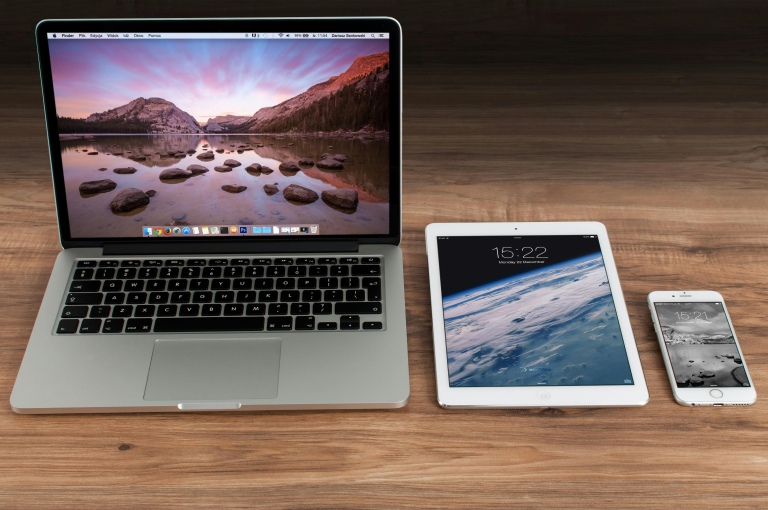
Für Waipu.tv auf einem Tablet brauchst du die passende App, ein Waipu.tv-Konto und eine ausreichend stabile Internetverbindung. Nach der Anmeldung erreichst du die verfügbaren Programme über die Senderübersicht oder den elektronischen Programmführer. Nutzt das Tablet Mobilfunk oder den Hotspot eines Smartphones, solltest du den Datenverbrauch im Blick behalten: Live-TV kann innerhalb weniger Stunden mehrere Gigabyte übertragen.
App installieren und richtig anmelden
Auf einem Android-Tablet installierst du Waipu.tv über den Google Play Store, auf einem iPad über den App Store. Achte darauf, die reguläre Waipu.tv-App zu wählen und nicht versehentlich eine ähnlich benannte Anwendung zu installieren. Welche Betriebssystemversion unterstützt wird, kann sich ändern. Maßgeblich sind deshalb die Kompatibilitätsangaben auf der App-Seite des jeweiligen Stores.
- Öffne den App Store oder Google Play Store auf dem Tablet.
- Suche nach Waipu.tv und installiere die angebotene App.
- Starte die App und wähle die Anmeldung für ein bestehendes Konto.
- Gib die E-Mail-Adresse und das Passwort ein, mit denen dein Waipu.tv-Konto registriert wurde.
- Öffne nach erfolgreichem Login einen frei verfügbaren Sender aus deinem Paket und prüfe, ob Bild und Ton starten.
Die erfolgreiche Anmeldung bedeutet noch nicht automatisch, dass jeder erwartete Sender verfügbar ist. Die Programmauswahl richtet sich unter anderem nach dem gebuchten Paket und möglichen regionalen oder lizenzbedingten Einschränkungen.
Login-Probleme ohne unnötige Neuinstallation eingrenzen
Lehnt die App die Zugangsdaten ab, solltest du zuerst unterscheiden, ob das Konto oder nur die Tablet-App betroffen ist. Melde dich dazu über einen Browser im Waipu.tv-Kontobereich oder auf einem anderen bereits eingerichteten Gerät an. Funktioniert derselbe Zugang dort ebenfalls nicht, liegt die Ursache wahrscheinlich bei den Anmeldedaten oder beim Konto.
- Passwort wird abgelehnt: Nutze die Passwort-zurücksetzen-Funktion und kontrolliere auch den Spam-Ordner des E-Mail-Kontos.
- Nur die Tablet-App bleibt beim Login hängen: Beende die App vollständig, starte das Tablet neu und prüfe im App Store, ob ein Update angeboten wird.
- Anmeldung klappt, Wiedergabe aber nicht: Öffne einen zweiten Sender und teste kurz ein anderes Netz. Damit trennst du ein Problem des einzelnen Programms von einer App- oder Verbindungsstörung.
- Abo wird nicht erkannt: Prüfe im Waipu.tv-Kontobereich das aktive Paket und die hinterlegte E-Mail-Adresse. Bei einer Abrechnung über Apple, Google oder einen anderen Vertragspartner muss zusätzlich dort kontrolliert werden, welchem Konto die Buchung zugeordnet ist.
Eine Neuinstallation ist erst sinnvoll, wenn Neustart, Update und Kontogegenprobe keine Erklärung liefern. Dabei können lokale Einstellungen und gespeicherte Anmeldedaten verloren gehen.
Senderübersicht und Programmführer auf dem Tablet verwenden
Die Senderauswahl kann je nach App-Version als Senderliste, Live-TV-Ansicht oder Programmführer erscheinen. Im Programmführer siehst du Programme entlang einer Zeitachse; über die reine Senderübersicht gelangst du meist schneller zum laufenden Liveprogramm. Die genaue Bezeichnung und Position der Bedienelemente kann sich zwischen Android-Tablet und iPad unterscheiden.
Tippe auf einen Sender oder eine laufende Sendung, um die Wiedergabe zu öffnen. Durch Drehen des Tablets lässt sich der Stream üblicherweise im Querformat ansehen, sofern die automatische Bildschirmdrehung des Geräts aktiviert ist. Bleibt die Darstellung im Hochformat, kontrolliere zuerst die Ausrichtungssperre des Tablets.
Fehlende Sender systematisch prüfen
Ein vermisstes Programm ist nicht automatisch eine technische Störung. Suche zuerst nach dem Sendernamen, statt nur durch die sichtbare Liste zu scrollen. Wird er gefunden, aber nicht direkt angezeigt, kann eine Favoritenansicht oder eine individuell sortierte Liste aktiv sein. Wechsle dann zur vollständigen Senderübersicht.
Bleibt der Sender unauffindbar, prüfe das gebuchte Paket im Konto. Erscheint er auf einem anderen Gerät mit demselben Waipu.tv-Konto, aktualisiere die Ansicht auf dem Tablet oder starte die App neu. Fehlt das Programm dagegen auf allen Geräten, kommen die Paketzuordnung, die regionale Verfügbarkeit oder eine Änderung des Senderangebots als Erklärung infrage.
Favoriten und Sortierung
Falls die installierte App-Version Favoriten oder eine persönliche Senderreihenfolge anbietet, kannst du häufig genutzte Programme dort bündeln. Suche in der Senderverwaltung nach Bezeichnungen wie Favoriten, Sender bearbeiten oder Sender sortieren. Nicht jede App-Version stellt diese Funktionen an derselben Stelle bereit.
Werden Änderungen nicht sofort übernommen, schließe die Senderverwaltung und öffne die Übersicht erneut. Prüfe außerdem, ob auf dem Tablet wirklich dasselbe Waipu.tv-Konto und dasselbe Profil wie auf den anderen Geräten aktiv ist. So vermeidest du, eine abweichende Liste mit einem Synchronisationsfehler zu verwechseln.
Wann Waipu.tv mobiles Datenvolumen verbraucht
Ein Tablet mit eigener SIM oder eSIM kann Live-TV unmittelbar über das Mobilfunknetz streamen. Ein reines WLAN-Tablet verbraucht ebenfalls mobiles Datenvolumen, wenn es mit dem persönlichen Hotspot eines Smartphones verbunden ist. Das WLAN-Symbol allein bedeutet daher nicht, dass eine Festnetzverbindung verwendet wird.
Wie viele Daten Waipu.tv überträgt, hängt vor allem von Bildqualität, tatsächlicher Bitrate, Laufzeit und möglichen Qualitätsschwankungen ab. Eine dauerhaft gültige Pauschalzahl wäre deshalb unzuverlässig. Den belastbarsten Wert erhältst du über die Datenstatistik des Tablets oder des Smartphones, das den Hotspot bereitstellt.
Datenmenge anhand der Bitrate abschätzen
Für eine überschlägige Rechnung lässt sich die Bitrate in Datenvolumen umrechnen. Bei einer beispielhaften durchschnittlichen Videorate von 3 Megabit pro Sekunde und einer Laufzeit von 60 Minuten ergibt sich:
(3 Mbit/s × 3.600 s) ÷ 8 = 1.350 MB, also ungefähr 1,35 GB.
Die Division durch 8 wandelt Bit in Byte um. Die Rechnung ist nur eine Orientierung: Tonspur, Übertragungsprotokolle, wechselnde Qualitätsstufen und erneutes Puffern können den tatsächlichen Verbrauch verändern. Sie stellt außerdem keinen zugesicherten Verbrauchswert von Waipu.tv dar.
Für eine eigene Abschätzung ersetzt du die beispielhafte Bitrate und die Laufzeit durch passende Werte. Ist die Bitrate nicht bekannt, misst du besser eine kurze, repräsentative Nutzung: Setze die Datenstatistik zurück, streame beispielsweise 15 Minuten unter denselben Bedingungen und multipliziere den gemessenen Verbrauch für eine Stunde mit vier. Eine Hochrechnung auf längere Zeit bleibt ungenau, wenn die Bildqualität währenddessen wechselt.
Datenverbrauch auf Android-Tablet, iPad und Hotspot kontrollieren
Android und iPadOS führen Statistiken zum mobilen Datenverkehr, die Menübezeichnungen unterscheiden sich jedoch nach Systemversion und Hersteller. Suche in den Einstellungen nach Mobilfunk, Mobile Daten oder Datennutzung und öffne dort den Eintrag für Waipu.tv. Prüfe den angezeigten Messzeitraum, bevor du den Wert mit deinem monatlichen Tarif vergleichst.
Bei einem Smartphone-Hotspot ist die Anzeige auf dem Smartphone maßgeblich. Je nach Gerät wird der Verbrauch des Hotspots gesammelt ausgewiesen und nicht eindeutig Waipu.tv zugeordnet. Für eine brauchbare Messung solltest du während des Testzeitraums deshalb keine Updates, Cloud-Sicherungen oder anderen Streams über denselben Hotspot laufen lassen.
- Setze die Mobilfunkstatistik unmittelbar vor dem Test zurück oder notiere den Ausgangswert.
- Streame einen festgelegten Zeitraum mit der Bildqualität, die du unterwegs verwenden möchtest.
- Lies anschließend den neuen Wert ab und kontrolliere, ob andere Apps gleichzeitig Daten übertragen haben.
- Vergleiche den Verbrauch mit dem noch verfügbaren Datenvolumen deines Mobilfunktarifs.
Unterwegs weniger Daten übertragen
Eine niedrigere Wiedergabequalität reduziert in der Regel die benötigte Datenmenge, weil pro Sekunde weniger Bildinformationen übertragen werden. Falls deine App-Version eine Qualitäts- oder Datensparoption anbietet, wähle unterwegs eine niedrigere Stufe und beobachte anschließend die systemseitige Datenstatistik. Die automatische Qualitätswahl kann den Verbrauch weiterhin an Netzqualität und Gerät anpassen.
Du kannst den mobilen Zugriff für Waipu.tv auch direkt in den Systemeinstellungen des Tablets sperren. Dann funktioniert die App nur über WLAN. Bedenke jedoch, dass ein Smartphone-Hotspot vom Tablet als WLAN erkannt wird und diese Sperre deshalb nicht zwingend greift. In diesem Fall helfen ein Datenlimit oder eine Warnschwelle auf dem Smartphone.
Vor einer längeren Sendung lohnt sich eine kurze Netzprüfung. Beginnt der Stream in einem instabilen Mobilfunknetz ständig neu zu puffern oder wechselt häufig die Qualität, verbraucht er nicht nur Daten, sondern bleibt auch störanfällig. Eine stabile WLAN-Verbindung ist für längeres Fernsehen meist die besser kontrollierbare Wahl.
Die passende Entscheidung für die Tablet-Nutzung
Funktioniert der Login auch im Browser nicht, bearbeitest du zuerst das Waipu.tv-Konto. Klappt die Anmeldung überall außer auf dem Tablet, sind App-Version, Gerätestart und Betriebssystemkompatibilität die nächsten Prüfstellen. Fehlt nur ein Programm, kontrollierst du vollständige Senderliste und Paket, statt die gesamte App zurückzusetzen.
Beim mobilen Fernsehen entscheidet das verfügbare Datenvolumen darüber, wie lange du sinnvoll streamen kannst. Verlasse dich nicht auf einen allgemeinen Stundenwert, sondern miss den Verbrauch mit deiner Bildqualität und deinem Netz. So erhältst du eine belastbare Grundlage für genau dein Tablet und deinen Mobilfunktarif.

