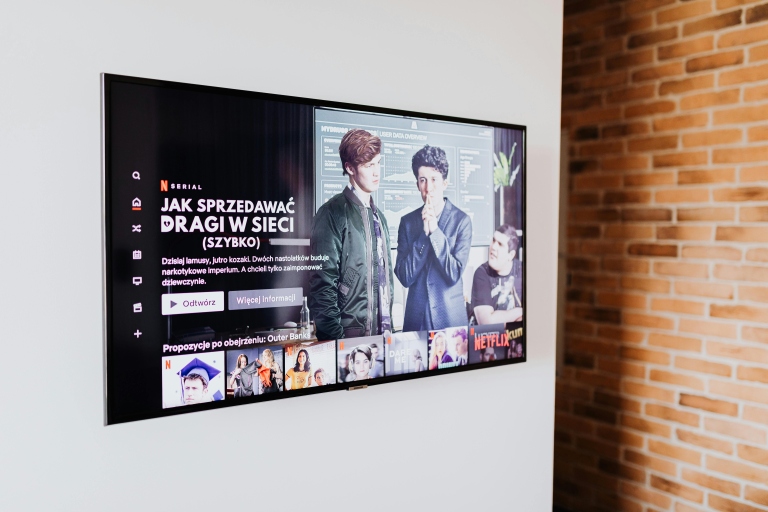
Wenn beim Stream in Google Chrome nur ein schwarzer Bildschirm erscheint, steckt fast immer ein Problem mit Grafikbeschleunigung, Rechteeinstellungen oder Erweiterungen dahinter. In vielen Fällen lässt sich das in wenigen Minuten durch Anpassungen in Chrome und im System beheben, ohne den Browser komplett neu zu installieren.
Typische Ursachen sind fehlerhafte GPU-Beschleunigung, blockierende Adblocker, falsche DRM- oder Widevine-Einstellungen, defekte Browserprofile oder kaputte Browserdaten. Je nachdem, ob nur ein einzelner Dienst wie Netflix oder generell alle Videos betroffen sind, führt der Weg zur Lösung über unterschiedliche Einstellungen – vom einfachen Neustart bis zu gezielten Systemanpassungen.
Erste Einordnung: Wann ist der schwarze Bildschirm ein Chrome-Problem?
Bevor du tief in die Fehlersuche einsteigst, lohnt sich eine kurze Einordnung, ob das Problem eher im Browser, im Streaming-Dienst oder im Betriebssystem liegt. Je klarer du das eingrenzt, desto schneller findest du die richtige Stellschraube.
Teste in dieser Reihenfolge:
Starte denselben Stream in einem anderen Browser (zum Beispiel Edge oder Firefox) auf demselben Gerät.

Öffne einen anderen Streaming-Dienst oder ein normales Online-Video (zum Beispiel Trailer, Musikvideo, Mediathek).
Probiere den gleichen Stream auf einem anderen Gerät im selben Netzwerk.

Zeigt nur Chrome den schwarzen Bildschirm, während andere Browser und Geräte normal funktionieren, liegt der Fokus auf den Chrome-Einstellungen, Erweiterungen und dem Browserprofil. Treten die Probleme in allen Browsern auf, solltest du eher an Grafiktreiber, Windows-Einstellungen, DRM-Module oder die Netzwerkumgebung denken.
Hardwarebeschleunigung in Chrome als typische Ursache
Die Hardwarebeschleunigung sorgt dafür, dass Chrome die Grafikkarte für das Rendern von Videos und Oberflächen nutzt. Das bringt Performance, kann aber bei bestimmten Treiberversionen dazu führen, dass Streams zwar laufen, aber nur als schwarzes Bild angezeigt werden.
Gerade bei Netflix, Disney+ oder anderen Diensten mit stark geschütztem Videostream sind Konflikte mit der GPU-Beschleunigung häufig. Der erste pragmatische Schritt ist daher, diese Funktion in Chrome testweise zu deaktivieren.
So gehst du vor:
Öffne Chrome und rufe die Einstellungen auf (Menü oben rechts, dann Einstellungen).
Wechsle in den Bereich System.
Suche die Option Hardwarebeschleunigung verwenden, wenn verfügbar.
Deaktiviere die Option mit dem Schalter.
Starte Chrome vollständig neu (alle Fenster schließen und erneut öffnen).
Wenn danach das Streaming wieder Bild zeigt, liegt das Problem sehr wahrscheinlich an der Kombination aus Grafiktreiber und Chrome. Du kannst so problemlos weiterarbeiten, verlierst aber einen Teil der GPU-Unterstützung. Sollte sich die Wiedergabe sogar ruckelfreier anfühlen, ist es sinnvoll, die Hardwarebeschleunigung dauerhaft ausgeschaltet zu lassen.
Bleibt der Bildschirm nach dieser Änderung weiterhin schwarz, ist die Ursache woanders zu suchen und du kannst die Hardwarebeschleunigung wieder aktivieren, falls du sie für andere Anwendungen benötigst.
Grafiktreiber und Betriebssystem als Fehlerquelle
Auch wenn sich der Fehler zunächst im Browser zeigt, hängen Streams technisch sehr eng mit der Grafikkarte und deren Treiber zusammen. Veraltete, beschädigte oder betaartige Grafiktreiber können dafür sorgen, dass Videoinhalte nicht korrekt dekodiert werden und Chrome nur noch eine schwarze Fläche präsentiert.
Ein kurzer Blick auf den Treiberstand hilft bei der Einordnung:
Unter Windows kannst du im Geräte-Manager die Grafikkarte aufrufen und den Treiberstand prüfen.
Bei Laptops mit Dual-Grafik (integrierte Intel-GPU plus dedizierte Nvidia/AMD-GPU) lohnt sich ein Blick in die jeweils installierte Steuerungssoftware, ob Chrome einer bestimmten GPU zugewiesen ist.
Wenn der schwarze Bildschirm erst nach einem Treiber- oder Windows-Update aufgetreten ist, kann ein Rollback auf die vorherige Version helfen. Alternativ hilft oft auch das saubere Aktualisieren auf eine aktuelle, stabile Treiberversion direkt vom Grafikkartenhersteller.
Auf manchen Systemen mit Energiesparprofilen werden Browser wie Chrome auf eine stromsparende GPU gezwungen. Das funktioniert nicht immer sauber mit DRM-geschützten Streams. In der Energieverwaltung oder in der GPU-Steuerungssoftware kannst du Chrome testweise der leistungsstarken GPU zuweisen und prüfen, ob die Wiedergabe dann wieder funktioniert.
DRM und Widevine: Wenn geschützte Streams leer bleiben
Viele Streaming-Anbieter nutzen digitale Rechteverwaltung (Digital Rights Management, DRM), um Inhalte zu schützen. In Chrome wird dazu in der Regel das Modul Widevine Content Decryption Module verwendet. Wenn dieses Modul deaktiviert, beschädigt oder veraltet ist, erhältst du zwar Ton oder Bedienelemente, aber keinen sichtbaren Stream – das Bild bleibt schwarz.
Ob Widevine aktiv und funktionsfähig ist, erkennst du meist daran, ob die großen Streaming-Dienste überhaupt starten oder Fehlermeldungen zur Rechteverwaltung ausgeben. Teilweise erscheinen Hinweise, dass der Browser nicht unterstützt wird oder Medienlizenzen nicht geladen werden konnten.
Um DRM-Inhalte in Chrome zu ermöglichen, sollten folgende Punkte stimmen:
In den Chrome-Einstellungen unter Datenschutz und Sicherheit muss die Medienlizenz-Verwaltung erlaubt sein.
Die Option zur Wiedergabe geschützter Inhalte darf nicht global blockiert sein.
Erweiterungen, die Widevine oder ähnliche Module blockieren, sollten deaktiviert werden.
Wenn du den Verdacht hast, dass Widevine beschädigt ist, lohnt sich ein Update des Browsers. Da Widevine direkt mit Chrome ausgeliefert wird, bekommst du mit einer neuen Version in der Regel auch ein aktualisiertes DRM-Modul. Ein vollständiger Neustart des Systems nach einem Browser-Update erhöht die Chance, dass das Modul wieder sauber initialisiert wird.
Erweiterungen und Adblocker als versteckte Fehlerquelle
Viele Probleme mit schwarzem Videobild entstehen durch aggressiv konfigurierte Werbeblocker, Script-Blocker oder Datenschutz-Erweiterungen. Diese Tools greifen häufig in Videoplayer, DRM-Skripte oder Tracking-Komponenten ein. Wenn dabei Teile der Player-Logik blockiert werden, kann der Stream zwar im Hintergrund laufen, wird aber auf der Oberfläche nicht gerendert.
Um das zu testen, ist der schnellste Weg der Inkognito-Modus oder der Gastmodus von Chrome. Standardmäßig sind Erweiterungen dort deaktiviert. Läuft der Stream in einem privaten Fenster plötzlich ohne Probleme, liegt der Verdacht sehr nahe, dass eine installierte Erweiterung stört.
Schalte in den Erweiterungseinstellungen nacheinander die installierten Add-ons aus und prüfe jeweils kurz, ob sich das Verhalten des Streams ändert. Beginne mit:
Adblockern und Scriptblockern
Video-Downloadern und Recorder-Erweiterungen
VPN- und Proxy-Erweiterungen
Datenschutz- oder Cookie-Management-Erweiterungen
Wenn der schwarze Bildschirm nach dem Deaktivieren einer bestimmten Erweiterung verschwindet, hast du die Ursache gefunden. Entweder passt du dann die Filterlisten und Einstellungen dieser Erweiterung an oder du nutzt sie für den betroffenen Streaming-Dienst gar nicht mehr.
Chrome-Profil und Browserdaten prüfen
Beschädigte Browserprofile oder inkonsistente Cache-Daten führen gelegentlich dazu, dass Streaming-Seiten zwar laden, aber wichtige Skripte oder Medienobjekte nicht korrekt ausgeführt werden. Das kann sich in einem schwarzen Videofenster äußern, obwohl die Seite selbst normal aufgebaut ist.
Ein schneller Test besteht darin, in Chrome ein neues Benutzerprofil anzulegen. Öffnet das neue Profil denselben Stream ohne Probleme, spricht vieles für ein beschädigtes Profil oder für alte Daten, die sich im Laufe der Zeit angesammelt haben.
Um das Risiko verlorener Passwörter oder Lesezeichen zu minimieren, empfiehlt sich erst ein vorsichtiges Vorgehen:
Lösche nur die zwischengespeicherten Bilder und Dateien (Cache) sowie eventuell Cookies des betroffenen Streaming-Anbieters.
Starte Chrome neu und probiere den Stream erneut.
Wenn das nicht hilft, lösche den Browsercache im erweiterten Zeitraum (zum Beispiel letzte 4 Wochen oder alles).
Lege ein neues Profil an und teste den Stream dort, ohne Erweiterungen zu installieren.
Zeigt das neue Profil sauber Bild und Ton, kannst du deine wichtigsten Daten exportieren und Stück für Stück in das neue Profil umziehen. Der Vorteil ist, dass du alte, möglicherweise fehlerhafte Konfigurationen nicht mit übernimmst.
Systemweite Overlays und Aufnahme-Tools
Auf vielen Gaming- oder Multimedia-Systemen laufen im Hintergrund Overlays und Aufnahme-Tools, die auf den Videostream oder den Browser zugreifen. Beispiele sind Bildschirmrekorder, Streaming-Software, Game-Overlays der Grafikkartenhersteller oder Tools, die permanent den Bildschirm mitschneiden.
Einige Streaming-Dienste reagieren sensibel auf solche Programme, weil damit Kopien der Inhalte erstellt werden könnten. In diesen Fällen blockiert entweder der Dienst selbst die Wiedergabe oder es kommt zu Darstellungsfehlern, die sich als schwarzer Bildschirm bemerkbar machen.
Als Test empfiehlt sich ein sauberer Systemstart mit minimalen Hintergrundprogrammen:
Beende aktive Aufnahme- oder Streaming-Programme vollständig.
Schalte Overlays von Grafikkarten- oder Gaming-Tools ab.
Starte den Rechner neu und lasse zunächst nur Chrome laufen.
Wenn danach das Bild wieder sichtbar ist, kannst du die Hintergrundprogramme Schritt für Schritt wieder aktivieren, bis du den Störenfried identifiziert hast. Gerade bei Software, die versucht, Streams aufzuzeichnen, sind Darstellungsprobleme häufig.
Schwarzer Bildschirm nur bei Vollbild oder nur im Fenster?
Ein schwarzer Bildschirm tritt nicht immer in jeder Ansicht auf. Häufig zeigt der Spieler im eingebetteten Modus ein Bild, schaltet beim Wechsel ins Vollbild aber auf schwarz – oder umgekehrt.
Das ist ein wichtiger Hinweis darauf, wie der Stream technisch gerendert wird. Manche Dienste nutzen für Vollbild-Wiedergabe andere Decodierpfade oder zusätzliche Beschleunigung. Dadurch können GPU-Fehler, Treiberprobleme oder Overlays gezielt im Vollbild zuschlagen.
Wenn der Stream im Fenstermodus noch sichtbar ist, kannst du kurzfristig so weiterschauen und parallel testen:
Hardwarebeschleunigung in Chrome ein- oder ausschalten.
Grafiktreiber aktualisieren oder auf eine stabile Version zurücksetzen.
Unnötige Overlays und Aufnahmeprogramme deaktivieren.
Umgekehrt gilt: Wenn nur das kleine Fenster schwarz bleibt, der Vollbildmodus aber funktioniert, liegt oft ein Problem mit der Einbettung in die Seite oder mit CSS-basierten Overlays vor, die durch Erweiterungen, dunkle Themes oder Zoomstufen beeinflusst werden.
Zoom, Skalierung und mehrere Monitore
Gerade bei Setups mit mehreren Monitoren oder angepasster Skalierung kommt es gelegentlich zu Darstellungsfehlern. Der Videoplayer rendert dabei auf einem Monitor oder bei einer gewissen Zoomstufe korrekt, verschwindet aber auf dem anderen Bildschirm oder bei leicht veränderter Größe.
Beachte bei der Fehlersuche folgende Punkte:
Setze die Chrome-Zoomstufe wieder auf 100 Prozent zurück.
Teste die Wiedergabe, indem du das Fenster auf einen anderen Monitor verschiebst.
Deaktiviere hohe Skalierungsfaktoren des Betriebssystems vorübergehend (zum Beispiel 125 oder 150 Prozent) und stelle sie auf 100 Prozent.
Wenn der Stream auf einem Monitor normal und auf dem anderen schwarz ist, spielen oft eine Kombination aus Grafiktreiber, Anschlussart (HDMI, DisplayPort) und HDCP-Unterstützung eine Rolle. Manche Monitore oder Adapter erfüllen bestimmte Schutzanforderungen für verschlüsselte Streams nicht sauber, wodurch der Inhalt auf diesem Display ausgeblendet wird.
Unterschiedliche Anbieter, unterschiedliche Eigenheiten
Jeder Streaming-Dienst bringt seine eigene Technik und Eigenheiten mit. Daher lohnt sich ein Blick darauf, ob das Problem nur einen einzelnen Anbieter betrifft oder mehrere gleichzeitig.
Typische Szenarien sind:
Ein Anbieter zeigt Bild, ein anderer nur Ton und schwarzes Video.
Livestreams funktionieren, Abruf-Inhalte (VoD) nicht – oder umgekehrt.
Nur HD- oder 4K-Inhalte bleiben schwarz, niedrigere Auflösungen spielen normal ab.
Wenn nur ein bestimmter Dienst betroffen ist, können auch accountbezogene Einstellungen, Gerätebeschränkungen oder regionalspezifische Rechteprobleme eine Rolle spielen. In den Kontoeinstellungen der Anbieter gibt es teilweise Optionen für DRM, Zuspielgeräte oder Sicherheitsstufen, die beeinflussen, auf welchen Browsern und Geräten Streams sichtbar sind.
Falls die Seite eine Fehlermeldung zu fehlenden Systemanforderungen anzeigt, lohnt sich ein Abgleich mit den offiziell unterstützten Browser-Versionen. Manche Anbieter verlangen eine bestimmte Mindestversion von Chrome oder eine aktivierte Hardwarebeschleunigung, um HD- und 4K-Inhalte zu erlauben.
Beispielsituation: Schwarzes Bild bei Netflix in Chrome
Angenommen, du nutzt Windows 11 mit einer integrierten Intel-GPU und schaust Serien über Netflix in Chrome. Plötzlich bleiben alle Folgen beim Starten schwarz, nur Ton und Untertitel sind hörbar beziehungsweise sichtbar, der Rest des Playerfensters ist dunkel.
Der schnellste Test ist der Vergleich mit einem anderen Browser wie Edge. Läuft dort dieselbe Folge problemlos, ist der Fehler eindeutig an Chrome oder dessen Konfiguration gebunden. Im nächsten Schritt deaktivierst du die Hardwarebeschleunigung, startest Chrome neu und probierst dieselbe Folge noch einmal. Wenn die Wiedergabe danach wieder Bild zeigt, war die GPU-Beschleunigung der Auslöser.
Bleibt der Bildschirm weiterhin schwarz, öffnest du ein Inkognito-Fenster, um Erweiterungen auszuschließen. Wenn der Stream dort normal läuft, liegt es höchstwahrscheinlich an einem Adblocker oder einer Datenschutz-Erweiterung, die den Netflix-Player beeinflusst. Durch gezieltes Deaktivieren der betreffenden Erweiterung stellst du die normale Funktion im Standardfenster wieder her.
Beispielsituation: Nur Live-Streams bleiben schwarz
In einem anderen Szenario schaust du überwiegend Live-Streams über einen Sportdienst oder eine Plattform mit Live-Kanälen. Filme und Serien laufen ohne Probleme, aber sobald du auf einen Live-Kanal wechselst, erscheint eine kurze Ladeanimation und dann nur noch ein schwarzer Bildschirm – teilweise mit Ton, teilweise komplett ohne Ausgabe.
Technisch nutzen viele Live-Streams andere Übertragungsprotokolle oder strengere Rechteprüfungen als klassische Video-on-Demand-Inhalte. Tools wie VPNs, Proxy-Extensions oder aggressive Tracking-Blocker können dabei stärker ins Gewicht fallen. Ein Test ohne VPN und mit ausgeschalteten Datenschutz-Erweiterungen im Gastmodus ist hier besonders aussagekräftig.
Wenn die Live-Streams im Gastmodus fehlerfrei laufen, kannst du Schritt für Schritt Erweiterungen wieder aktivieren, bis du herausgefunden hast, welches Tool in den Live-Datenstrom eingreift. In manchen Fällen hilft es, die Streaming-Domain in der betreffenden Erweiterung auf eine Ausnahmeliste zu setzen, damit die Live-Inhalte ungehindert geladen werden.
Beispielsituation: Schwarzer Bildschirm nach Systemwechsel
Stell dir vor, du hast kürzlich einen neuen Monitor angeschlossen oder von einem Laptop-Bildschirm auf ein Setup mit Dockingstation und mehreren Displays gewechselt. Vorher liefen Streams in Chrome problemlos, jetzt sind verschlüsselte Inhalte plötzlich nur noch als schwarze Fläche sichtbar, während ungeschützte Videos normal bleiben.
In diesem Fall deutet vieles darauf hin, dass die neue Anzeige- oder Anschlusskonfiguration bestimmte Rechteanforderungen für geschützte Inhalte nicht erfüllt. Manche Adapter, billige HDMI-Splitter oder sehr alte Monitore unterstützen die nötigen Schutzmechanismen nicht vollständig. Der Streaming-Dienst reagiert, indem er zwar den Player lädt, den eigentlichen Videostream aber nicht sichtbar anzeigt.
Als Gegenprobe kannst du den Stream wieder am alten Anschluss testen oder ein anderes Kabel beziehungsweise einen anderen Port nutzen. Wenn das Bild dort normal erscheint, ist die Kombination aus Monitor, Adapter und Grafikkarte der wahrscheinliche Auslöser. In solchen Setups hilft es manchmal, den Stream auf den Hauptmonitor zu ziehen oder Adapter zu tauschen, die offiziell als geeignet für HDCP und ähnliche Schutztechniken beworben werden.
Schrittfolge zur strukturierten Fehlersuche
Um nicht wild in allen Einstellungen herumzuprobieren, hilft eine systematische Abfolge. So findest du recht schnell heraus, an welcher Stelle der schwarze Bildschirm entsteht und welche Maßnahme wirklich etwas bringt.
Prüfe, ob andere Browser und Geräte denselben Stream korrekt anzeigen.
Teste den Stream im Inkognito- oder Gastmodus von Chrome.
Schalte testweise die Hardwarebeschleunigung in Chrome aus und starte den Browser neu.
Aktualisiere Chrome auf die neueste Version und starte das System einmal komplett neu.
Leere Cache und Cookies des betroffenen Streaming-Anbieters.
Lege ein neues Chrome-Profil an und teste dort ohne Erweiterungen.
Überprüfe Grafiktreiber und Anschlusskonfiguration, insbesondere bei mehreren Monitoren.
Deaktiviere Overlays, Aufnahme-Tools und VPN/Proxy-Programme und teste erneut.
Wenn du diese Abfolge durchgehst, hast du die wichtigsten Fehlerquellen abgedeckt. Bleibt der Bildschirm danach immer noch schwarz, spricht das für sehr spezielle Inkompatibilitäten, die manchmal nur durch einen Wechsel des Browsers oder eine Anpassung im Streaming-Konto lösbar sind.
Besonderheiten bei VPN, Proxy und geteilten Verbindungen
Viele nutzen VPN-Dienste, um öffentliche Netze sicherer zu machen oder auf regionale Inhalte zuzugreifen. Allerdings reagieren einige Streaming-Anbieter sehr empfindlich auf VPNs, Proxys oder stark manipulierte DNS-Einstellungen. Die Folge können unerwartete Fehlermeldungen oder eben Streams sein, die nur noch als schwarzes Fenster auftauchen.
Wenn dein Streaming-Dienst offiziell VPNs nicht unterstützt, kann es vorkommen, dass die Seite zwar lädt, der DRM-Handshake aber scheitert und deshalb kein Bild ausgegeben wird. Auch bestimmte Adressen von Content-Servern können blockiert sein, wenn der VPN-Anbieter als Quelle von Umgehungsversuchen bekannt ist.
Teste in diesem Fall unbedingt die Wiedergabe ohne VPN oder Proxy, mit den Standard-DNS-Einstellungen deines Internetanbieters. Wenn das Bild dann wieder normal erscheint, liegt die Ursache nicht in Chrome, sondern in der Netzwerkumgebung. Du kannst dann entscheiden, ob du für diesen Dienst auf VPN verzichtest oder nach einem Anbieter suchst, der offiziell unterstützt wird.
Browser-Version und experimentelle Flags
Wer gerne experimentiert, hat in Chrome vielleicht schon an den versteckten Einstellungen bei chrome://flags gedreht. Einige dieser experimentellen Schalter betreffen die Video-Ausgabe, den Grafikpfad oder die Weise, wie Oberflächenrendering realisiert wird. Ein unglücklich gesetztes Flag kann dazu führen, dass Streams in Chrome plötzlich kein Bild mehr liefern.
Falls du dort Einstellungen verändert hast, ist der einfachste Weg zurück zur stabilen Basis, alle Flags wieder auf den Standardzustand zu setzen. Im Flags-Bereich gibt es dafür in der Regel eine Option, mit der du alle experimentellen Änderungen zurücksetzen kannst. Nach einem Neustart von Chrome nutzt der Browser wieder seine bewährten Standardeinstellungen.
Auch Browser-Betas oder Canary-Builds von Chrome sind gelegentliche Kandidaten für Darstellungsprobleme bei Streams. Wenn du eine solche Testversion verwendest und auf schwarze Bildschirme triffst, lohnt sich der Vergleich mit der stabilen Version von Chrome – oft laufen die Streaming-Dienste dort ohne Auffälligkeiten.
Unterschied zwischen schwarzem Bildschirm mit Ton und komplett ohne Ausgabe
Ob du beim schwarzen Bildschirm trotzdem Ton hörst, ist ein wichtiges Diagnosemerkmal. Wenn der Ton läuft, funktioniert die Netzwerkverbindung zum Streaming-Server in der Regel, und die Wiedergabe selbst ist aktiv. Das Problem liegt dann eher in der Darstellung des Videos im Browserfenster.
In dieser Situation solltest du zuerst Hardwarebeschleunigung, Grafiktreiber, Overlays und Erweiterungen ins Visier nehmen. Auch CSS-Überlagerungen oder Fehlkonfigurationen durch Themes und Zoomstufen können hier eine Rolle spielen.
Wenn dagegen Ton und Bild komplett fehlen, steckt häufiger ein Problem mit DRM, der Rechteprüfung oder der Verbindung zum Content-Server dahinter. Dann sind VPN/Proxy-Einstellungen, Medienlizenz-Optionen und Kontorechte beim Streaming-Anbieter besonders wichtige Ansatzpunkte. Auch Konto- oder Gerätebeschränkungen können dazu führen, dass überhaupt kein Stream gestartet wird und lediglich ein leeres Playerfenster erscheint.
Sicherheits- und Datenschutzaspekte im Blick behalten
Bei aller Fehlersuche lohnt es sich, Sicherheits- und Datenschutzfragen nicht völlig auszublenden. Einige Streaming-Dienste verlangen erweiterte Rechte im Browser, etwa das Speichern von Medienlizenzen oder das Ausführen von kryptografischen Modulen. Wenn du diese Berechtigungen sehr streng einschränkst, kann das zwar theoretisch den Datenschutz verbessern, aber eben auch dazu führen, dass Streams schwarz bleiben.
In den Einstellungen von Chrome findest du im Bereich Datenschutz und Sicherheit Konfigurationen, mit denen du festlegen kannst, wie Medienlizenzen behandelt werden. Es ist sinnvoll, diese Rechte gezielt für vertrauenswürdige Streaming-Seiten zu erlauben, statt sie global unkontrolliert zu öffnen oder komplett zu sperren.
VPNs, Proxy-Server und DNS-Dienste sollten von Anbietern stammen, denen du auch bei sensiblen Zugängen vertraust. Selbst wenn sie beim schwarzen Bildschirm nicht der Auslöser sind, fließt dein gesamter Datenverkehr über diese Dienste. Deshalb ist es besser, bei etablierten und transparenten Anbietern zu bleiben und kostenlose, völlig intransparente Lösungen zu meiden.
Häufige Fragen zum schwarzen Bildschirm in Chrome
Warum läuft derselbe Stream in anderen Browsern, aber in Chrome bleibt das Bild schwarz?
Viele Streamingdienste setzen für hochauflösende Inhalte auf bestimmte DRM-Module, die in jedem Browser anders eingebunden werden. Wenn in Chrome etwa Widevine, Hardwarebeschleunigung oder eine Erweiterung stört, kann der Player leer bleiben, während Firefox oder Edge problemlos laufen. Zum Eingrenzen lohnt sich deshalb immer ein kurzer Vergleichstest mit einem zweiten Browser.
Woran erkenne ich, ob die Hardwarebeschleunigung das Problem verursacht?
Typisch ist, dass Audio normal wiedergegeben wird, das Video aber schwarz bleibt oder nur bei bestimmten Auflösungen oder im Vollbild ausfällt. Verschwindet der Fehler, sobald du die Hardwarebeschleunigung in den Chrome-Einstellungen deaktivierst und den Browser neu startest, liegt die Ursache sehr wahrscheinlich in der Kombination aus GPU, Treiber und Videodekodierung. Danach kannst du schrittweise Treiber aktualisieren und testen, ob die Beschleunigung wieder stabil funktioniert.
Hilft es, Chrome komplett neu zu installieren, wenn Streams schwarz bleiben?
Eine Neuinstallation kann helfen, wenn Dateien der Installation beschädigt sind, ist aber selten der erste sinnvolle Schritt. Zuerst sollte immer das Benutzerprofil geprüft werden, zum Beispiel durch ein temporäres neues Profil oder den Gastmodus, weil sich viele Fehler auf Einstellungen, Erweiterungen oder Caches zurückführen lassen. Erst wenn der Fehler auch in einem frischen Profil stabil auftritt, lohnt sich eine saubere Deinstallation und anschließende Neuinstallation von Chrome.
Kann ein VPN dafür sorgen, dass in Chrome kein Bild angezeigt wird?
VPN-Software verändert die Netzwerktopologie und kann dazu führen, dass Streaminganbieter andere DRM-Pfade, Auflösungen oder Geo-Restriktionen aktivieren, was im Extremfall zu leeren Playern führt. Wenn ein Stream ohne VPN oder mit einem anderen Standort sofort wieder mit Bild läuft, weist das auf eine Kombination aus VPN-Endpunkt und Anbietereinstellungen hin. In solchen Fällen empfiehlt sich oft ein Serverwechsel im VPN oder das Ausklammern von Streamingdiensten über Split-Tunneling.
Warum zeigt Chrome nur im Vollbild einen schwarzen Bildschirm, im Fenster aber nicht?
Dieses Verhalten deutet auf Probleme mit Komposition, Skalierung oder der Ansteuerung der GPU im Vollbildmodus hin. Häufig spielen hier Multi-Monitor-Setups, verschiedene Bildwiederholraten oder Aktivierungen wie G-Sync, FreeSync oder systemweite HDR-Einstellungen mit hinein. Ein Test mit geändertem Skalierungsfaktor, einem einzelnen Monitor oder einer anderen Wiederholrate kann sichtbar machen, welche Kombination den Fehler auslöst.
Spielt die Auflösung oder Bildwiederholrate meines Monitors bei dem Problem eine Rolle?
Ja, denn Chrome muss sich an die Ausgabeparameter des Betriebssystems und der Grafikkarte anpassen, während der Streamingdienst eigene Vorgaben für Auflösung, Bildrate und Kopierschutzmechanismen mitbringt. Besonders bei sehr hohen Auflösungen, unüblichen Bildwiederholraten oder extremem Downscaling entstehen Konstellationen, unter denen die Videokomposition aussteigt. Testweise eine Standardauflösung wie 1920×1080 bei 60 Hz zu wählen, dient daher häufig als sinnvoller Diagnose-Schritt.
Warum sehe ich bei manchen Anbietern nur Werbung, aber der eigentliche Stream bleibt schwarz?
Werbespots werden oft ohne DRM oder mit einem anderen Playerpfad ausgeliefert als der eigentliche Inhalt. Läuft die Werbung normal und fällt nur der Hauptstream aus, weist das darauf hin, dass die geschützte Wiedergabe oder eine bestimmte Qualitätsstufe nicht korrekt aufgebaut werden kann. Hier hilft es, im Player gegebenenfalls die Qualität auf eine niedrigere Stufe zu stellen oder die DRM-Module in Chrome zu überprüfen.
Kann eine Bildschirmaufnahme-Software verhindern, dass Chrome Streams anzeigt?
Viele Streaminganbieter erkennen Capture-APIs, Overlays oder Hooks von Aufnahmeprogrammen und blockieren die Videodarstellung, um Inhalte zu schützen. In solchen Fällen bleibt das Bild schwarz, obwohl Ton zu hören ist und andere Webseiten funktionieren. Durch vollständiges Beenden dieser Tools, inklusive Hintergrunddiensten, sowie einen anschließenden Neustart von Chrome lässt sich schnell klären, ob eine solche Software verantwortlich ist.
Wie finde ich heraus, ob eine Browser-Erweiterung für den schwarzen Bildschirm verantwortlich ist?
Der schnellste Weg ist ein Test im Inkognitomodus, da hier standardmäßig die meisten Erweiterungen inaktiv sind. Wenn der Stream dort normal läuft, deutet alles auf ein Add-on hin, das zum Beispiel den Player beeinflusst, Werbung filtert oder Skripte blockiert. Anschließend sollten Erweiterungen schrittweise deaktiviert oder entfernt werden, bis der Fehler nicht mehr auftritt.
Was bringt es, den Cache zu leeren, wenn Streams in Chrome schwarz bleiben?
Beschädigte oder veraltete Cache-Inhalte können dazu führen, dass Player-Skripte, DRM-Komponenten oder Konfigurationsdateien nicht mehr passend geladen werden. Durch das Leeren von Cache und Cookies für den betroffenen Anbieter zwingst du Chrome und den Dienst, alle relevanten Komponenten frisch auszuhandeln. Oft verschwinden danach Fehlerbilder, die sich nicht logisch auf Hardware oder Netzwerkeinstellungen zurückführen ließen.
Kann eine zu alte Chrome-Version die Ursache für den schwarzen Bildschirm sein?
Ja, da Streaminganbieter sich an aktuelle Browser-Funktionen anlehnen und ältere Versionen nach und nach aus ihren Testmatrizen verschwinden. Fehlen notwendige DRM-Updates, Sicherheitsfunktionen oder Videocodec-Anpassungen, kann der Player zwar geladen werden, aber kein Bild darstellen. Ein Update auf die neueste stabile Version von Chrome gehört deshalb immer zu den grundlegenden Maßnahmen.
Fazit
Ein schwarzes Bild beim Streamen in Chrome entsteht meist aus dem Zusammenspiel von Browser, DRM, Grafiktreiber, Erweiterungen und System-Overlays. Wer systematisch vorgeht, beginnend mit Test in einem zweiten Browser, Profilcheck, Hardwarebeschleunigung, Erweiterungen und DRM-Modul, identifiziert die meisten Ursachen Schritt für Schritt. Mit einem sauberen Setup, aktuellen Treibern und bewusst eingesetzten Tools wie VPN oder Aufnahme-Software laufen Streams in Chrome in der Regel zuverlässig und ohne Aussetzer.


Gibt es einen Punkt, den ihr anders seht? Sachliche Ergänzungen und andere Erfahrungen sind ausdrücklich willkommen.