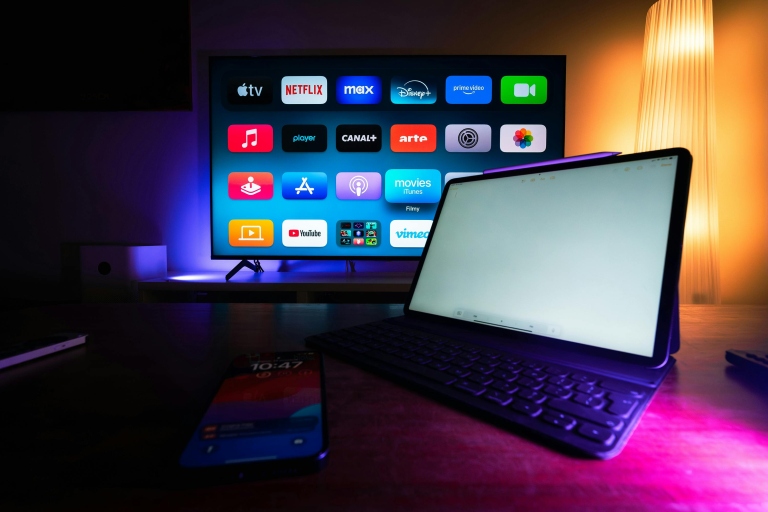
Die Meldung taucht meist dann auf, wenn Netflix die Anmeldung oder den Standort eines Geräts nicht eindeutig einem Haushalt zuordnen kann. Oft steckt kein großes Konto-Problem dahinter, sondern eine Mischung aus VPN, neuem WLAN, geteilter Nutzung, App-Fehler oder einer unklaren Gerätezuordnung.
Am schnellsten kommst du weiter, wenn du zuerst prüfst, ob das betroffene Gerät im richtigen Heimnetz hängt, danach Konto und App sauber neu synchronisierst und erst am Ende zu härteren Maßnahmen wie Ab- und erneuter Anmeldung greifst.
Warum Netflix diese Meldung ausspielt
Netflix versucht bei vielen Konten zu erkennen, ob ein Gerät zum selben Haushalt gehört wie die Hauptnutzung des Abos. Das ist kein reiner Passwort-Check, sondern eine Kombination aus Netzwerkdaten, Geräteinformationen und Nutzungsverhalten. Deshalb kann die Meldung auch dann erscheinen, wenn das Konto selbst noch intakt ist.
Typisch wird es kompliziert, wenn ein Fernseher neu eingerichtet wurde, ein Router gewechselt hat oder jemand unterwegs über Mobilfunk, Hotel-WLAN oder ein Zweitnetz streamt. Auch ein Gerät, das schon lange benutzt wird, kann plötzlich auffallen, wenn Netflix nach einer längeren Pause wieder neu prüft.
Wichtig ist die Unterscheidung zwischen einer echten Kontobeschränkung und einem technischen Erkennungsproblem. Wenn du nur vorübergehend im falschen Netz bist, reicht oft schon eine Korrektur im Netzwerk oder in der App. Bleibt die Meldung nach mehreren sauberen Prüfungen bestehen, geht es eher um die Haushaltszuordnung oder um Kontoinformationen, die Netflix neu bewerten muss.
Der erste Blick: Haushalt, Netzwerk und Gerät
Am Anfang lohnt sich ein ruhiger Blick auf die drei häufigsten Ursachen: falsches WLAN, unpassende Geräteerkennung und eine App, die alte Daten mit sich herumschleppt. Das klingt banal, ist aber genau der Bereich, in dem die meisten Fälle gelöst werden.
Prüfe zuerst, ob das Gerät wirklich mit dem Heimnetz verbunden ist. Ein Smart-TV kann zum Beispiel noch mit dem Gäste-WLAN, einem Repeater mit eigener Adresse oder einem alten Router-Profil verbunden sein. Für Netflix wirkt das schnell wie ein anderes Zuhause, obwohl du auf dem Sofa genau im selben Raum sitzt.
Ebenso wichtig ist die Frage, ob ein VPN, ein Proxy oder ein DNS-Dienst aktiv ist. Solche Dienste verändern den sichtbaren Standort oder die Netzroute, und Netflix mag das bei der Haushaltsprüfung gar nicht gern. Auch auf Smartphones können Systemeinstellungen oder Sicherheits-Apps den Eindruck eines anderen Netzes erzeugen.
So gehst du sauber vor: Prüfe das WLAN, starte den Router neu, schalte testweise VPN und ähnliche Dienste aus und öffne Netflix danach erneut. Wenn du einen Fernseher, Streaming-Stick oder eine Set-Top-Box nutzt, lohnt sich zusätzlich ein kompletter Neustart des Geräts, damit alte Sitzungsdaten wirklich verschwinden.
Typische Ursachen im Detail
Bei der Haushaltsmeldung gibt es ein paar wiederkehrende Muster, die sich im Alltag ständig zeigen. Je besser du sie auseinanderhältst, desto schneller kommst du zur passenden Lösung.
Ein häufiger Fall ist die Nutzung über wechselnde Internetanschlüsse. Wer zu Hause über DSL oder Glasfaser streamt und unterwegs über Hotspot oder Campus-WLAN schaut, landet schnell in einer Zone, die Netflix nicht mehr als festen Haushalt erkennt. Dasselbe gilt für Zweitwohnungen, Wohngemeinschaften und Geräte, die häufig zwischen mehreren Standorten pendeln.
Ein weiteres Muster sind Routerwechsel oder Netzmodernisierungen. Sobald sich die öffentliche IP-Adresse, das Heimnetz oder die DHCP-Konfiguration stark ändert, kann Netflix das Gerät vorübergehend wie neu einordnen. Besonders empfindlich reagieren oft Smart-TVs, die lange ohne Neustart laufen und ihre Anmeldung über Wochen oder Monate nicht frisch aufbauen.
Auch Account-Sharing spielt eine Rolle, selbst wenn es gar nicht absichtlich gemeint ist. Vielleicht nutzt jemand im Haushalt noch ein altes Gerät aus der Studentenwohnung, oder ein Familienmitglied hat sich auf Reisen eingeloggt und streamt weiter. Netflix bewertet dann nicht nur das Gerät, sondern auch das Muster der Nutzung.
Daneben gibt es technische Sonderfälle: beschädigter App-Cache, veraltete Firmware, falsche Uhrzeit am Gerät oder ein DNS-Problem im Heimnetz. Gerade bei Fernsehern und Streaming-Sticks sind diese Kleinigkeiten erstaunlich oft die Ursache, weil dort Updates und App-Neustarts weniger konsequent stattfinden als am Smartphone.
So prüfst du das Konto in der richtigen Reihenfolge
Eine gute Reihenfolge spart viel Zeit. Erst die einfache Netzwerklage, dann die App, dann das Konto. Diese Abfolge hilft besonders, weil du so reversible Schritte vorziehst und nicht vorschnell an Einstellungen drehst, die du später wieder mühsam zurücksetzen müsstest.
- Verbinde das Gerät mit dem Heim-WLAN und trenne testweise alle VPN- oder Proxy-Dienste.
- Starte Router, Fernseher oder Streaming-Gerät neu, damit alte Sitzungen verschwinden.
- Öffne Netflix erneut und prüfe, ob die Meldung noch erscheint.
- Wenn die Meldung bleibt, melde dich in der App ab und wieder an.
- Hilft auch das nicht, lösche App-Daten oder Cache und richte die Sitzung neu ein.
Diese Reihenfolge ist deshalb sinnvoll, weil du damit erst die Umgebung stabilisierst und erst danach tiefer ins Konto eingreifst. Viele Probleme lösen sich schon beim zweiten oder dritten Schritt, besonders wenn lediglich eine fehlerhafte Sitzung festhing.
WLAN, Router und Heimnetz sauber abgleichen
Der Router ist bei dieser Meldung oft der eigentliche Dreh- und Angelpunkt. Netflix sieht dein Gerät nämlich nicht einfach als Fernseher oder Smartphone, sondern auch über die Netzumgebung, in der es sich bewegt. Ein Heimnetzwechsel kann deshalb mehr Wirkung haben als ein App-Update.
Prüfe im Router, ob mehrere WLAN-Namen aktiv sind. Manche Haushalte haben ein 2,4-GHz- und ein 5-GHz-Netz mit leicht verschiedenen Namen, dazu vielleicht noch ein Gäste-WLAN. Für den Alltag ist das praktisch, für Dienste mit Haushaltsprüfung aber manchmal ein kleiner Stolperstein, vor allem wenn Geräte immer wieder zwischen Netzen springen.
Auch Mesh-Systeme und Repeater können eine Rolle spielen. Wenn ein Repeater ein eigenes Netz aufspannt oder das Gerät immer wieder zwischen Zugangspunkten wechselt, kann Netflix die Verbindung kurzzeitig anders bewerten. Ein stabiler, fest zugeordneter Zugang ist hier oft hilfreicher als ein wechselnder Weg durchs Haus.
Falls möglich, verbinde das betroffene Gerät für einen Test einmal direkt mit dem Hauptrouter statt über Repeater oder Powerline. Bleibt die Meldung dann weg, liegt die Ursache sehr wahrscheinlich in der Netzstruktur und nicht im Konto. Dann lohnt sich ein Blick auf Gastnetz, Repeater-Konfiguration oder DNS-Einstellungen im Router.
App, Cache und gespeicherte Sitzung
Netflix speichert auf vielen Geräten Sitzungsdaten, die nach einem Netzwechsel oder App-Update veraltet sein können. Dann sieht die App für dich noch angemeldet aus, während der Dienst intern schon eine andere Bewertung vornimmt. Genau daraus entstehen oft Meldungen, die sich mit einem simplen Neuladen nicht mehr auflösen.
Auf Smart-TVs und Streaming-Sticks ist es oft hilfreich, die App vollständig zu beenden, den Geräte-Cache zu leeren und die App danach erneut zu öffnen. Bei manchen Geräten reicht ein kurzer Wechsel auf eine andere App nicht aus, weil die Netflix-Sitzung im Hintergrund weiterlebt. Ein richtiger Neustart ist hier deutlich zuverlässiger.
Auf Smartphones und Tablets ist die Lage ähnlich. Wenn die App Probleme macht, hilft manchmal schon das Abmelden, das Leeren des Cache und das anschließende erneute Einloggen. Bei hartnäckigen Fällen ist eine Neuinstallation sinnvoll, aber erst nach dem einfachen Neustart und dem Sitzungs-Reset.
Eine kleine, aber oft übersehene Ursache ist die Uhrzeit. Stimmt Datum oder Uhrzeit am Gerät nicht, können Login- und Prüfvorgänge schiefgehen. Das fällt gerade bei älteren Fernsehern, manuell gepflegten Android-Geräten oder frisch zurückgesetzten Streaming-Boxen häufiger auf.
Gerätewechsel, Zweitgeräte und Haushaltsgrenzen
Die Haushaltsprüfung wird vor allem dann sichtbar, wenn ein Gerät außerhalb des üblichen Musters genutzt wird. Ein Fernseher in der Ferienwohnung, ein Tablet im Studentenwohnheim oder ein Streaming-Stick am Arbeitsplatz sind aus Sicht des Dienstes schnell ein anderes Szenario.
Das heißt nicht automatisch, dass das Konto kaputt ist. Es bedeutet eher, dass die Nutzung nicht mehr zu dem Profil passt, das Netflix für den Haushalt erwartet. In solchen Fällen hilft es meist nicht, immer wieder dieselben Schritte zu wiederholen. Besser ist es, zuerst zu klären, welches Gerät dauerhaft zum Haushalt gehört und welches nur gelegentlich verwendet wird.
Prüfe außerdem, ob mehrere Personen mit demselben Konto über verschiedene Orte streamen. Viele merken erst bei dieser Meldung, dass ein Familienkonto längst sehr breit genutzt wird. Dann kann die Lösung in einer sauberen Neuorganisation liegen, etwa durch getrennte Profile, klare Gerätelisten oder ein passenderes Abo-Modell.
Was du bei Smart-TV, Fire TV und Android TV beachten solltest
Auf Fernsehern und Streaming-Geräten sind die Ursachen oft technischer Natur, weil diese Geräte lange laufen und Updates später übernehmen als ein Handy. Netflix bleibt dort gern in einer halben alten Welt hängen, während der Router längst neu gestartet wurde.
Bei Smart-TVs hilft es häufig, die Netflix-App zu löschen, das Gerät neu zu starten und die App anschließend frisch zu installieren. Wenn dein Fernseher das nicht zulässt, nutze zumindest die Funktion zum Abmelden aus allen Sitzungen oder zum Zurücksetzen der App-Daten. Danach sollte die Anmeldung wieder sauber aufgebaut werden.
Beim Fire TV ist zusätzlich relevant, ob Amazon-Konto, WLAN und Netflix-Konto in einem nachvollziehbaren Zustand sind. Ein Wechsel des Amazon-Profils oder ein neues WLAN kann die Netflix-Erkennung beeinflussen. Auch hier gilt: Erst Netz und Gerät stabilisieren, dann die App neu anmelden.
Auf Android TV und Google TV ist die Geräteeinstellungen-Seite oft der Schlüssel. Dort findest du App-Infos, Speicher, Cache und Berechtigungen. Wenn Netflix nach einem Update seltsam reagiert, kann ein kompletter Neustart des Geräts in Verbindung mit dem Cache-Reset mehr bringen als zehn Versuche im Menü der App.
Datenschutz, Sicherheit und was du lieber nicht tun solltest
Bei Konto- und Haushaltsproblemen ist es verlockend, alles Mögliche auszuprobieren. Trotzdem solltest du vorsichtig bleiben, gerade wenn du in Router- oder Kontoeinstellungen eingreifst. Ein hektischer Wechsel von DNS-Servern, VPN-Diensten und Routerprofilen schafft schnell mehr Chaos als Ordnung.
Gib dein Passwort nur dort ein, wo du der Oberfläche vertraust, und prüfe bei Anmeldungen auf Fernsehern oder Fremdgeräten immer den sichtbaren Kontonamen. Wenn mehrere Personen das Konto nutzen, ist es sinnvoll, die Geräteliste im Blick zu behalten und verdächtige Sitzungen zu beenden. So verhinderst du, dass ein altes Gerät aus Versehen weiter aktiv bleibt.
Auch 2-Faktor-Authentifizierung kann helfen, wenn du den Eindruck hast, dass mehr Geräte im Konto hängen als gedacht. Die zusätzliche Absicherung löst die Haushaltsmeldung zwar nicht direkt, aber sie schützt vor dem nächsten Ärger, falls jemand unbemerkt Zugriff auf das Konto hat.
Was meist hilft, wenn die Meldung immer wieder kommt
Bleibt das Problem nach den ersten Schritten bestehen, braucht es meist eine etwas gründlichere Bereinigung. Das Ziel ist dann, alle alten Signale zu entfernen, damit Netflix die aktuelle Nutzung neu bewerten kann.
Wirkungsvoll sind vor allem diese Maßnahmen: vollständige Abmeldung in der App, anschließender Neustart des Geräts, erneute Anmeldung im Heimnetz und, falls nötig, Entfernen und Neuinstallieren der App. Bei Fernsehern lohnt es sich zusätzlich, die Netzwerkverbindung einmal zu trennen und neu zu verbinden, damit nicht nur die App, sondern auch das Gerät selbst frische Daten sendet.
Falls du den Router kürzlich gewechselt hast, sollte das Heimnetz möglichst stabil bleiben. Häufige Änderungen an Name, Passwort oder Zugangspunkten sorgen dafür, dass Dienste die Zuordnung neu bewerten. Ein paar Tage Ruhe im Netz helfen oft mehr als weitere Schnellschüsse.
Manchmal bleibt am Ende nur der Kontakt zum Support, vor allem wenn das Gerät eindeutig im Heimnetz hängt, aber weiterhin als fremd markiert wird. Dann sind Kontodaten, Haushaltserkennung oder eine interne Sperrlogik die wahrscheinlichere Ursache. In solchen Fällen lohnt sich eine saubere Schilderung mit Gerätetyp, Netzsituation und den bereits getesteten Schritten.
So erkennst du den wahrscheinlichsten Auslöser
Die Fehlermeldung verrät oft schon etwas über die Ursache, wenn man sie mit dem Nutzungsverhalten kombiniert. Taucht sie direkt nach einem Routerwechsel auf, spricht das eher für eine neue Netzzuordnung. Kommt sie erst beim Streamen unterwegs, liegt der Fokus eher auf Standort und Haushaltsgrenze.
Wenn dagegen nur ein einzelnes Gerät betroffen ist und alle anderen problemlos laufen, ist die App oder das Gerät selbst der erste Verdacht. Dann lohnt sich die Suche in Cache, Uhrzeit, App-Version und Netzwerkprofil. Sind mehrere Geräte zugleich betroffen, wird die Ursache häufiger auf Konto- oder Heimnetzebene liegen.
Ein klassischer Trugschluss ist die Annahme, dass ein Login-Problem immer ein Passwortproblem sein muss. Bei dieser Meldung ist das meist zu kurz gedacht. Viel öfter passt die Verbindung zwischen Gerät, Netz und Konto nicht mehr sauber zusammen.
Wenn du nur auf Reisen streamen willst
Viele Nutzer stoßen auf die Meldung, obwohl sie gar nichts an ihrem Heimkonto ändern wollten. Das passiert oft auf Reisen, im Hotel, im Ferienhaus oder bei vorübergehend genutzten mobilen Netzen. Dann ist das Problem weniger ein Defekt als eine bewusste Haushaltsprüfung des Dienstes.
Auf Reisen hilft es manchmal, das Gerät vor der Abfahrt im Heimnetz korrekt zu synchronisieren und unterwegs nur gelegentlich zu testen. Je nach Konto- und Abo-Situation kann Netflix aber trotzdem nachhaken. Wer häufiger unterwegs schaut, sollte damit rechnen, dass ein Gerät nicht dauerhaft als Heimgerät behandelt wird.
In diesem Fall ist es sinnvoll, die Erwartungen an das Gerät anzupassen. Ein Reise-Tablet oder ein Zweitfernseher in einer anderen Wohnung verhält sich eben anders als der Hauptfernseher im Wohnzimmer. Das ist technisch kein Fehler, sondern die Logik hinter der Haushaltsregel.
Fragen & Antworten
Warum erscheint die Meldung auf meinem eigenen Fernseher?
Oft hat sich das Heimnetz verändert oder der Fernseher hat alte Sitzungsdaten gespeichert. Auch ein Repeater, ein Gäste-WLAN oder eine VPN-Verbindung kann den Eindruck eines anderen Haushalts erzeugen. Das Gerät ist dann meist nicht kaputt, sondern nur falsch eingeordnet.
Ist das ein Hinweis auf einen gesperrten Account?
Nicht unbedingt. Häufig handelt es sich um eine vorübergehende Prüfung, eine geänderte Netzumgebung oder ein Gerät mit veralteter Sitzung. Erst wenn die Meldung trotz sauberem Heimnetz und frischer Anmeldung bleibt, wird eine Kontobewertung wahrscheinlicher.
Wie lange dauert die Behebung normalerweise?
Einfaches Prüfen von WLAN, Router und App dauert oft nur wenige Minuten. Wenn Cache, Anmeldung und Geräte-Neustart nötig sind, kann es eher zehn bis dreißig Minuten dauern. Bei Konto- oder Haushaltsfragen kann es länger werden, vor allem wenn zusätzlich Support nötig ist.
Was kostet die Lösung?
Die technischen Schritte kosten meistens nichts, solange du nur Einstellungen prüfst und Geräte neu startest. Kosten können erst dann entstehen, wenn du auf ein anderes Abo-Modell wechseln musst oder einen zusätzlichen Haushalt offiziell absichern willst. Für die reine Fehlersuche reicht in der Regel die vorhandene Ausstattung.
Soll ich die App einfach deinstallieren?
Das kann helfen, aber erst nach den einfacheren Schritten. Zuerst sind Router, Netzwerk und Abmeldung dran, weil diese Maßnahmen schneller und sauberer sind. Eine Neuinstallation ist sinnvoll, wenn die App nach einem Reset weiter auffällig bleibt.
Hilft ein Wechsel von WLAN auf mobile Daten?
Zum Testen ja, für die Haushaltsprüfung oft eher nicht. Mobile Daten zeigen Netflix meist, dass du dich nicht im festen Heimnetz befindest. Das kann zwar die Ursache eingrenzen, löst aber die Zuordnung für den dauerhaften Fernseher zu Hause nicht.
Was mache ich, wenn nur ein Gerät betroffen ist?
Dann liegt die Ursache sehr wahrscheinlich im Gerät selbst oder in seiner lokalen App-Sitzung. Prüfe Cache, Uhrzeit, Updates und die Verbindung zum Heimnetz. Wenn andere Geräte mit demselben Konto normal laufen, ist das ein wichtiger Hinweis.
Warum klappt es nach einem Router-Neustart oft besser?
Ein Neustart räumt alte Verbindungen und Zwischenspeicher im Netzwerk auf. Viele Streaming-Dienste arbeiten danach wieder mit einer frischeren Netzsituation. Genau das hilft oft, wenn die Zuordnung vorher in einer alten Sitzung hängen blieb.
Ist ein VPN immer problematisch?
Für diese Meldung meistens ja, weil VPN-Dienste den sichtbaren Standort verändern. Manche Netze oder Sicherheits-Apps wirken ähnlich, auch wenn sie kein klassisches VPN sind. Wenn du die Haushaltsprüfung vermeiden willst, sollte das Gerät testweise ohne solche Dienste laufen.
Wann sollte ich den Support einschalten?
Wenn Heimnetz, App-Reset, Abmeldung und Neuverbindung nichts bringen, ist Support der richtige nächste Schritt. Dann kann das Konto intern anders markiert sein oder es liegt ein Sonderfall vor, der von außen nicht sichtbar ist. Je sauberer du die bisherigen Schritte beschreibst, desto schneller kommst du meist weiter.
FAQ zur Netflix Haushaltsmeldung
Wie prüfe ich zuerst, ob mein Gerät wirklich zum Haushaltsnetz gehört?
Vergleiche das betroffene Gerät mit dem WLAN, das auf dem Hauptfernseher oder dem typischen Heimnetz läuft. Bei Netflix zählt nicht nur der Name des Netzwerks, sondern auch die Verbindung über denselben Anschluss und die gleiche öffentliche IP, die zu Hause verwendet wird.
Hilfreich ist ein kurzer Gegencheck im Router-Menü oder in der Netzwerkanzeige des Fernsehers. Wenn das Gerät über Gast-WLAN, Repeater mit eigenem Netz oder einen mobilen Hotspot verbunden ist, bewertet Netflix es oft nicht als Teil des Haushalts.
Welche Einstellungen am Router beeinflussen die Meldung am stärksten?
Besonders wichtig sind getrennte WLAN-Namen für 2,4 GHz und 5 GHz, Gastnetzwerke und zusätzliche Mesh-Knoten mit abweichender Adressierung. Auch ein aktiviertes VPN am Router oder ein ungewöhnliches DNS-Setup kann dazu führen, dass Netflix den Standort nicht sauber zuordnet.
Prüfe außerdem, ob dein Internetanbieter regelmäßig die öffentliche IP wechselt. Bei manchen Anschlüssen reicht schon ein Router-Neustart, damit Netflix das Heimnetz wieder korrekt erkennt.
Warum erscheint der Hinweis manchmal nur auf einem einzigen Fernseher?
Dann liegt die Ursache oft eher im Gerät als im Konto. Ein Smart-TV oder Streaming-Stick kann eine alte Sitzung, einen falschen Cache oder eine veraltete Netflix-App gespeichert haben, obwohl das Konto selbst in Ordnung ist.
In solchen Fällen helfen meist Ab- und Anmeldung, App-Daten zurücksetzen oder ein Neustart des Geräts. Falls nur ein TV betroffen ist, lohnt sich auch ein Vergleich mit einem zweiten Gerät im selben Netzwerk.
Wie gehe ich vor, wenn ich zu Hause sicher bin, aber die Meldung bleibt?
Starte mit einem vollständigen Netzcheck: WLAN trennen, erneut verbinden und prüfen, ob das Gerät wirklich im Heimnetz hängt. Danach die Netflix-App neu anmelden und den Fernseher oder Streaming-Stick einmal komplett vom Strom nehmen, damit die Sitzung sauber neu aufgebaut wird.
Wenn das nicht reicht, melde dich im Netflix-Konto an und kontrolliere die Geräte- und Haushaltsverwaltung. Dort erkennst du oft, ob ein Gerät als nicht zugehörig markiert wurde oder ob eine Bestätigung des Haushalts aussteht.
Welche Rolle spielen mobile Daten, Hotspots und Reisefunktionen?
Mobile Daten und Hotspots ändern den Verbindungsweg so stark, dass Netflix sie fast immer als fremdes Netzwerk einordnet. Das gilt auch für Hotel-WLAN, Uni-Netze oder öffentliche Access Points, selbst wenn das Gerät vorher zu Hause registriert war.
Für unterwegs solltest du damit rechnen, dass eine erneute Verifizierung nötig wird. Nutze dann am besten die vorgesehenen Optionen in der App oder auf dem Fernseher und vermeide ständiges Hin- und Herschalten zwischen Heimnetz und fremden Netzen.
Was mache ich mit Fire TV, Android TV oder einem ähnlichen Streaming-Player?
Bei Streaming-Playern ist die Verbindung zum Heimnetz meist entscheidend, aber die Geräte speichern häufig alte Netzwerkdaten. Entferne notfalls die Netflix-App, installiere sie erneut und melde dich frisch an, damit keine alte Zuordnung hängen bleibt.
Prüfe zusätzlich Systemzeit, Firmware und Netzwerkstatus des Geräts. Eine falsche Uhrzeit oder ein hängendes Systemupdate kann dazu führen, dass die App den Kontostatus nicht korrekt abfragt.
Kann ein VPN oder DNS-Dienst die Erkennung beeinflussen?
Ja, sehr deutlich. Ein VPN verschleiert die öffentliche IP und kann dafür sorgen, dass Netflix dich an einem anderen Ort vermutet, obwohl du zu Hause bist.
Auch spezielle DNS-Dienste, Werbeblocker auf Router-Ebene oder Proxy-Konfigurationen können die Zuordnung stören. Teste deshalb zuerst ohne VPN, ohne Proxy und mit Standard-DNS, bevor du an tiefer liegenden Einstellungen suchst.
Wie lange dauert es, bis sich die Erkennung wieder normalisiert?
Oft reicht ein kurzer Neuaufbau der Verbindung, etwa nach einem Router-Neustart oder einer erneuten Anmeldung in der App. In anderen Fällen dauert es, bis Netflix die Verbindung zum Heimnetz wieder eindeutig bewertet, besonders nach einem Gerätewechsel oder einer längeren Nutzung unterwegs.
Wenn die Meldung trotz sauberer Verbindung mehrere Tage bleibt, solltest du den Account- und Gerätebereich im Profil prüfen. Dort zeigt sich häufig, ob eine Bestätigung offen ist oder ob ein anderes Gerät die Zuordnung durcheinanderbringt.
Was ist der beste Schritt, bevor ich den Support anschreibe?
Erstelle eine kleine Prüfliste: Netzname, verbundenes Gerät, App-Version, Router-Neustart, Ab- und Anmeldung sowie Test auf einem zweiten Gerät. Mit diesen Daten lässt sich schneller erkennen, ob der Fehler am Heimnetz, an der App oder am Konto hängt.
Der Support hilft am effektivsten, wenn du den genauen Gerätetyp und die bereits getesteten Schritte nennst. So vermeidest du doppelte Maßnahmen und kommst schneller zu einer sauberen Freigabe.
Wann sollte ich die Geräte im Konto aufräumen oder neu anmelden?
Das ist sinnvoll, wenn alte Fernseher, ausrangierte Sticks oder lange nicht genutzte Geräte noch in der Liste stehen. Zu viele alte Verbindungen können die Übersicht erschweren und die Haushaltsprüfung unnötig verkomplizieren.
Entferne nur Geräte, die du nicht mehr nutzt, und melde die aktiven Geräte danach neu an. Dadurch wird die Zuordnung oft wieder eindeutiger und die Haushaltsmeldung taucht seltener auf.
Fazit
Die Ursache liegt meist in der Kombination aus Netzwerk, Gerät und gespeicherter Sitzung. Wer zuerst Heimnetz, Router, App und Konto sauber prüft, löst die meisten Fälle ohne Umwege.
Bleibt die Meldung bestehen, helfen ein frischer Login, ein Abgleich der Geräteverwaltung und notfalls ein Test ohne VPN oder Sondernetzwerk. So lässt sich die Zuordnung in der Regel wieder stabil herstellen.

