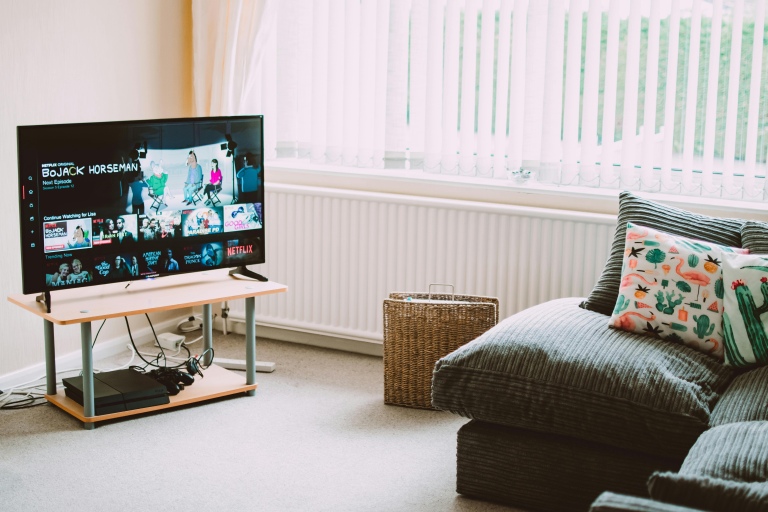
Sie haben Schwierigkeiten beim Streaming über einen Beamer? Das kann viele Gründe haben, angefangen bei falschen Auflösungen bis hin zu fehlerhaften HDMI-Verbindungen oder Tonproblemen. Hier sind einige hilfreiche Ansätze, um diese Herausforderungen zu bewältigen.
Diagnose der Auflösungsprobleme
Die richtige Auflösung ist entscheidend für eine optimale Bildqualität. Wenn der Beamer und das Streaming-Gerät unterschiedliche Auflösungen unterstützen, kann es zu Anzeigefehlern kommen. Überprüfen Sie zuerst die Einstellungen Ihres Beamers und des verwendeten Geräts. Stellen Sie sicher, dass beide auf die gleiche Auflösung eingestellt sind. Oft ist der Beamer auf eine niedrigere, standardmäßige Auflösung voreingestellt, während moderne Geräte höhere Auflösungen unterstützen.
Um die geeignete Auflösung zu finden, navigieren Sie zu den Display-Einstellungen Ihres Streaming-Geräts. Wählen Sie dort die Option, die eine Kompatibilität mit dem Beamer gewährleistet. Falls der Beamer eine Full HD (1920 x 1080) Auflösung unterstützt, stellen Sie sicher, dass Ihr Gerät auch diese Auflösung wiedergibt.
HDMI-Verbindung prüfen
Eine fehlerhafte HDMI-Verbindung kann Bild- und Tonprobleme verursachen. Achten Sie darauf, dass das HDMI-Kabel sowohl am Beamer als auch am Quellgerät fest eingesteckt ist. Ein loses Kabel führt oft zu nachstehenden, intermittierenden Verbindungsproblemen.
Falls Probleme weiterhin bestehen, versuchen Sie, das HDMI-Kabel auszutauschen. Manchmal können selbst kleine Beschädigungen am Kabel zu signaltechnischen Schwierigkeiten führen. Zudem ist es empfehlenswert, HDMI 2.0 oder höhere Kabel zu verwenden, insbesondere wenn Sie 4K-Inhalte streamen.


Tonausgabe anpassen
In vielen Fällen kann es auch vorkommen, dass der Ton nicht korrekt über den Beamer wiedergegeben wird. Oft liegt dies an den Audioeinstellungen des Streaming-Geräts. Überprüfen Sie, ob das Audioausgabegerät korrekt auf den Beamer eingestellt ist. Dies geschieht in der Regel in den Einstellungen unter dem Punkt „Audio“ oder „Tonausgabe“.
Für eine optimale Audioqualität sollte das Gerät auf PCM (Pulse Code Modulation) eingestellt sein. Bei Einstellung auf andere Formate kann der Beamer mit dem Audiosignal überfordert sein und kein Ton ausgegeben werden.
Beispiele zur Veranschaulichung
Beispiel für einen Beamer mit Auflösungsproblemen
Angenommen, Sie möchten einen Film auf einem Beamer streamen, der nur eine Auflösung von 1280 x 720 unterstützt. Ihr Laptop gibt jedoch eine Auflösung von 1920 x 1080 aus. In diesem Fall sollten Sie die Auflösung Ihres Laptops auf 1280 x 720 herunterschrauben, damit der Beamer das Bild korrekt darstellen kann.
Problem mit HDMI
Ein Nutzer berichtet, dass der Beamer regelmäßig das Bild verliert, während er ein Spiel streamt. Durch Überprüfung und einen Austausch des verwendeten HDMI-Kabels trat das Problem nicht mehr auf. Es stellte sich heraus, dass das originale Kabel stark abgenutzt war.
Tonausgabe bei Präsentationen
Während einer Präsentation bemerkte ein Benutzer, dass kein Sound über den Beamer kommt. Nach einer schnellen Überprüfung stellte sich heraus, dass die Tonquelle auf den Laptop eingestellt war, nicht auf den Beamer. Die Umstellung auf den Beamer als Standard-Audioausgabe löste das Problem sofort.
Streaming über Beamer mit Fire TV, Apple TV, Chromecast und Konsorten
Viele Nutzer hängen einen Streaming-Stick oder eine Set-Top-Box direkt an den HDMI-Eingang des Beamers. Das wirkt zunächst simpel, führt aber schnell zu Auflösungs- und Tonproblemen, wenn Beamer und Streaming-Device unterschiedliche Vorstellungen vom Signalformat haben. Entscheidend ist, dass sich beide Geräte auf eine Auflösung und Bildwiederholrate einigen, die sie sicher beherrschen.
Bei Fire TV, Apple TV, Google Chromecast mit Google TV und ähnlichen Geräten lassen sich Videoformat, Farbausgabe und Tonformat gezielt einstellen. Je älter oder einfacher der Beamer ist, desto sinnvoller ist es, die Ausgabe auf ein konservatives Profil zu zwingen, statt alles automatisch aushandeln zu lassen. Dadurch werden HDMI-Handshakes stabiler und Bildabbrüche oder Tonaussetzer sinken deutlich.
Sinnvoller Einstieg ist immer die Reduzierung der maximalen Auflösung. Full-HD-Beamer kommen meist am besten mit einem 1080p-Signal bei 50 oder 60 Hz zurecht. 4K-Ausgabe mit 4:4:4 Chroma und HDR kann einen älteren HDMI-Eingang überfordern. In diesem Fall sollte die Streaming-Box auf 1080p SDR umgestellt werden, häufig verschwindet damit auch das sporadische Schwarzbild während des Streams.
Typische Stellen für diese Einstellungen sind:
- Fire TV: Einstellungen > Töne und Bildschirm > Anzeige & Töne > Bildschirmauflösung
- Apple TV: Einstellungen > Video und Audio > Format
- Google Chromecast mit Google TV: Einstellungen > Anzeige & Ton > Auflösung
- Nvidia Shield: Einstellungen > Bildschirm & Ton > Bildschirmauflösung
Zusätzlich empfiehlt sich ein Blick auf die Farbaugabe. Viele Beamer arbeiten bei HDMI nur sauber mit YCbCr 4:2:0 oder 4:2:2, während moderne Streaming-Geräte standardmäßig RGB 4:4:4 ausgeben. Ein Wechsel auf YCbCr entlastet das HDMI-Signal und verhindert gelegentliche Bildfehler, die wie Kompressionsartefakte aussehen, in Wahrheit aber vom Übertragungsweg stammen.
Ein weiterer Stolperstein ist der sogenannte CEC-Handshake. Wenn mehrere Geräte per HDMI-CEC versuchen, sich gegenseitig ein- und auszuschalten oder die Lautstärke zu steuern, kann das zu Signalaussetzern führen. Für Testzwecke lohnt es sich, HDMI-CEC sowohl im Beamer als auch im Streaming-Device zu deaktivieren und nur das nackte Videosignal durchzureichen. Bleibt der Stream dann stabil, liegt das Problem eher in den Komfortfunktionen als in der reinen Bildübertragung.
Beamer im Zusammenspiel mit AV-Receiver und Soundbar
In vielen Setups läuft der Stream gar nicht direkt über den Beamer, sondern über einen AV-Receiver oder eine Soundbar mit HDMI-Ein- und -Ausgängen. Diese Geräte agieren als HDMI-Switch und Audio-Decoder und reichen das Bild an den Beamer weiter. Fehler in dieser Kette machen sich oft erst am letzten Glied bemerkbar: Das Bild am Beamer bleibt schwarz, ruckelt oder der Ton ist asynchron, während am Receiver alles normal wirkt.
Für eine stabile Kombination von Streaming, Beamer und Audio-Setup hilft es, Schritt für Schritt vorzugehen. Zunächst wird nur der Beamer mit dem Streaming-Gerät verbunden, ohne Receiver oder Soundbar dazwischen. Wenn diese direkte Verbindung zuverlässig funktioniert, kommt im nächsten Schritt der Receiver oder die Soundbar wieder in die Signalkette. Tritt der Fehler erst dann auf, liegt er sehr wahrscheinlich am HDMI-Passthrough oder an den Audioeinstellungen des Zwischengerätes.
Folgende Einstellungen lohnen einen Blick:
- HDMI-Ausgang des Receivers auf eine feste Auflösung begrenzen (z. B. 1080p), falls Auto-Modus zu Problemen führt.
- Video-Upscaling im Receiver testweise deaktivieren, damit die Skalierung ausschließlich im Beamer stattfindet.
- Audio-Ausgabeformat im Streaming-Gerät auf PCM Stereo oder Dolby Digital stellen, wenn der Receiver mit neueren Formaten wie Dolby Atmos oder DTS:X nicht klar kommt.
- ARC/eARC an Soundbars und TVs prüfen. Wenn der Beamer keinen ARC unterstützt, sollte die Soundbar per HDMI-Eingang oder optisch angebunden werden, nicht über Rückkanal.
Gerade bei ARC/eARC tauchen gerne Tonverzögerungen oder Aussetzer auf, wenn Fernseher, Beamer, Soundbar und Streaming-Gerät gleichzeitig im Spiel sind. In einem typischen Heimkino mit Beamer ist es meist besser, den Ton über den Receiver oder die Soundbar als Zentrale laufen zu lassen und das Audiosignal gar nicht erst über einen Fernseher zu schleifen. Der Signalweg wird dadurch kürzer und weniger anfällig.
Ein hilfreicher Test besteht darin, das Audio-Delay im Receiver oder in der Soundbar auf 0 ms zu setzen und einen Stream mit klaren Lippenbewegungen zu starten. Ist die Lippensynchronität dann immer noch daneben, sollte die Ausgabeverzögerung in kleinen Schritten angepasst werden, bis Bild und Ton sauber zusammenpassen. In manchen Fällen lässt sich das Delay auch in der Streaming-App oder im Betriebssystem des Streaming-Geräts feinjustieren.
Laptop und Gaming-Konsole am Beamer: Skalierung, Overscan und Gaming-Modus
Beim Anschluss eines Laptops oder einer Konsole an einen Beamer stellt die Skalierung einen der häufigsten Problemfelder dar. Wird das Desktopbild nur teilweise angezeigt oder scheint der Rand abgeschnitten, handelt es sich meist um Overscan oder eine unpassende Bildformat-Einstellung. Viele Beamer bieten Optionen wie 16:9, 4:3, Zoom oder Vollbild, einige haben zusätzlich Einstellungen wie „Just Scan“ oder „Native“. Für den Einsatz mit PC oder Konsole ist der native Modus ohne Overscan meist am geeignetsten.
Auf Seiten des Zuspielers sollte die ausgegebene Auflösung exakt der nativen Panelauflösung des Beamers entsprechen. Ein 1080p-Beamer liefert das beste Ergebnis mit 1920 × 1080 Pixeln, auch wenn der Laptop problemlos 4K ausgeben könnte. Die doppelte Skalierung (einmal im Zuspieler, einmal im Beamer) verschlechtert sowohl Schärfe als auch Stabilität. Deshalb ist es sinnvoll, die Grafikkarteneinstellungen im Betriebssystem entsprechend abzugleichen.
Gerade bei Konsolen spielt der Gaming-Modus des Beamers eine Rolle. Dieser Modus reduziert Bildverbesserer wie Zwischenbildberechnung, Rauschunterdrückung und dynamischen Kontrast, die zwar bei Filmen für ein glatteres Bild sorgen, beim Spielen aber Eingabeverzögerungen und Artefakte verursachen. Aktiviert man den Gaming-Modus, sinkt nicht nur der Input-Lag, sondern häufig verbessern sich auch HDMI-Synchronisation und Bildstabilität.
Für eine saubere Einrichtung lohnt sich folgende Vorgehensweise:
- Auflösung an Laptop/Konsole auf die native Beamerauflösung einstellen.
- Bildformat am Beamer auf „Original“, „Native“ oder einen ähnlichen Modus ohne Overscan stellen.
- Bildverbesserungsfunktionen am Beamer nacheinander deaktivieren, beginnend bei Zwischenbildberechnung und Rauschunterdrückung.
- Wenn verfügbar, Gaming-Modus aktivieren und einen Input-Lag-Test (z. B. per rhythmischem Spiel) durchführen.
- Bei Grafikfehlern oder Signalabbrüchen HDMI-Kabel tauschen und optional ein kürzeres oder hochwertigeres Kabel testen.
Ruckler trotz stabiler HDMI-Verbindung haben bei Laptops oft mit der Bildwiederholrate zu tun. Viele Beamer arbeiten mit 60 Hz, während Windows oder macOS bei Anschluss manchmal 30 Hz auswählen, wenn beispielsweise ein schwaches Kabel oder ein älterer HDMI-Port erkannt wird. In diesem Fall sollte man in den Anzeigeeinstellungen eine Bildwiederholrate von 50 oder 60 Hz erzwingen und anschließend prüfen, ob das System diese Einstellung dauerhaft übernimmt.
Drahtlose Übertragung: Miracast, AirPlay und proprietäre Lösungen
Neben der HDMI-Verbindung setzen viele Nutzer auf kabellose Übertragung. Gerade beim spontanen Streamen vom Smartphone oder Notebook auf den Beamer wirken Miracast, AirPlay oder herstellerspezifische Screen-Mirroring-Lösungen attraktiv. Die Kehrseite ist eine zusätzliche Fehlerquelle: Statt eines stabilen HDMI-Signals läuft der Datenstrom über WLAN, was Latenz, Kompression und Paketverluste ins Spiel bringt.
Bei Miracast oder WiDi ist die Qualität stark von der WLAN-Umgebung abhängig. Ein 5-GHz-Netz mit möglichst wenig Störungen bietet hier deutliche Vorteile. Es empfiehlt sich, den Beamer oder den angeschlossenen Adapter in unmittelbarer Nähe zum Access Point zu platzieren und parallel laufende Downloads oder hochauflösende Streams im gleichen Netz zu minimieren. Je weniger andere Clients das WLAN belasten, desto flüssiger verläuft die Spiegelung.
AirPlay arbeitet ähnlich, profitiert aber ebenfalls von einem sauberen Funkumfeld. Tritt ein Versatz von Bild und Ton auf, lässt er sich häufig über die Latenz-Einstellungen im AirPlay-Empfänger ausgleichen, sofern der Beamer oder die angeschlossene Box eine solche Option anbietet. Manche AirPlay-Receiver bieten zusätzlich Profile für niedrige Latenz oder hohe Qualität. Für Spiele oder Präsentationen empfiehlt sich eine Einstellung mit geringer Verzögerung, für Filme darf die Kompression zugunsten besserer Bildqualität etwas höher ausfallen.
Einige Beamer bringen eigene Apps oder Protokolle für die drahtlose Übertragung mit. Diese Lösungen sind oft auf den Einsatzzweck des Gerätes abgestimmt, beispielsweise Office-Präsentationen mit moderater Auflösung. Für Videostreaming in hoher Qualität und mit Mehrkanalton geraten solche integrierten Systeme jedoch schnell an ihre Grenzen. Wer regelmäßig HD- oder 4K-Streaming über Beamer nutzt, erhält mit einem dedizierten Streaming-Stick am HDMI-Eingang in den meisten Fällen die stabilere Variante.
Bei Tonproblemen über drahtlose Übertragung lohnt sich ein Blick auf die Audioeinstellungen des Zuspielers. Viele Miracast-Adapter geben nur Stereo aus, während das Quellgerät Mehrkanalton senden will. Eine Umstellung auf Stereo-Ausgabe im Betriebssystem oder in der Streaming-App zaubert in solchen Setups häufig sofort wieder Ton an den Beamer oder an die angeschlossene Soundanlage. Sollte die Verzögerung von Audio im Vergleich zum Bild zu stark sein, kann ein Wechsel von WLAN auf eine direkte HDMI-Verbindung Abhilfe schaffen, besonders wenn für den Filmabend ohnehin eine stationäre Installation geplant ist.
Häufige Fragen rund um Streaming über Beamer
Warum bleibt beim Streaming über den Beamer das Bild schwarz?
Häufig passt die Ausgabeauflösung der Quelle nicht zum nativen Panel des Beamers oder ein HDCP-Handshake scheitert. Stelle am Laptop, Tablet oder Streaming-Stick die Auflösung auf einen vom Beamer unterstützten Wert wie 1920×1080 und teste bei Bedarf ein anderes HDMI-Kabel oder einen freien HDMI-Port.
Weshalb ruckelt der Stream, obwohl die Internetverbindung schnell ist?
Ruckler entstehen oft durch eine ungünstige Bildwiederholrate oder aktivierte Zwischenbildberechnung im Beamer, die nicht zum Stream passt. Stelle die Quelle auf 50 oder 60 Hz, deaktiviere Motion-Smoothing am Beamer und prüfe, ob im Streaming-Dienst die Qualitätsstufe fest auf die maximale stabile Bitrate eingestellt ist.
Der Ton kommt nur aus dem Laptop, nicht aus dem Beamer – was kann ich tun?
In Windows, macOS oder an der Spielekonsole muss das HDMI-Audioausgabegerät als Standard gewählt werden, sonst bleibt der Beamer stumm. Öffne die Sound-Einstellungen, wähle den Beamer beziehungsweise den HDMI-Eintrag als Ausgabegerät und stelle das Format auf Stereo, wenn der Beamer mit Mehrkanalton nicht zurechtkommt.
Wie verhindere ich, dass Teile des Bildes über den Rand hinaus abgeschnitten werden?
Bei abgeschnittenen Rändern liegt meist ein Overscan-Problem vor, das am Beamer oder an der Quelle deaktiviert werden muss. Deaktiviere im Projektor-Menü Optionen wie Overscan oder Zoom und stelle an der Quelle den HDMI-Modus auf PC-/Vollbild ohne Skalierung.
Warum zeigt der Beamer beim Streamen nur den Desktop, aber nicht das Video?
Viele Player nutzen standardmäßig Hardwarebeschleunigung, die das Bild ausschließlich auf dem Primärdisplay ausgibt. Setze in den Player-Einstellungen die Option für Hardwarebeschleunigung testweise auf Software oder stelle den Beamer in der Anzeigeverwaltung als Hauptbildschirm ein.
Hilft ein HDMI-Adapter von USB-C oder DisplayPort, wenn der Beamer keinen passenden Anschluss hat?
Ein aktiver Adapter kann das Signal zuverlässig wandeln, solange er die gewünschte Auflösung und HDCP unterstützt. Achte darauf, dass der Adapter explizit für Videoausgabe spezifiziert ist, und meide rein mechanische Adapter ohne eigene Elektronik bei DisplayPort-Quellen.
Was tun, wenn Bild und Ton beim Beamer-Streaming deutlich asynchron sind?
Asynchrone Wiedergabe entsteht häufig durch zusätzliche Signalverarbeitung am Beamer oder am AV-Receiver. Aktiviere am Beamer einen Gaming- oder Low-Latency-Modus und nutze gegebenenfalls die Lip-Sync-Funktion im Receiver oder in der Player-Software, um die Verzögerung auszugleichen.
Kann ich Streaming-Inhalte per Beamer wiedergeben, wenn der Anbieter Kopierschutz einsetzt?
Viele Dienste setzen HDCP voraus, sodass sowohl Quelle, Kabel als auch Beamer diesen Standard unterstützen müssen. Verwende ein modernes HDMI-Kabel, prüfe in den technischen Daten des Beamers die HDCP-Version und aktualisiere gegebenenfalls Firmware von Streaming-Stick oder Player.
Wie gehe ich vor, wenn der Beamer am Laptop als zweiter Monitor erkannt wird, aber keine Vollbildwiedergabe möglich ist?
Im erweiterten Desktop-Modus läuft das Video manchmal nur im Fenster auf dem Primärdisplay. Stelle die Anzeige im Betriebssystem testweise auf Duplizieren oder verschiebe das Player-Fenster vollständig auf den Beamer und aktiviere dort den Vollbildmodus.
Warum verschlechtert sich die Bildqualität beim Streamen über lange HDMI-Kabel?
Lange Leitungen führen bei HDMI schnell zu Signalverlust, was sich in Aussetzern, Artefakten oder niedrigerer Auflösung äußert. Nutze hochwertige, möglichst kurze Kabel oder setze bei größeren Distanzen auf aktive HDMI-Kabel, Repeater oder HDMI-over-Ethernet-Lösungen.
Wie kann ich beim Streaming über den Beamer für weniger Eingabeverzögerung sorgen?
Signalverarbeitung wie Rauschunterdrückung, Zwischenbildberechnung und Skalierung erhöht die Latenz deutlich. Deaktiviere solche Bildverbesserer im Beamer-Menü, wähle den Spiel- oder Direktmodus und setze die Quelle nach Möglichkeit auf die native Auflösung des Projektors, um Skalierung zu vermeiden.
Gibt es Einstellungen, um bei hellem Raumlicht noch ein gut erkennbares Bild zu erhalten?
Helles Umgebungslicht reduziert den wahrgenommenen Kontrast massiv, was bei Streaming-Inhalten mit dunklen Szenen besonders auffällt. Wähle am Beamer einen hellen Bildmodus, erhöhe leicht Helligkeit und Gamma, dunkle den Raum so weit wie möglich ab und nutze bei Dauerbetrieb eine lichtstarke Leinwand mit passender Gain-Beschichtung.
Fazit
Sauberes Streaming über den Beamer gelingt, wenn Auflösung, HDCP, HDMI-Verbindung und Audioeinstellungen gezielt aufeinander abgestimmt werden. Mit systematischer Fehlersuche von der Quelle über das Kabel bis zum Projektor löst du Bild- und Tonprobleme in den meisten Fällen dauerhaft. Sobald das Zusammenspiel stimmt, steht langen Serienabenden oder Gaming-Sessions auf großer Leinwand nichts mehr im Weg.

