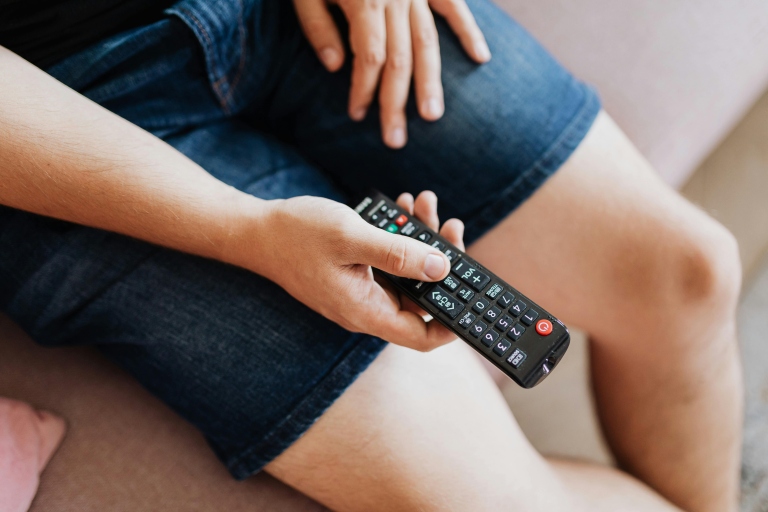
Wenn das Streaming nach einem Browser-Update nicht mehr funktioniert, kann das ärgerlich wirken. Oft sind es nur kleine Einstellungen oder Anpassungen, die nötig sind, um deine Lieblingsinhalte wieder zu genießen. Hier sind einige wirksame Lösungen, die dir helfen können, die Probleme schnell zu beheben.
Überprüfung der Browser-Einstellungen
Nachdem ein Browser-Update durchgeführt wurde, kann es vorkommen, dass bestimmte Einstellungen zurückgesetzt oder verändert werden. Daher ist es sinnvoll, die folgenden Punkte zu überprüfen:
- Cookies und Cache leeren: Oft können alte Daten das Streaming beeinträchtigen. Gehe in die Einstellungen deines Browsers und suche nach der Option, um Cookies und Cache zu löschen. Dies kann die Ladezeiten verbessern und sicherstellen, dass die neuesten Seiteninhalte abgerufen werden.
- Erweiterungen und Plugins überprüfen: Manchmal können Erweiterungen das Streaming stören. Deaktiviere alle nicht benötigten Plugins vorübergehend, um zu testen, ob das Problem dadurch behoben wird.
- Standardeinstellungen wiederherstellen: Viele Browser bieten die Möglichkeit, die Standardeinstellungen wiederherzustellen. Dies kann helfen, wenn du dir nicht sicher bist, welche Änderungen vorgenommen wurden.
Fehlermeldungen verstehen und beheben
Wenn beim Streaming Fehlermeldungen auftreten, ist das oft ein Zeichen dafür, dass etwas nicht stimmt. Die häufigsten Fehlermeldungen beinhalten:
- „Verbindungsfehler“: Überprüfe deine Internetverbindung. Möglicherweise hilft ein Neustart deines Routers.
- „Inhalt nicht verfügbar“: Dies kann daran liegen, dass Geo-Blocking aktiv ist oder die Plattform die Inhalte in deinem Land nicht unterstützt. In diesem Fall kann ein VPN eine Lösung sein.
Website- und App-Updates ausführen
Es ist nicht nur wichtig, den Browser auf dem neuesten Stand zu halten, sondern auch die Streaming-Apps selbst. Stelle sicher, dass alle Anwendungen die neueste Version installiert haben, da Updates häufig Fehlerbehebungen und Verbesserungen enthalten.
Überprüfung der Internetverbindung
Ein häufiges Problem beim Streaming sind Verbindungsprobleme. Hier sind einige Tipps, um sicherzustellen, dass deine Verbindung stabil ist:


- Geschwindigkeitstest durchführen: Tools wie Speedtest.net können dir helfen, die Geschwindigkeit deiner Internetverbindung zu überprüfen.
- Verwendung von Ethernet-Kabel: Wenn möglich, verwende ein Ethernet-Kabel anstelle von WLAN. Dies gewährleistet eine stabilere Verbindung.
- Netzwerküberlastung vermeiden: Achte darauf, dass nicht viele Geräte gleichzeitig auf das Netzwerk zugreifen, während du streamst, da dies die Bandbreite verringern kann.
Browser-weite Lösungen
Wenn ein bestimmter Streaming-Dienst Probleme verursacht, kann es hilfreich sein, verschiedene Browser auszuprobieren. In der Regel sind Chrome, Firefox und Edge die am häufigsten unterstützten.
Falls du einen Streaming-Dienst direkt im Browser verwendest, stelle sicher, dass alle HTML5-Komponenten aktiviert sind, da viele moderne Plattformen auf diese Technologie setzen. Manchmal muss auch der Adobe Flash Player aktiviert sein, wenn der Dienst dies verlangt.
DRM, Kopierschutz und Widevine: Wenn Streams nach dem Update blockiert werden
Viele Streaming-Plattformen setzen auf DRM-Systeme wie Widevine (Google Chrome, Edge, Opera, Firefox) oder PlayReady (Microsoft Edge), um Inhalte zu schützen. Nach einem Browser-Update ändern sich manchmal die DRM-Komponenten oder deren Berechtigungen, was dazu führt, dass geschützte Streams plötzlich nicht mehr abspielbar sind. Typische Symptome sind schwarze Bildschirme, nur Ton ohne Bild oder Meldungen, dass der Browser nicht unterstützt wird, obwohl er eigentlich auf der Kompatibilitätsliste steht.
Im ersten Schritt lohnt sich ein Blick auf die DRM- beziehungsweise Inhaltsberechtigungs-Einstellungen im genutzten Browser:
- In Chrome: Einstellungen > Datenschutz und Sicherheit > Website-Einstellungen > Geschützte Inhalte.
- In Edge: Einstellungen > Cookies und Websiteberechtigungen > Medienlizenzberechtigungen.
- In Firefox: Einstellungen > Datenschutz & Sicherheit > Digital Rights Management (DRM)-Inhaltswiedergabe.
Dort muss die Wiedergabe geschützter Inhalte erlaubt sein. Nach einem Versionssprung kann diese Option deaktiviert sein oder Profileinstellungen wurden zurückgesetzt. Außerdem sollte geprüft werden, ob Widevine im Browser überhaupt geladen wird. In Firefox taucht das Modul als Eintrag im Bereich Add-ons unter Plugins oder im DRM-Bereich der Einstellungen auf. Steht dort ein Fehlerstatus oder lädt das Modul nicht, hilft es oft, den Browser vollständig zu beenden, kurz zu warten und erneut zu starten, damit die DRM-Komponente neu heruntergeladen wird.
Manche Sicherheits- oder Datenschutz-Tools blockieren die Kommunikation mit den Lizenzservern. Dann erscheinen Meldungen wie, dass Inhalte nicht geladen oder Lizenzen nicht bestätigt werden können. In solchen Fällen sollte man testweise alle Browser-Erweiterungen deaktivieren, insbesondere solche, die Tracking, Werbung oder Skripte filtern. Zeigt der Stream danach wieder Bild und Ton, lässt sich die Ursache einer bestimmten Erweiterung zuordnen, indem man sie nacheinander wieder aktiviert. Bleibt das Problem bestehen, kann ein Benutzerprofil-Reset helfen: Viele Browser bieten die Möglichkeit, die Standardeinstellungen wiederherzustellen, wodurch beschädigte Profilordner, falsch gesetzte Berechtigungen oder defekte Cache-Dateien entfernt werden, ohne Lesezeichen zu verlieren.
Auch das Betriebssystem spielt eine Rolle. Unter Windows und macOS kann die Datums- und Zeiteinstellung Einfluss auf Lizenzprüfungen haben. Weichen Datum oder Uhrzeit stark vom tatsächlichen Wert ab, lehnen Lizenzserver die Anfrage ab, weil Zertifikate scheinbar abgelaufen sind oder noch nicht gültig wirken. Nach der Korrektur von Zeit und Zeitzone sollte der Stream erneut getestet werden. Falls immer noch Fehler auftreten, lohnt sich ein Blick in die Sicherheitssoftware: Einige Antivirenprogramme oder Firewalls besitzen Schutzmodule gegen verschlüsselte Medieninhalte oder verdächtige Skripte, die versehentlich die DRM-Kommunikation der Streaming-Seite blockieren. Dort sollte der betreffende Dienst als vertrauenswürdig eingestuft oder kurzzeitig aus der Überwachung herausgenommen werden, um die Ursache einzugrenzen.
Hardwarebeschleunigung, GPU-Treiber und ruckelnde Streams
Nach einem Browser-Update ändern sich häufig auch die Vorgaben für die Videowiedergabe. Moderne Browser versuchen, so viel wie möglich auf die Grafikkarte auszulagern. Fehlen passende GPU-Treiber oder reagiert der Grafikchip nicht korrekt auf neue Schnittstellen, zeigen sich Artefakte, ruckelnde Bilder oder Streams brechen direkt ab. Ein typischer Hinweis besteht darin, dass Streams nur dann laufen, wenn der Browser im abgesicherten Modus oder ohne Hardwarebeschleunigung ausgeführt wird.
Die Hardwarebeschleunigung lässt sich in den meisten Browsern an ähnlichen Stellen erreichen:
- In Chrome und Edge: Einstellungen > System > Hardwarebeschleunigung verwenden, wenn verfügbar.
- In Firefox: Einstellungen > Allgemein > Leistung > Hardwarebeschleunigung verwenden, wenn verfügbar.
Wenn Streams direkt nach dem Update aussteigen, lohnt es sich, die Hardwarebeschleunigung testweise zu deaktivieren und den Browser neu zu starten. Funktioniert der Stream danach wieder, deutet alles auf ein Treiber- oder GPU-Problem hin. Anschließend sollte der Grafiktreiber im Betriebssystem geprüft werden. Unter Windows gelingt das über den Geräte-Manager oder die Software des jeweiligen Herstellers wie Nvidia GeForce Experience, AMD Adrenalin oder Intel Graphics Command Center. Dort zeigt sich, ob ein aktueller Treiber installiert ist und ob Fehlermeldungen vorliegen.
Auch der Wechsel von integrierter zu dedizierter Grafik, beispielsweise bei Gaming-Laptops, kann eine Rolle spielen. Manche Systeme entscheiden automatisch, welche GPU für welche Anwendung verwendet wird. Nach einem Systemupdate kann der Browser plötzlich auf eine andere GPU zugreifen als zuvor, was wiederum Veränderungen bei der Videowiedergabe mit sich bringt. In den Grafikeinstellungen des Betriebssystems lassen sich bevorzugte GPUs pro Anwendung festlegen. Nach einer Anpassung sollte der Browser erneut gestartet und die Wiedergabe getestet werden.
Wird der Stream zwar angezeigt, aber nur in niedriger Auflösung oder mit häufigen Hängern, kann der Browser in einen Modus gewechselt sein, der keine Hardware-Videodekodierung mehr zulässt. Einige Plattformen schalten bei fehlender Hardwareunterstützung auf Software-Decoding um, was gerade bei 4K-Inhalten die CPU schnell überlastet. In den Diagnosewerkzeugen des Streaming-Anbieters (oft erreichbar über versteckte Tastenkombinationen oder Einstellungen im Player) lässt sich oft erkennen, welche Codecs benutzt werden und ob Hardwareunterstützung aktiv ist. Wenn der Browser hier Schwächen zeigt, kann ein alternativer Browser auf demselben Gerät getestet werden, um zu sehen, ob die GPU-Unterstützung dort besser funktioniert.
Cookies, Tracking-Protection und Drittdomänen: Warum Streams mitten im Login hängenbleiben
Viele Streaming-Dienste laden Player, Werbeelemente, Lizenzserver oder Analyse-Skripte von mehreren Domains nach. Browser-Updates verschärfen regelmäßig die Regeln für Cookies von Drittanbietern und Tracking-Schutz. Das kann dazu führen, dass Login-Seiten im Loop hängen, der Player im Kreis lädt oder bestimmte Buttons im Player wirkungslos bleiben. Nutzerinnen und Nutzer landen dann immer wieder auf der Startseite, obwohl die Zugangsdaten stimmen, oder sehen zwar das Portal, aber kein Abspielfenster.
Ein erster Schritt besteht darin, die Einstellungen zu Cookies und Website-Daten der betroffenen Domain zu prüfen. Viele Browser bieten pro Website einen eigenen Berechtigungsdialog, der direkt über das Schloss-Symbol oder das Infosymbol neben der Adresszeile erreichbar ist. Dort sollte nachgeschaut werden, ob Cookies, Pop-ups, automatische Wiedergabe oder JavaScript blockiert sind. Manche Streaming-Seiten setzen zudem zwingend auf die Speicherung lokaler Daten, damit Lizenz- und Session-Informationen im Browser gehalten werden können. Wird die Speicherung bei jedem Schließen des Browsers gelöscht oder blockiert, müssen diese Daten bei jedem Start neu geladen werden, was zu Fehlverhalten führen kann.
Zusätzlich besitzen moderne Browser einen strengen Tracking-Schutz. In den Einstellungen lassen sich häufig Modi wie Standard, Streng oder Benutzerdefiniert wählen. Wenn plötzlich kein Stream mehr startet, lohnt es sich, den Schutz testweise auf Standard zu stellen oder Ausnahmen für den jeweiligen Anbieter hinzuzufügen. Bei manchen Diensten ist es nötig, sowohl die Hauptdomain als auch eine oder mehrere Subdomains in die Ausnahmeliste für Cookies und Skripte aufzunehmen, damit Login und Player korrekt zusammenspielen.
Ein weiteres Hindernis stellt die Löschung von Drittanbieter-Cookies dar. Einige Browser blockieren Cookies, die nicht von der sichtbaren Domain stammen, standardmäßig oder nach kurzer Zeit. Für den Streaming-Dienst sieht es dann so aus, als sei die Session verloren gegangen, obwohl der Browser-Tab noch geöffnet ist. In den Website-Einstellungen lässt sich häufig einstellen, dass alle Cookies für diese Plattform erlaubt sind oder dass Cookies von bekannten Partner-Domains zugelassen werden. Wenn diese Option fehlt, bleibt nur die Methode über Ausnahmeregeln in der generellen Cookie-Konfiguration, damit der Dienst nicht ständig aus dem Login geworfen wird.
Audioformate, Mehrkanalton und HDMI-Probleme nach Browser- und Systemupdates
Browser-Updates verändern nicht nur die Videoseite, sondern auch den Umgang mit Audio. Sobald neue Audio-APIs genutzt werden oder der Browser ein anderes Standardausgabegerät verwendet, entstehen Probleme wie stummer Stream, falsch zugeordnete Kanäle oder starke Lautstärkeunterschiede. Besonders häufig tritt das auf, wenn der PC oder Laptop über HDMI an einen Fernseher oder AV-Receiver angeschlossen ist und sich das System nach einem Update ein neues Standardgerät aussucht.
Im Betriebssystem sollte zunächst geprüft werden, welches Ausgabegerät gerade aktiv ist. Unter Windows wird das rechts in der Taskleiste über das Lautsprechersymbol gesteuert, unter macOS über das Sound-Menü oder die Systemeinstellungen. Wird dort ein Gerät angezeigt, das gar nicht benutzt wird oder stummgeschaltet ist, sollte das richtige Gerät manuell gewählt werden. Manche Browser erlauben zusätzlich im eigenen Audio-Menü die Auswahl eines Ausgabegeräts. Wenn das verwendete Gerät in zwei Listen unterschiedlich eingestellt ist, kommt es teilweise zu Konflikten.
Streaming-Anbieter bieten im Player häufig Optionen für Stereo, Surround oder spezielle Audioformate wie Dolby Digital Plus. Nach Browser- oder Systemupdates erkennt der Player nicht immer korrekt, welche Audioformate die angeschlossene Hardware wirklich unterstützt. Dann wird entweder auf ein abgespecktes Profil zurückgefallen oder es kommt zu Aussetzern, weil der Receiver das Format nicht versteht. In solchen Fällen sollte im Player auf ein einfaches Stereo-Profil umgeschaltet und die Wiedergabe getestet werden. Wenn der Stream dann stabil läuft, muss die Audio-Kette überprüft werden: HDMI-Kabel, AV-Receiver, Soundbar und mögliche Signalumwandler. Ältere Geräte verarbeiten neuere Formate nicht zuverlässig, obwohl andere Apps auf demselben Gerät scheinbar problemlos funktionieren.
Ein weiterer Punkt ist die Sample-Rate und Bittiefe, die das Betriebssystem für den Audioausgang vorgibt. Wenn diese Werte sehr exotisch gewählt wurden, etwa für Musikproduktion oder spezielle Soundkarten, kann ein Browserupdate Probleme mit WebAudio und Medienstreams verursachen. In den erweiterten Soundeinstellungen des Betriebssystems lässt sich die Standard-Samplerate meist auf 44,1 kHz oder 48 kHz mit moderater Bittiefe zurücksetzen. Nach einem Neustart des Browsers sollte der Stream wieder normal klingen. Falls nicht, kann das Löschen des Browser-Caches für Medien und die Zurücksetzung der Site-Daten des Streaming-Anbieters helfen, damit der Player die neue Audio-Umgebung korrekt erkennt.
Häufige Fragen zu Streaming-Problemen nach Browser-Updates
Warum starten Streams nach einem Browser-Update plötzlich nicht mehr?
Oft ändern Browser-Hersteller bei einem Update Sicherheits- und Medienrichtlinien, die direkt auf HTML5-Player, DRM oder Cookies wirken. Wenn ein Streaming-Dienst auf veraltete Einstellungen trifft oder ein Plugin blockiert wird, verweigert der Player den Start, obwohl die Seite normal lädt.
Wie erkenne ich, ob DRM oder Widevine die Ursache ist?
Typisch sind Meldungen wie dass der Browser nicht unterstützt werde oder dass Inhalte aus Lizenzgründen nicht abgespielt werden können, obwohl der Dienst im selben Land bislang funktionierte. In den Browser-Einstellungen findet sich meist ein Abschnitt für geschützte Inhalte oder DRM, in dem sich prüfen lässt, ob Widevine aktiviert und auf dem neuesten Stand ist.
Hilft es, den Browser auf eine ältere Version zurückzusetzen?
Ein Downgrade kann das Problem kurzfristig umschiffen, aber auf Dauer ist es riskant, weil Sicherheitslücken offenbleiben und Dienste ältere Versionen gerne ausbremsen. Besser ist es, den aktuellen Browser zu behalten und gezielt die Einstellungen, Erweiterungen und Cache-Daten zu bereinigen.
Warum läuft Streaming im Inkognito- oder privaten Modus häufiger problemlos?
Im privaten Modus sind viele Erweiterungen deaktiviert, Cookies sind frisch und es existieren weniger Altlasten aus alten Sitzungen. Wenn der Stream dort funktioniert, deutet vieles auf eine störende Erweiterung, kaputte Cookies oder aggressive Tracking-Blocker im normalen Profil hin.
Was kann ich tun, wenn nur ein bestimmter Dienst nach dem Update streikt?
In diesem Fall lohnt sich ein Blick in die spezifischen Einstellungen des betroffenen Dienstes, zum Beispiel Sprache, Region, Wiedergabeoptionen und registrierte Geräte. Zusätzlich hilft es, nur für diese Domain Cookies und Website-Daten zu löschen, damit der Dienst das Setup mit dem aktualisierten Browser sauber neu aufbauen kann.
Welche Rolle spielt der User-Agent des Browsers beim Streaming?
Ein geänderter oder manipuliert wirkender User-Agent kann dazu führen, dass Streaming-Plattformen den Browser nicht mehr korrekt erkennen und als inkompatibel einstufen. Wer über Erweiterungen oder Flags am User-Agent geschraubt hat, sollte diese Anpassungen entfernen, damit der Dienst eine offiziell unterstützte Browserkennung sieht.
Kann ein Virenscanner oder eine Firewall nach einem Browser-Update Streams blockieren?
Nach Updates ändern sich häufig die ausführbaren Dateien oder Ports, sodass Sicherheitssoftware den Browser neu bewertet und bestimmte Verbindungen einschränkt. In der Firewall oder im Virenscanner sollten daher die neuen Browser-Dateien als erlaubt markiert und HTTPS-Prüfungen für Streaming-Domains testweise deaktiviert werden.
Warum verschwindet manchmal einfach die Tonspur oder das Bild bleibt schwarz?
Das liegt häufig an geänderten Codec-Prioritäten, deaktivierter Hardwarebeschleunigung oder älteren Grafikkartentreibern, die mit der neuen Browserversion nicht mehr harmonieren. In den erweiterten Einstellungen lassen sich Medien- und Hardwareoptionen anpassen und mithilfe eines Treiber-Updates oft wieder stabile Bild- und Tonpfade herstellen.
Wie teste ich am besten, ob das Problem wirklich nur am Browser liegt?
Ein schneller Check besteht darin, denselben Dienst im gleichen Netzwerk mit einem zweiten Browser oder auf einem anderen Gerät zu öffnen. Läuft der Stream dort problemlos, spricht vieles dafür, dass Profileinstellungen, Add-ons oder ein Profildefekt in der ursprünglichen Browserinstallation verantwortlich sind.
Ab wann lohnt sich eine komplette Neuinstallation des Browsers?
Wenn Streams trotz leerem Cache, deaktivierten Erweiterungen, frischem Profil und überprüften DRM-Einstellungen nicht laufen, ist eine saubere Neuinstallation sinnvoll. Dabei sollte der Browser komplett entfernt, inklusive Profilordner, und anschließend ohne alte Konfiguration erneut eingerichtet werden.
Wie kann ich Streaming-Funktionen nach einem Update nachhaltiger stabil halten?
Es hilft, Updates nicht lange hinauszuzögern, regelmäßige Profil-Backups anzulegen und nur Erweiterungen zu nutzen, die aktiv gepflegt werden und mit den genutzten Streaming-Diensten kompatibel sind. Außerdem sorgt ein aktuelles Betriebssystem mit frischen Grafik- und Audiotreibern dafür, dass Medienfunktionen nach künftigen Browser-Updates deutlich weniger anfällig sind.
Spielt es eine Rolle, ob ich am PC, Smart-TV oder über einen TV-Stick streame?
Ja, denn je nach Plattform greifen unterschiedliche Browser-Engines, DRM-Module und Systembibliotheken, die nach einem Update andere Fehlerbilder erzeugen können. Wer mehrere Geräte im Einsatz hat, kann gezielt vergleichen und so schneller eingrenzen, ob die Ursache beim Browser, beim Betriebssystem oder beim jeweiligen Streaming-Client liegt.
Fazit
Wenn Streams nach einem Browser-Update nicht mehr starten, liegt die Ursache meist in geänderten Sicherheits-, Medien- oder Erweiterungseinstellungen und seltener im Dienst selbst. Wer systematisch DRM-Module, Add-ons, Cache, Cookies und Treiber prüft, kann die häufigsten Fehlerquellen Schritt für Schritt eliminieren. Bleibt das Problem bestehen, führt eine Kombination aus frischem Profil, Neuinstallation und Gegencheck mit anderen Geräten meist zuverlässig zur Lösung.


Welche Frage sollte in den Kommentaren unbedingt geklärt werden? Schreibt sie gern direkt unten dazu.