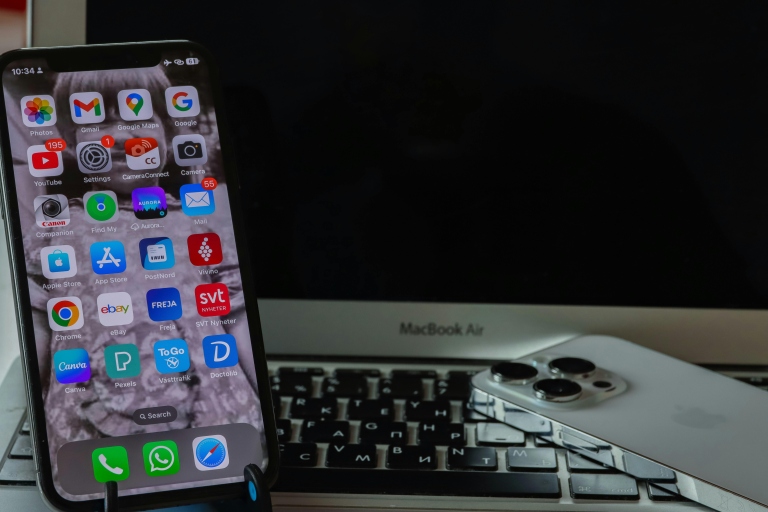
Wenn dein Streamingdienst am Fernseher reibungslos funktioniert, jedoch auf deinem Handy Probleme verursacht, gibt es mehrere Punkte, die du überprüfen solltest, um wieder ein fehlerfreies Streaming-Erlebnis zu gewährleisten.
Überprüfe deine Internetverbindung
Eine stabile Internetverbindung ist die Grundlage für Streaming-Dienste. Prüfe zunächst, ob dein Handy mit dem WLAN verbunden ist und ob es sich um das gleiche Netzwerk handelt, das auch dein Fernseher nutzt. Manchmal kann es zu Verbindungsproblemen kommen, die sich durch einen einfachen Neustart des Routers lösen lassen.
App-Updates und Kompatibilität
Stelle sicher, dass die Streaming-App auf deinem Mobilgerät auf dem neuesten Stand ist. Gehe in den App Store (iOS) oder Google Play Store (Android) und überprüfe, ob eine Aktualisierung verfügbar ist. Veraltete Versionen der App könnten Inkompatibilitäten und Probleme bei der Videoausgabe verursachen.
Cache und Daten der App leeren
Manchmal kann der Cache der App Probleme verursachen. Gehe zu den Einstellungen deines Handys, suche die entsprechende App und wähle die Option, um Cache und Daten zu leeren. Dadurch werden temporäre Daten entfernt, die möglicherweise für das Problem verantwortlich sind.
Geräteeinstellungen überprüfen
Überprüfe die Einstellungen deines Handys. Manchmal können Energiespareinstellungen oder App-Berechtigungen das Streaming beeinträchtigen. Stelle sicher, dass die App die erforderlichen Berechtigungen hat, insbesondere für Datenverbindungen im Hintergrund.
Netzwerkeinstellungen zurücksetzen
Wenn alle anderen Maßnahmen nicht helfen, könnte das Zurücksetzen der Netzwerkeinstellungen auf deinem Handy eine Lösung sein. Dadurch werden alle gespeicherten WLAN-Passwörter und Netzwerkeinstellungen gelöscht, was eventuelle Konfigurationsfehler beheben kann. Stelle sicher, dass du die nötigen Informationen für die WLAN-Verbindung zur Hand hast, um dich erneut einzuloggen.
Signalstörungen und Umgebungseinflüsse
Überlege, ob es in deinem Wohnraum Signalstörungen gibt. Geräte wie Mikrowellen oder schnurlose Telefone können das WLAN-Signal beeinträchtigen. Achte darauf, dass dein Handy in der Nähe des Routers ist, während du versuchst, zu streamen. Wenn möglich, positioniere den Router an einem zentralen Ort ohne Störungen.
Provider- und Abonnementfragen
Überprüfe, ob es ausSeiten des Streaminganbieters bekannte technische Störungen gibt. Manchmal sind einige Inhalte auf mobilen Geräten nicht verfügbar, auch wenn sie auf dem Fernseher einwandfrei angeboten werden. Vergewissere dich außerdem, dass dein Abonnement aktiv und ausreichend ist, um das Streaming zu ermöglichen.
Gerätehersteller und Softwareversionen
Stelle sicher, dass dein Handy die Mindestanforderungen für die Streaming-App erfüllt. Dies umfasst nicht nur die Softwareversion, sondern auch die Hardware. Insbesondere ältere Geräte können Schwierigkeiten haben, aktuelle Streaming-Anforderungen zu erfüllen. Überprüfe die Website des Herstellers auf Kompatibilitätsinformationen.
DRM, Kopierschutz und Gerätesicherheit
Ein häufiger Grund dafür, dass Streams nur auf dem TV ablaufen, steckt im Umgang mit Kopierschutz. Viele Anbieter setzen auf DRM-Systeme wie Widevine oder FairPlay. Der Fernseher oder die Streaming-Box unterstützt diese meist ab Werk in hoher Sicherheitsstufe, während das Smartphone je nach Hersteller, Custom-ROM oder Root-Status eingeschränkt ist. Wird der Kopierschutz nicht erfüllt, verweigert die App die Wiedergabe oder es erscheint nur ein schwarzes Bild mit Ton.
Auf Android-Geräten lohnt sich ein Blick auf den Sicherheitsstatus:
- Gerät gerootet oder Bootloader entsperrt: Einige Dienste blocken dann HD- oder jegliches Streaming.
- Inoffizielle Custom-ROM: DRM-Level ist oft herabgesetzt, wodurch nur SD oder gar nichts läuft.
- Screen-Recorder aktiv: Bestimmte Apps sperren sich, sobald sie eine Aufnahme erkennen.
Zur Eingrenzung kannst du Folgendes testen:
- Eine andere Streaming-App nutzen (z. B. statt Anbieter A einmal Anbieter B). Läuft dort alles, liegt es am Zusammenspiel Kopierschutz & App.
- Screen-Recorder, Overlay-Apps (Chat-Bubbles, Blaufilter, System-Optimierer) temporär deaktivieren.
- Falls vorhanden, ein zweites Handy testen. Funktioniert es dort, ist dein Hauptgerät wahrscheinlich durch DRM- oder Sicherheitsfaktoren eingeschränkt.
Auf iOS kommt es seltener zu solchen Blockaden, hier können aber Jailbreaks oder Sicherheitsprofile von Unternehmen Streaming beschneiden. In verwalteten Geräten (z. B. über MDM in Firmen) lassen sich Streams etwa über Richtlinien unterbinden.
Account-Beschränkungen, Streams und Gerätelimits prüfen
Auch wenn der Fernseher Inhalte zuverlässig abspielt, kann das Smartphone vom Anbieter blockiert werden. Viele Dienste unterscheiden zwischen Hauptbildschirm (TV, Konsole, Streaming-Stick) und mobilen Geräten. Manchmal greifen dabei unterschiedliche Limits oder Nutzungsbedingungen.
Typische Stolperfallen sind:
- Maximale Anzahl paralleler Streams bereits erreicht.
- Gerätelimit ausgeschöpft, Handy nicht registriert.
- Unterschiedliche Profile, von denen eines mobil gesperrt ist oder Kindersicherungen aktiviert sind.
- Regionale Beschränkung, wenn das Handy über ein anderes Netzwerk (VPN, Mobilfunk-Ausland) läuft als der Heim-TV.
Um das sauber abzugleichen, gehst du so vor:
- Am PC oder Tablet in deinem Streaming-Konto anmelden.
- Bereich für Geräteverwaltung oder „Angemeldete Geräte“ öffnen.
- Prüfen, ob dein Smartphone aufgelistet ist und ob es Dateinamen wie „Android Phone“ oder das iPhone-Modell trägt.
- Alte oder unbekannte Geräte entfernen, wenn das Limit erreicht ist.
- Eventuelle Einstellung für „Downloads nur mobil“ oder „Streaming nur im Heimnetz“ durchsehen, da einige Dienste hier getrennte Optionen anbieten.
Wenn nur das Handy blockiert ist, kann es an einem VPN-Dienst, einem DNS-Filter oder an einer Sicherheits-App liegen, die Verbindungen zu bestimmten Servern umleitet. Das TV-Gerät hängt meist direkt am Heimrouter, während das Telefon deutlich mehr Netzwerkfilter durchläuft.
Unterschiedliche Netzpfade: Heim-WLAN, Mobilfunk und Gastnetze
Dass Streams im Wohnzimmer sauber laufen, während sie auf dem Telefon abbrechen, liegt häufig an völlig unterschiedlichen Netzwegen. Der Fernseher nutzt das klassische Heim-WLAN oder LAN-Kabel, das Handy aber womöglich Mobilfunk, ein Gastnetz oder einen Hotspot mit restriktiven Einstellungen.
Um den Netzpfad zu entwirren, hilft folgender Ablauf:
- Handy in dasselbe WLAN holen, in dem auch der TV hängt, und Mobilfunkdaten kurz deaktivieren.
- Im Router-Interface prüfen, ob es ein separates Gastnetz gibt, in dem Multicast, bestimmte Ports oder Peer-to-Peer-Verkehr gesperrt sind.
- Falls ein Repeater oder Mesh-System genutzt wird, das Handy testweise näher an den Hauptrouter bewegen oder ein anderes WLAN-Band wählen (2,4 GHz vs. 5 GHz).
- VPN- oder DNS-Apps (Adblocker, Privacy-Tools) auf dem Handy deaktivieren und die Streaming-App erneut starten.
Streams laufen über unterschiedliche Protokolle (z. B. HLS, DASH) und nutzen oft mehrere Server und Ports. Ein Router, eine Firewall-App oder ein Mobilfunkanbieter kann bestimmte Verbindungen drosseln oder unterbinden. Während große TV-Geräte häufiger direkt von den Providern als „TV-Box“ erkannt und bevorzugt behandelt werden, wirken bei Smartphones in erster Linie allgemeine Datenregeln, etwa Videodrosselung nach Verbrauch eines Datenvolumens.
Zusätzlich können Energiesparmodi die Netzwerk-Performance beeinflussen. Auf Smartphones aktivieren Hersteller oft aggressive Stromsparprofile, die Hintergrunddaten beschneiden oder den WLAN-Stack im Ruhezustand drosseln. In den Akku- oder Energiesettings lohnt es sich, die Streaming-App als Ausnahme zu definieren, damit der Stream nicht im Hintergrund eingeschränkt wird.
Bildschirmübertragung, Cast-Funktionen und App-Restriktionen
Ein Sonderfall entsteht, wenn der Fernseher nicht eigenständig streamt, sondern nur den Inhalt vom Handy spiegelt oder über Cast empfängt. In diesem Szenario kann der TV scheinbar „funktionieren“, obwohl eigentlich das Telefon der eigentliche Player ist. Viele Apps unterscheiden streng zwischen nativen TV-Apps, Cast-Wiedergabe und Bildschirmspiegelung.
Zu beachten sind insbesondere diese Punkte:
- Einige Anbieter erlauben Cast auf Chromecast, Fire TV oder Smart-TV-Apps, blockieren aber die spiegelnde Ausgabe über Miracast oder systemweite Bildschirmspiegelung.
- DRM-geschützte Inhalte werden teilweise nur direkt auf dem Zielgerät wiedergegeben, nicht über das Casting des Smartphone-Bildschirms.
- Wenn du über eine TV-App streamst und parallel vom Handy castest, greifen manchmal unterschiedliche Versionsstände des Players.
Um das Verhalten besser zu verstehen, kannst du folgende Schritte testen:
- App direkt auf dem TV öffnen und denselben Inhalt auswählen, ohne Cast vom Handy.
- Auf dem Smartphone die Cast-Funktion der App nutzen statt die systemweite Bildschirmspiegelung einzuschalten.
- Im WLAN-Router prüfen, ob UPnP, mDNS oder ähnliche Dienste aktiv sind, da diese für das Auffinden von Cast-Geräten wichtig sind.
- Firmware der Cast-Empfänger (Chromecast, Fire TV, integrierter TV-Cast) aktualisieren, damit neue Streamingprotokolle sauber erkannt werden.
Wenn Inhalte nur über die native TV-App laufen, aber die App auf dem Handy beim Starten des Streams abbricht, weist das oft auf Unterschiede in der App-Generation hin. Viele Anbieter verteilen neue Features und Codecs zuerst an große Bildschirmplattformen, während ältere Smartphone-Modelle mit abgespeckten oder veralteten Clients versorgt werden. Ein Handy-Wechseltest oder ein Blick in die Release-Notes der App kann helfen, solche Unterschiede zu identifizieren.
FAQ: Häufige Fragen, wenn Streams nur am TV laufen
Warum läuft der Stream über WLAN am Fernseher, aber nicht über mobile Daten am Handy?
Viele Streaminganbieter trennen WLAN- und Mobilnutzung über unterschiedliche Qualitäts- und DRM-Profile. Dazu greifen auf Mobilfunknetzen oft zusätzliche Traffic-Management-Regeln, Zero-Rating-Logiken oder Speedlimits ab einem bestimmten Datenvolumen. Prüfe daher in der App die Videoqualität für Mobilfunk, kontrolliere dein Datenvolumen und schaue in den Vertragsdetails nach, ob Video-Streaming im Mobilnetz begrenzt wird.
Wieso spielt mein Handy bei Screen-Mirroring nur Ton ab, aber kein Bild?
In diesem Fall blockiert meist das DRM-System Screen-Mirroring oder Cast von geschützten Inhalten. Viele Apps erlauben nur offizielles Casting an zertifizierte Geräte wie Chromecast oder integriertes Android TV, aber kein Spiegeln des Displays. Nutze daher die Cast-Funktion aus der App heraus und verzichte auf simples Mirroring über das Systemmenü.
Mein Smartphone ist gerootet – kann das Streaming verhindern?
Ja, einige Dienste erkennen Root oder entsperrte Bootloader und verweigern dann Videowiedergabe oder HD-Auflösung. Hintergrund ist der Schutz von Kopierschutzketten und Lizenzvorgaben der Rechteinhaber. Entferne nach Möglichkeit Root, nutze ein nicht modifiziertes Gerät oder greife auf ein anderes Smartphone ohne Systemanpassungen zurück.
Warum sehe ich auf dem Handy nur SD-Qualität, während der Fernseher in 4K streamt?
Auf mobilen Geräten greifen oft strengere Limitierungen durch Widevine-Level, Bandbreitenprofile und Akku-Sparmechanismen. Wenn dein Smartphone nur Widevine L3 unterstützt, liefern viele Anbieter lediglich SD-Streams, während ein zertifizierter Smart-TV echtes 4K erhält. Prüfe mit einer Test-App oder in den Einstellungen des Streamingdienstes, welche DRM-Stufe und Qualitätsstufe dein Gerät bekommt.
Kann ein VPN auf dem Handy dazu führen, dass der Stream nicht startet?
Viele Streamingplattformen blockieren IP-Adressen, die als VPN- oder Proxy-Endpunkte bekannt sind, um Geoblocking und Account-Sharing einzuschränken. Dein Fernseher hängt eventuell ohne VPN im Heimnetz, während das Smartphone über eine VPN-App oder einen integrierten DNS-Tunnel läuft. Deaktiviere testweise VPN, Smart-DNS und ähnliche Tools auf dem Handy und prüfe, ob der Stream dann normal startet.
Warum bekomme ich nur auf dem Handy eine Fehlermeldung zur Geräteanzahl?
Mehrere Anbieter zählen mobile Geräte separat und begrenzen gleichzeitige Streams nach Gerätetyp. Wenn du viele Smartphones und Tablets angemeldet hast, kann das Handy den Stream verweigern, während der Fernseher noch einen Slot frei hat. Melde ungenutzte Geräte in den Account-Einstellungen ab und starte anschließend die App auf dem Handy neu.
Wieso funktioniert Casting vom Handy auf den Fernseher, aber lokales Abspielen nicht?
Beim Casting übernimmt der Fernseher das eigentliche Streaming direkt aus dem Internet, während beim lokalen Abspielen alle Anforderungen durch das Handy erfüllt werden müssen. Ein inkompatibler Codec, fehlende DRM-Komponente oder zu wenig Ressourcen können dann nur das lokale Gerät ausbremsen. Aktualisiere das Betriebssystem, prüfe die DRM-Unterstützung und installiere die Streaming-App neu, wenn nur die Handy-Wiedergabe Probleme macht.
Kann der Energiesparmodus auf dem Handy Streaming verhindern?
Strenge Energiesparprofile können Hintergrunddaten, hohe CPU-Last oder permanente Displayaktivität einschränken und so Streams stoppen oder gar nicht erst starten lassen. Einige Hersteller beenden aggressive Hintergrundprozesse, sobald die App als nicht kritisch eingestuft wird. Setze die Streaming-App in den Akku-Einstellungen auf „nicht optimieren“ oder „ohne Beschränkung“ und wiederhole den Test.
Warum treten am Smartphone ständig Buffering-Probleme auf, obwohl der Fernseher im selben WLAN stabil läuft?
Mobile Geräte hängen je nach Standort und Antennendesign deutlich empfindlicher an der Funkzelle deines Routers als der stationäre TV. Zusätzlich greifen auf Smartphones gerne QoS-Profile, die andere Apps bevorzugen oder Bandbreite drosseln, sobald du roamst oder ein Repeater dazwischen liegt. Teste in Router-Nähe, wechsle testweise zwischen 2,4 GHz und 5 GHz und prüfe, ob andere Apps parallel massiv Bandbreite ziehen.
Kann eine falsche Uhrzeit oder ein falsch eingestelltes Datum das Streaming blockieren?
Ja, einige DRM-Mechanismen und TLS-Zertifikate verlassen sich auf eine korrekte Systemzeit, um Lizenzen zu validieren. Wenn Datum oder Uhrzeit weit abweichen, scheitern Handshakes, während der Fernseher mit korrekter Uhrzeit problemlos arbeitet. Stelle auf dem Handy die automatische Zeitsynchronisierung über das Netzwerk ein und starte das Gerät danach neu.
Weshalb bricht das Streaming auf dem Handy im Mobilfunk ständig ab, obwohl Speedtests schnell wirken?
Speedtests messen meist kurze Bursts unter Idealbedingungen, während Video-Streaming stabile, gleichmäßige Bandbreite über längere Zeit erfordert. Im Mobilfunk sorgen Zellwechsel, schwankende Signalqualität und Priorisierungen leicht für Einbrüche oder Latenzspitzen, die bei Tests kaum auffallen. Aktiviere eine niedrigere Qualitätsstufe in der App, teste an einem anderen Standort und prüfe, ob dein Tarif Traffic-Shaping bei Video einsetzt.
Warum hilft manchmal nur ein Werksreset des Handys, damit Streaming wieder läuft?
Nach vielen App-Installationen, Systemupdates und Konfigurationsänderungen können sich fehlerhafte Caches, beschädigte DRM-Datenbanken oder Netzwerkstacks festfahren. Wenn alle anderen Maßnahmen scheitern, setzt ein kompletter Reset das Gerät in einen sauberen Zustand zurück, der den gleichen technischen Stand wie beim Fernseher abbildet. Sichere vor einem Reset unbedingt deine Daten und richte danach zuerst die Streaming-Apps ein, um zu prüfen, ob das Problem verschwunden ist.
Fazit
Wenn Streams nur auf dem Fernseher stabil laufen, liegt die Ursache fast immer in der Kombination aus Netzwerkprofil, DRM, App-Stand und Gerätekonfiguration des Smartphones. Mit einem strukturierten Check von Verbindungen, Kontoeinstellungen, Berechtigungen und Sicherheitsmechanismen lässt sich in den meisten Fällen eine klare Ursache finden. Nutze die beschriebenen Schritte nacheinander, teste nach jeder Änderung und scheue dich nicht, bei hartnäckigen Fällen den Support deines Streamingdienstes oder Geräteherstellers mit den gesammelten Infos zu kontaktieren. So kommst du Schritt für Schritt wieder zu einer stabilen Wiedergabe auch auf dem Handy.

