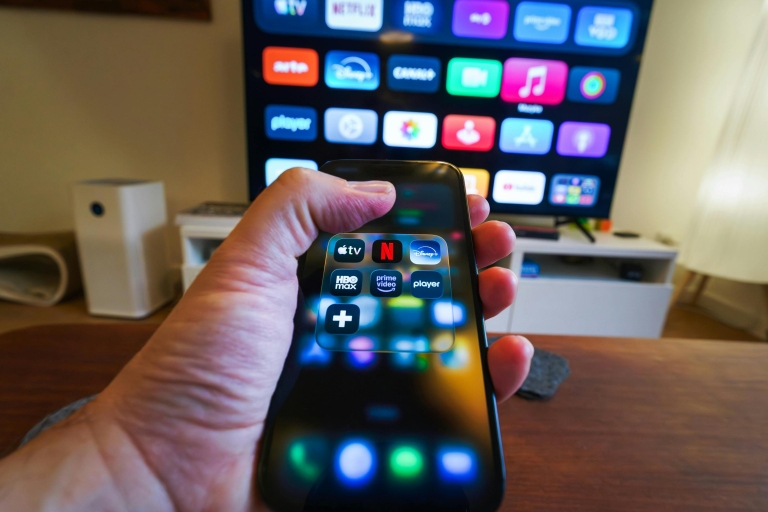
Die Live-Übertragung auf einem LG TV findest du am schnellsten über die richtige TV-App, den passenden Senderdienst und die Suche im WebOS-Menü. Entscheidend ist, ob du klassisches Fernsehen, einen Streaming-Anbieter oder einen TV-Dienst mit Live-Kanälen nutzt.
Mit ein paar gezielten Prüfungen bekommst du die Übertragung meist in wenigen Minuten auf den Bildschirm. Wer Sender, App und Login sauber zusammenbringt, spart sich langes Suchen im Menü und landet direkt beim Spiel.
Der schnellste Weg zum Spiel
Bei einer Fußball-WM läuft die Übertragung häufig über einen Fernsehsender, einen Streaming-Dienst oder einen Anbieter mit Live-TV-Paket. Auf einem LG TV ist der Weg am einfachsten, wenn du zuerst klärst, wo das Spiel überhaupt gezeigt wird, und erst danach die passende App öffnest.
Viele suchen im Fernseher selbst nach der Übertragung, obwohl die eigentliche Information vorher feststeht: Welcher Sender hat die Rechte, und welcher Dienst bringt diesen Sender live auf den LG TV? Genau diese Reihenfolge spart Zeit. Zuerst Rechte prüfen, dann App öffnen, dann Sender oder Kanal auswählen.
Falls der TV bereits eingerichtet ist, genügt oft diese kurze Abfolge:
- Home-Menü des LG TV öffnen.
- Die installierte Live-TV- oder Streaming-App starten.
- Mit dem eigenen Konto anmelden, falls der Dienst eine Freischaltung verlangt.
- Den Sender oder das Live-Event in der Suche auswählen.
- Die Wiedergabe prüfen und bei Bedarf Qualität oder Ton anpassen.
Wenn das Spiel in der App nicht auftaucht, liegt die Ursache häufig nicht am Fernseher, sondern am Paket, an der Region oder daran, dass du im falschen Bereich der App suchst. Live-Sport verschwindet gern in Rubriken wie „Sports“ oder „Live“, während die Startseite nur Empfehlungen zeigt.
Welche App auf LG webOS sinnvoll ist
LG nutzt webOS als Smart-TV-Oberfläche. Dort kannst du viele Streaming- und TV-Apps direkt installieren, etwa Dienste mit Live-TV, Mediatheken oder Sportpaketen. Der Erfolg hängt aber davon ab, ob die App den Sender oder das Event tatsächlich anbietet.
Für Live-Übertragungen sind vor allem diese App-Typen wichtig: offizielle TV-Apps von Anbietern mit Live-Kanälen, Apps von Pay-TV- oder Streaming-Diensten und gegebenenfalls die App deines Kabel-, Satelliten- oder IPTV-Anbieters. Der Fernseher selbst ist dabei nur die Plattform, nicht der Rechteinhaber. Das klingt banal, wird aber oft übersehen.
Öffne im LG Content Store die Suche nach dem Dienst, den du ohnehin nutzt. Achte darauf, dass die App wirklich für LG verfügbar ist, denn manche Anbieter unterscheiden zwischen Samsung, Android TV, Fire TV und webOS. Was auf dem Handy läuft, ist auf dem LG TV nicht automatisch vorhanden.
Wenn du mehrere Dienste hast, prüfe die Reihenfolge so: Welche App hat das Live-Spiel, welche verlangt ein Abo, und welche lässt sich ohne Zusatzgerät auf dem Fernseher starten? Erst danach lohnt sich die Feineinstellung bei Bild und Ton.
So findest du die Übertragung im Menü
Viele Nutzer verlieren Zeit, weil sie im Fernseher an der falschen Stelle suchen. Auf LG TVs findest du Live-Inhalte meist am schnellsten über die Startseite, die App-Leiste oder die integrierte Suche. Je nach Modell und webOS-Version kann die Darstellung leicht anders aussehen, die Logik bleibt aber ähnlich.
Wenn du gar nichts findest, arbeite in dieser Reihenfolge: Erst die Suchfunktion der App nutzen, dann den Sender direkt auswählen, danach die Kontoanmeldung prüfen. Erst wenn das scheitert, lohnt sich ein Blick in die TV-Einstellungen oder ins Netzwerk.
Typische Wege auf LG webOS sind:
- Home-Taste drücken und die zuletzt genutzte TV-App öffnen.
- Im Content Store die passende App installieren oder aktualisieren.
- In der App nach dem Turnier, dem Spiel oder dem Sender suchen.
- Im Live-Bereich die Programmübersicht öffnen.
- Bei Bedarf in den Einstellungen der App die Region oder Sprache kontrollieren.
Manchmal ist die Live-Übertragung da, aber der Titel wirkt anders als erwartet. Statt des Turniernamens steht dann der Sendername oder ein allgemeiner Sporttitel. Wer nur nach dem genauen Eventtitel sucht, übersieht den eigentlichen Eintrag leicht.
Sender, Rechte und Region richtig einordnen
Bei großen Turnieren ist die Rechtevergabe fast immer an Länder, Plattformen und Pakete gebunden. Das bedeutet: Ein Sender kann die Spiele in einem Land zeigen, während derselbe Sender im Nachbarland keine Rechte hat. Auf dem LG TV sieht das dann so aus, als wäre die Übertragung „weg“, obwohl sie lediglich nicht freigeschaltet ist.
Auch die Region deiner App oder deines Kontos spielt mit. Manche Dienste richten sich nach deinem Wohnsitz, andere nach dem Land des App-Stores oder der Kontoadresse. Wenn die Live-Übertragung trotz installierter App fehlt, ist das ein häufiger Prüfpunkt.
Ein weiteres Missverständnis: Free-TV und kostenlos verfügbar sind zwei verschiedene Dinge. Ein Sender kann frei empfangbar sein, aber die App oder der Live-Stream braucht trotzdem eine Anmeldung. Umgekehrt kann ein kostenpflichtiger Dienst die Übertragung bequem auf dem Fernseher bereitstellen, solange das Abo aktiv ist.
Wer unsicher ist, sollte die Lage sauber trennen: Ist das Spiel im normalen Senderprogramm enthalten, steckt es hinter einem Abo oder ist es nur in einem Zusatzpaket verfügbar? Diese Einordnung erspart viel Herumprobieren auf dem Fernseher.
Bild, Ton und Wiedergabe sauber einrichten
Selbst wenn der Stream läuft, kann die Freude kurz stoppen, wenn Bild, Ton oder Synchronität nicht passen. Bei Sport ist das besonders auffällig, weil schnelle Kameraschwenks, Jubel und Kommentarton sofort ins Ohr fallen. Auf LG TVs lassen sich viele dieser Punkte direkt im Gerät oder in der App anpassen.
Wenn das Bild ruckelt, ist häufig das WLAN der Engpass. Wenn der Ton hinterherhinkt, liegt es eher an der App, an der Bildverarbeitung oder an einer Bluetooth-Soundbar. Wenn der Stream ständig neu lädt, fehlt meist Stabilität im Netzwerk oder die App muss neu gestartet werden.
Hilfreich ist eine kurze Reihenfolge: App schließen, Fernseher neu starten, Internetverbindung prüfen, danach die Wiedergabe erneut öffnen. Bei Bedarf kannst du die Bildverbesserer des LG TV testweise reduzieren, weil zu starke Zwischenbildberechnung Sport manchmal unruhig wirken lässt.
Auch der Ton verdient einen Blick. Manche LG TVs schalten automatisch auf eine Klangverbesserung, die Stimmen zu dumpf oder zu spitz wirken lässt. Bei Live-Sport reicht oft ein neutraler Klangmodus, damit Kommentar und Stadiongeräusche sauber zusammenpassen.
Typische Stolperfallen auf LG TVs
Eine fehlende Live-Übertragung hat oft eine ganz normale Ursache. Häufig steckt dahinter ein abgelaufenes Abo, eine alte App-Version, ein falsches Konto oder schlicht eine Suche in der falschen App. Der Fernseher zeigt dann nur den sichtbaren Fehler, aber nicht die Ursache.
Ein häufiger Irrtum ist auch die Annahme, dass eine installierte App automatisch Zugriff auf jedes Live-Spiel gibt. Die App ist nur die Tür, das Ticket kommt vom passenden Abo oder vom freigeschalteten Sender. Wer diesen Unterschied kennt, sucht zielgerichteter.
Auch Caches und alte Sitzungen sorgen gelegentlich für Chaos. Wenn sich ein Dienst auf dem Handy öffnen lässt, auf dem LG TV aber nur Ladebildschirme erscheinen, hilft oft das Abmelden in der App, das erneute Anmelden oder ein kompletter Neustart des Fernsehers. Das klingt unspektakulär, bringt aber erstaunlich oft die Live-Wiedergabe zurück.
WLAN, LAN und Heimnetz im Griff
Für Sportstreams ist ein stabiles Heimnetz wichtiger als eine theoretisch hohe Tarifgeschwindigkeit. Ein kurzer Aussetzer in der Wohnung reicht schon, damit der Stream hängt oder die Qualität heruntergeht. Auf einem LG TV zeigt sich das oft erst dann, wenn das Spiel gerade interessant wird.
Ein LAN-Kabel ist die stabilste Lösung, falls der Fernseher nah genug am Router steht. Wenn du WLAN nutzt, ist das 5-GHz-Band oft die bessere Wahl, solange die Reichweite reicht. In weit entfernten Räumen kann 2,4 GHz stabiler sein, auch wenn es langsamer wirkt.
Prüfe außerdem, ob andere Geräte gleichzeitig viel Bandbreite ziehen. Cloud-Backups, Downloads, Updates oder mehrere Streams im Haushalt können die Live-Übertragung sichtbar ausbremsen. Manchmal hilft schon ein kurzer Router-Neustart, weil sich die Verbindung danach wieder sauber aufbaut.
So gehst du vor, wenn nichts erscheint
Falls die Live-Übertragung auf dem LG TV einfach nicht auftaucht, ist eine logische Reihenfolge besser als planloses Klicken. Erst prüfen, ob der richtige Dienst installiert ist, dann ob das Konto aktiv ist, danach ob die App aktuell ist und zuletzt, ob das Netzwerk stabil arbeitet.
- Die passende App öffnen und nach dem Live-Bereich suchen.
- Die Kontoanmeldung kontrollieren, inklusive Abo-Status.
- Die App im Store auf Updates prüfen.
- Den Fernseher vollständig neu starten, nicht nur in den Standby schicken.
- Das Heimnetz testen, idealerweise einmal per LAN oder mit anderem WLAN-Band.
Wenn danach immer noch nichts kommt, liegt die Ursache oft an der Rechtevergabe oder an einer regionalen Sperre. Dann hilft es, den Sendernamen statt des Turniernamen zu suchen oder die offizielle Programmübersicht des Anbieters im Blick zu behalten.
Wenn mehrere Geräte im Haushalt mitgucken
In vielen Haushalten läuft die Übertragung nicht nur auf dem LG TV, sondern gleichzeitig auch auf Smartphone, Tablet oder Zweitfernseher. Das ist praktisch, kann aber zu Problemen führen, wenn der Dienst nur eine begrenzte Zahl paralleler Streams erlaubt.
Wenn auf dem Fernseher plötzlich eine Meldung zur Geräteanzahl erscheint oder der Stream aussteigt, ist das kein TV-Defekt. Dann blockiert meist das Abo oder die Plattform eine weitere Wiedergabe. In so einem Fall hilft es, andere aktive Sitzungen zu beenden oder kurz zu prüfen, auf welchen Geräten das Konto gerade genutzt wird.
Gerade bei Familien oder WGs lohnt sich ein kurzer Blick in die Kontoübersicht des Streaming-Dienstes. Dort sieht man oft, welche Geräte eingeloggt sind und ob ein Profilwechsel notwendig ist. Das verhindert, dass ausgerechnet beim Anpfiff jemand im falschen Profil landet.
Saubere Bildqualität für Sport
Bei Live-Sport kommt es auf schnelle Bewegungen, saubere Schärfe und eine stabile Framerate an. Der LG TV kann hier viel richtig machen, aber nur, wenn die App und das Netzwerk mitspielen. Ruckeln entsteht oft nicht durch den Fernseher selbst, sondern durch die Kombination aus hoher Auslastung, schwankender Verbindung und aggressiven Bildverbesserern.
Wer ein ruhigeres Bild möchte, sollte testweise die Bewegungsinterpolation reduzieren und statt eines stark künstlich geglätteten Looks lieber ein natürlicheres Bild wählen. Gerade bei Fußball wirkt das oft angenehmer, weil Ball und Spieler nicht ständig mit Nachzieheffekten kämpfen.
Wenn dein Modell HDR unterstützt, kann die Darstellung je nach App unterschiedlich ausfallen. Manche Sender liefern HDR, andere nur SDR. Der Unterschied ist normal und kein Fehler, solange das Bild sauber und hell genug bleibt.
Wenn der Fernseher nach einem Update zickt
Nach Updates von webOS oder einer Streaming-App ändern sich Menüs, Suchfunktionen oder Anmeldewege gelegentlich. Dann wirkt es so, als wäre die Übertragung verschwunden, obwohl nur die Oberfläche anders aussieht. Auf LG TVs ist das nach größeren App-Änderungen nicht ungewöhnlich.
In diesem Fall hilft es, die App einmal vollständig zu schließen, den TV neu zu starten und die aktuelle Version zu installieren. Falls ein Login hängen bleibt, kann ein erneutes Einloggen mit frischen Zugangsdaten die Lösung sein. Wichtig ist, dabei ruhig und systematisch zu bleiben, statt direkt alles zurückzusetzen.
Ein kompletter Werksreset ist erst dann sinnvoll, wenn mehrere Apps gleichzeitig Probleme machen oder das System insgesamt instabil wirkt. Für eine fehlende Live-Übertragung ist das meist zu viel des Guten.
Technische Eigenheiten bei älteren LG-Modellen
Ältere LG TVs können Live-Apps oft noch nutzen, aber nicht jede neue Version läuft auf jedem Modell gleich gut. Manche Dienste stellen ältere App-Versionen nur noch eingeschränkt bereit oder verlangen neuere Systemstände. Dann ist nicht der Empfang das Problem, sondern die Kompatibilität.
Wer einen älteren Fernseher nutzt, sollte zuerst prüfen, ob eine App-Version für das Modell vorhanden ist und ob genug Speicher frei ist. Wenn das Gerät permanent an der Kapazitätsgrenze läuft, starten Apps langsamer oder laden Inhalte unzuverlässig. Ein wenig Aufräumen im App-Menü kann deshalb erstaunlich hilfreich sein.
Auch ein externer Streaming-Stick oder eine Konsole kann eine sinnvolle Alternative sein, falls der Fernseher selbst zu alt für eine moderne App-Version ist. Der LG TV dient dann weiter als Bildschirm, während das eigentliche Streaming über ein anderes Gerät läuft.
Wie du unnötige Fehler vermeidest
Die meisten Probleme entstehen durch zu schnelles Suchen in der falschen Ebene. Wer zuerst den TV prüft, obwohl das Abo fehlt, landet im Kreis. Wer zuerst das Abo kontrolliert, obwohl die App veraltet ist, ebenfalls. Die beste Reihenfolge ist deshalb immer: Dienst, Konto, App, Netzwerk, Gerät.
Ein zweiter häufiger Fehler ist die Vermischung von Live-TV und On-Demand-Inhalten. Eine Mediathek zeigt oft Wiederholungen oder Zusammenfassungen, während das eigentliche Spiel nur im Live-Bereich läuft. Wer das trennt, findet die Übertragung deutlich schneller.
Und noch etwas aus der Praxis: Sprache und Region sauber prüfen. Manche Apps starten im falschen Land oder mit einem Profil, das nur Abrufe, aber keinen Livestream enthält. Das lässt sich meist in wenigen Minuten beheben, solange man die richtigen Menüs erwischt.
Der bequemste Weg zum Spiel ist also selten der spektakuläre. Meist reicht eine saubere Reihenfolge aus App, Konto und Verbindung, damit der LG TV die Live-Übertragung ohne Umwege anzeigt.
FAQ
Woran erkenne ich auf einem LG TV die richtige Live-App für die WM?
Orientiere dich zuerst daran, ob die App deinen gewohnten Pay-TV-, Free-TV- oder Streaming-Anbieter unterstützt und ob die Live-Sektion dort verfügbar ist. Auf LG webOS findest du solche Apps meist über den Home-Bildschirm, die Suchfunktion oder direkt über den LG Content Store.
Warum sehe ich den Spieltermin, aber keinen Livestream?
Oft ist dann der Rechtebereich falsch gewählt oder du bist mit einem Konto angemeldet, das keinen Zugang zur Übertragung hat. Prüfe außerdem, ob die App nur eine Highlight-Ansicht zeigt oder für Live-Inhalte ein separates Abo verlangt.
Wie gehe ich vor, wenn die App auf dem LG Fernseher gar nicht erscheint?
Öffne den LG Content Store und suche nach dem Namen des Anbieters, statt nur durch die Startseite zu scrollen. Falls die App dort fehlt, ist sie für deine webOS-Version oder deine Region möglicherweise nicht freigegeben.
Kann ich die Übertragung auch über den eingebauten Browser starten?
Das ist technisch möglich, aber nicht immer die beste Lösung, weil Browser-Versionen von Livestreams oft DRM, Login-Status oder Player-Funktionen einschränken. Wenn der Browser genutzt wird, sollten Cookies, Pop-up-Freigaben und die aktuelle Firmware des Fernsehers passen.
Welche Rolle spielt mein LG-Konto bei der Wiedergabe?
Das LG-Konto selbst entscheidet selten über den Zugang zum Stream, kann aber für App-Installationen, Profilverwaltung und Geräteabgleich wichtig sein. Der eigentliche Livestream-Zugang hängt normalerweise vom Konto des TV- oder Streaming-Dienstes ab.
Wie überprüfe ich, ob die Netzverbindung stark genug ist?
Teste zuerst eine andere Live-Sendung oder einen bekannten 4K-Stream, um WLAN-Probleme einzugrenzen. Für stabile Übertragungen sind LAN oder ein sauberes 5-GHz-WLAN meist zuverlässiger als ein überlastetes 2,4-GHz-Netz.
Was hilft, wenn der Stream in einer Endlosschleife lädt?
Schließe die App vollständig, starte den Fernseher neu und melde dich bei Bedarf erneut an. Danach lohnt sich ein Blick auf Datum, Uhrzeit, DNS-Einstellungen und den freien Speicher des TVs, weil fehlerhafte Systemdaten Livestreams bremsen können.
Warum ist das Bild auf dem LG TV nicht so scharf wie erwartet?
Viele Streams liefern je nach Anbieter nur Full HD oder sogar weniger, auch wenn der Fernseher deutlich mehr kann. Prüfe die Qualitätsstufe in der App, aktiviere bei Bedarf den Sport- oder Kino-Modus und vermeide starke Nachschärfung oder Rauschfilter.
Kann ein VPN den Zugriff auf die Übertragung beeinflussen?
Ja, ein VPN kann dazu führen, dass der Dienst dich in einer anderen Region verortet und den Stream blockiert. Schalte es testweise aus, damit die App deine reguläre Region erkennt und die Freigabe korrekt prüft.
Was mache ich, wenn die Tonspur nicht zum Bild passt?
Dann liegt oft eine Verzögerung im Stream oder eine fehlerhafte Audioausgabe über die Soundbar vor. Wechsle testweise zwischen TV-Lautsprechern, HDMI-ARC und optischem Ausgang, und setze die Audioverzögerung in den Toneinstellungen zurück.
Fazit
Die Live-Übertragung auf einem LG TV lässt sich meist schnell finden, wenn App, Konto, Region und Netzwerk zusammenpassen. Wer zusätzlich webOS, Firmware und Bildausgabe sauber einstellt, bekommt die WM nicht nur gestartet, sondern auch stabil und in guter Qualität auf den Bildschirm. So wird aus der Suche nach dem richtigen Stream ein klarer Ablauf statt eines Ratespiels.

