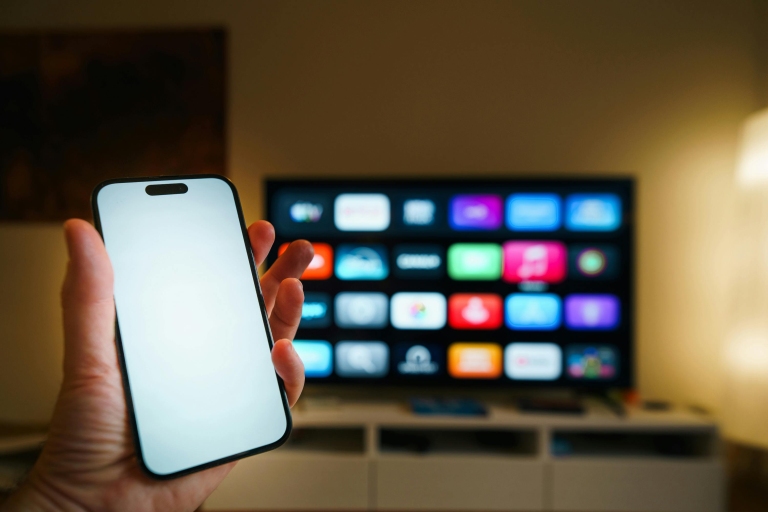
Wenn ein Stream jedes Mal mit matschigem Bild losläuft, steckt fast immer eine eindeutige technische Ursache dahinter. Meistens sind entweder Netzwerkanbindung, Streaming-App, Endgerät oder ein automatischer Qualitätsregler des Anbieters verantwortlich.
Je systematischer du vorgehst, desto schneller findest du den Flaschenhals: Erst prüfen, was die Leitung wirklich hergibt, dann testen, wie sich Gerät, App und Account verhalten, und zum Schluss die Feineinstellungen anpassen.
Wie Streaming-Qualität technisch gesteuert wird
Um die Ursache zu finden, hilft es zu verstehen, was im Hintergrund passiert. Moderne Streamingdienste nutzen sogenannte adaptive Bitraten: Die Qualität des Videostreams wird ständig automatisch an deine aktuelle Internetgeschwindigkeit und Stabilität angepasst.
Der Anbieter stellt dazu mehrere Qualitätsstufen bereit, beispielsweise 240p, 480p, 720p, 1080p oder 4K. Deine App misst regelmäßig, wie viel Daten pro Sekunde bei dir ankommen (Bitrate). Ist die Verbindung stabil und schnell genug, schaltet der Player hoch, wird es eng, geht er herunter. Häufig startet ein Stream bewusst in niedriger Qualität und erhöht dann in den ersten Sekunden die Stufe, sobald genug Puffer aufgebaut ist.
Bleibt deine Wiedergabe dauerhaft bei niedriger Auflösung hängen, ist für den Dienst aus technischer Sicht nicht genug Bandbreite oder Stabilität vorhanden, oder eine Einstellung blockiert höhere Qualitätsstufen.


Erster Check: Tritt das Problem überall auf?
Bevor du tief in einzelne Menüs abtauchst, solltest du eingrenzen, ob das Problem allgemein oder nur in bestimmten Situationen auftritt. Dieser Schritt spart später viel Zeit.
Teste am besten nacheinander drei Punkte:
- Anderer Dienst: Wenn du normalerweise etwa einen großen Videoanbieter nutzt, probiere zusätzlich eine andere Plattform oder eine Mediathek. Läuft dort der Start in hoher Qualität, liegt es eher nicht an Internet oder Gerät.
- Anderes Gerät: Starte denselben Stream auf Smartphone, Tablet, PC oder Smart-TV, möglichst im selben WLAN. Wenn das Bild nur auf einem Gerät mies startet, liegt die Ursache in den Geräteeinstellungen oder der App.
- Anderes Netzwerk: Nutze einmal Mobile Daten (LTE/5G) und einmal dein Heim-WLAN. Wenn es im Mobilnetz sofort scharf ist, das Heimnetz aber immer verwaschen startet, solltest du deinen Router und die Leitung genauer prüfen.
Wenn alle drei Tests schlecht aussehen, spricht viel dafür, dass dein Internetanschluss oder der Provider der Engpass ist. Wenn nur eine Kombination auffällt (etwa Smart-TV plus ein bestimmter Dienst), ist das Feld klar eingegrenzt.
Internetgeschwindigkeit realistisch einschätzen
Ein stabiler Stream in Full HD braucht weniger Bandbreite, als viele glauben, aber mehr, als wackelige Leitungen dauerhaft liefern. Für 1080p sind häufig etwa 5 bis 10 Mbit/s pro Stream nötig, bei 4K können es 15 bis 25 Mbit/s oder mehr sein.
Wichtig ist nicht nur die maximale Geschwindigkeit deines Tarifs, sondern das, was gerade tatsächlich bei dir ankommt. Außerdem spielt eine Rolle, wie viele Geräte gleichzeitig das Netz belasten, etwa durch Downloads, Cloud-Backups oder Online-Gaming.
Um ein Gefühl für deine reale Leistung zu bekommen, kannst du strukturiert vorgehen:
- Verbinde einen PC oder Laptop per LAN-Kabel direkt mit dem Router.
- Starte mehrere seriöse Geschwindigkeitstests nacheinander und merke dir Downloadrate, Uploadrate und Ping.
- Wiederhole den Test im WLAN direkt neben dem Router und anschließend in dem Raum, in dem du normalerweise streamst.
- Wiederhole die Messreihe zu zwei bis drei verschiedenen Tageszeiten, etwa abends und vormittags.
Wenn die Werte im WLAN-Bereich deiner Streaminggeräte deutlich zusammenbrechen, ist dein lokales Netzwerk der Engpass. Sind schon per LAN die gemessenen Mbit/s weit vom gebuchten Tarif entfernt, könnte der Anschluss selbst das Problem sein.
WLAN als typischer Flaschenhals
Viele Streams starten mit niedriger Qualität, weil das WLAN instabil ist oder schlicht zu wenig Netto-Durchsatz liefert. Entscheidend ist nicht nur die theoretische Geschwindigkeit des Standards (2,4 GHz, 5 GHz, Wi‑Fi 6), sondern auch Störquellen und Entfernung.
Mehrere typische Ursachen tauchen immer wieder auf:
- Hohe Entfernung oder dicke Wände zwischen Router und TV/Streaminggerät.
- Störungen durch Nachbar-WLANs auf denselben Kanälen.
- Router steht in einer Ecke, hinter Metallteilen oder im Schrank.
- Alte WLAN-Standards (z. B. nur 2,4 GHz, langsame Hardware im Router).
Prüfe zunächst, ob dein Streaminggerät überhaupt mit einem 5-GHz-Netz verbunden werden kann. Das 5-GHz-Band erlaubt in der Praxis oft höhere Datenraten, hat dafür aber eine geringere Reichweite. Auf kurzen Distanzen ist es aber für Videostreams meist deutlich geeigneter.
Wenn du nahe am Router stehst und ein Video in hoher Qualität problemlos startet, es aber am TV im Wohnzimmer immer nur verwaschen losgeht, solltest du über eine bessere WLAN-Abdeckung nachdenken. Dazu gehören sinnvoll platzierte Repeater, Mesh-Systeme oder – wo möglich – ein LAN-Kabel zum TV.
Router-Einstellungen, die die Qualität ausbremsen
Neben der Funkabdeckung können auch Router-Einstellungen oder Zusatzfunktionen die Bandbreite für Streams anfangs stark einschränken. Einige Optionen sind zwar praktisch, haben aber Nebenwirkungen.
Typische Kandidaten sind:
- Gastnetzwerke mit beschränkter Bandbreite, auf denen der TV oder der Fire-TV-Stick hängt.
- Quality-of-Service-Regeln (QoS), die Streams niedriger priorisieren als andere Daten.
- Zeitschaltregeln oder Kindersicherungen, die die Leitung zeitweise deckeln.
- Energie- oder Eco-Modi des Routers, die die Sendeleistung reduzieren.
Wenn du Zugriff auf die Router-Oberfläche hast, lohnt sich ein Blick in die Netzwerkübersicht. Prüfe, in welchem Netz dein Streaminggerät hängt, ob dort Bandbreitenlimits aktiv sind und ob du testweise QoS oder Traffic-Shaping deaktivieren kannst. Führe nach Änderungen einen Neustart des Routers durch und teste mehrere Streams nacheinander.
Automatische Qualitätsstufen der Streamingdienste
Viele Dienste starten Streams standardmäßig in einem Automatikmodus, der zunächst sparsam mit Daten umgeht und erst nach einigen Sekunden hochschaltet. Wird diese automatische Erkennung durch eine strenge Einstellung oder einen Bug blockiert, bleibt das Bild dauerhaft weich.
In nahezu jeder Streaming-App gibt es einen Bereich für Wiedergabe- oder Videoeinstellungen. Dort kannst du oft zwischen „Auto“, „Daten sparen“, „Mittel“, „Hoch“ oder ähnlichen Stufen wählen. Manche Anbieter erlauben eine generelle Standardeinstellung pro Gerät, andere pro Profil.
Wenn der Modus auf einer niedrigen Stufe fixiert ist, startet der Stream natürlich jedes Mal in schwacher Qualität. Sinnvoll ist ein Test, bei dem du die höchste verfügbare Stufe aktivierst und anschließend beobachtest, ob die Wiedergabe ruckelfrei bleibt. Kommt es dann zu vielen Unterbrechungen, zeigt das klar, dass die Leitung nicht dauerhaft genug Datendurchsatz für diese Auflösung liefert.
Account- und Tarifgrenzen im Blick behalten
Nicht jedes Abo erlaubt dieselbe Bildschärfe. Viele Plattformen staffeln ihre Tarife nach Auflösung, Anzahl der parallelen Streams und eventuell HDR-Optionen. Wenn du nur einen Basiszugang mit SD-Qualität gebucht hast, kann der Dienst technisch gar nicht höher schalten.
Einige Plattformen besitzen zudem versteckte oder schwer auffindbare Limits, etwa gerätespezifische Caps oder Standardwerte, die nur im Webkonto geändert werden können. Prüfe sowohl in der App als auch im Onlinekonto, welche Auflösung dein aktuelles Abo maximal vorsieht.
Sobald du weißt, was dein Tarif wirklich darf, kannst du nachvollziehen, ob das Verhalten deines Streams dazu passt. Wenn dein Vertrag HD oder 4K verspricht, du aber dauerhaft in SD landest, ist klar, dass ein anderer Faktor bremst.
Smart-TV, Fire TV & Co.: Geräteeinstellungen überprüfen
Viele Smart-TVs, Streaming-Sticks und Spielkonsolen bringen eigene Energiespar- und Netzwerkoptionen mit, die indirekt Einfluss auf die Streamingqualität haben. Meist stehen sie in allgemeinen Gerätemenüs, nicht direkt in der Streaming-App.
Es lohnt sich, systematisch nach folgenden Punkten zu schauen:
- Energiesparmodi, die Netzwerk- oder Prozessorleistung reduzieren.
- Auflösungseinstellungen des Geräts oder HDMI-Ausgangs, etwa feste 720p statt 1080p.
- DNS-Einstellungen, die zu verzögerten Anfragen bei den Streamingservern führen.
- Softwarestände des Geräts, veraltete Firmware oder Betriebssystemversionen.
Eine sinnvolle Abfolge ist hier: Zuerst das Gerät und den Router neu starten, dann die Systemsoftware auf Aktualität prüfen, anschließend Energiesparfunktionen entschärfen und zum Schluss die Auflösung sowie Netzwerkoptionen durchgehen. Nach jeder Änderung testest du einen Stream einige Minuten, um den Effekt einschätzen zu können.
Wie stark andere Nutzer im Haushalt die Qualität beeinflussen
In vielen Wohnungen teilen sich mehrere Geräte eine Leitung: Homeoffice mit Videokonferenz, Online-Gaming, große Downloads und Cloud-Sync laufen parallel. Das kann dafür sorgen, dass ein Stream anfangs in niedriger Auflösung startet, weil zu Beginn kaum Bandbreite übrig ist.
Wenn du häufiger merkst, dass Streams abends oder zu bestimmten Zeiten schlechter loslaufen, lohnt es sich, die Auslastung deines Heimnetzes zu beobachten. Manche Router bieten Übersichten zum aktuellen Datenverkehr pro Gerät, andere zumindest Gesamtstatistiken.
Eine einfache Probe ist, zu testweise stoßzeitenarme Zeiten zu streamen, etwa vormittags oder spät in der Nacht. Startet der Stream dann zuverlässig in hoher Qualität, ist dein Anschluss nicht grundsätzlich zu schwach, sondern eher überlastet, wenn gleichzeitig viele Datenströme laufen. In diesem Fall helfen priorisierte Regeln im Router, stärkere Bandbreite oder Absprachen im Haushalt.
Streamingqualität im Browser: Cache, Erweiterungen und Treiber
Am PC oder Laptop hängen viele zusätzliche Faktoren an der Wiedergabequalität. Browser-Caches, Tracking-Schutz, Werbeblocker und Grafiktreiber können dafür sorgen, dass Streams nicht sauber initialisieren und deshalb mit zu niedrigen Bitraten starten.
Ein sinnvoller Diagnoseweg im Browser sieht oft so aus:
- Stream in einem zweiten Browser testen, der möglichst „nackt“ ist, also ohne viele Erweiterungen.
- Cookies und Cache für den jeweiligen Dienst löschen und die Seite neu laden.
- Erweiterungen wie Werbeblocker oder Script-Blocker vorübergehend deaktivieren.
- Grafiktreiber über die Systemsteuerung oder die Hersteller-Software auf Aktualität prüfen.
Wenn der Stream in einem anderen Browser oder im Inkognito-/Privatmodus direkt mit besserer Qualität startet, deutet vieles auf ein Problem im ursprünglichen Browserprofil hin. Dann kann es sinnvoll sein, ein frisches Profil anzulegen oder störende Erweiterungen dauerhaft zu entfernen.
Mobile Daten und Datensparfunktionen
Auf Smartphones und Tablets greifen gleich mehrere Mechanismen, die Bandbreite und Auflösung reduzieren können. Viele Betriebssysteme bieten Datensparmodi, die Hintergrundverbindungen beschneiden oder generell die Qualität von Medieninhalten herunterfahren.
Zusätzlich besitzen Mobilfunkanbieter manchmal eigene Videomodi, bei denen Streams zum Beispiel auf 480p begrenzt werden, um Volumen zu sparen. Diese Funktionen tauchen oft in der App oder im Kundenportal des Providers auf.
Um herauszufinden, ob solche Mechanismen im Spiel sind, solltest du nacheinander prüfen, ob am Gerät ein Datensparmodus aktiv ist, ob in der Streaming-App eine eigene Datensparoption gesetzt wurde und ob dein Tarif Videostreams beschränkt. Wenn ein Stream nur im Mobilnetz schlecht startet, im WLAN aber sofort scharf ist, liegt der Fokus auf diesen Einstellungen.
Typische Fehlannahmen, die die Suche erschweren
Bei der Ursachenanalyse tauchen wiederkehrende Missverständnisse auf, die viel Zeit kosten können. Wer sie kennt, findet meist schneller zum eigentlichen Problem vor.
Ein häufiger Irrtum ist die Annahme, dass ein hoher gebuchter Tarif automatisch hohe Qualität garantiert. Entscheidend ist, was in der Praxis bei dir ankommt, und das kann durch WLAN-Probleme, schlechte Hausverkabelung oder Überlastungen deutlich niedriger liegen als auf dem Papier.
Ebenfalls verbreitet ist die Vorstellung, dass ein Stream schon deshalb in Höchstqualität starten müsste, weil etwa Speedtests gute Werte zeigen. Speedtests laufen allerdings oft sehr kurz und mit optimierten Servern. Ein persistenter Videostream reagiert empfindlicher auf Schwankungen und Paketverluste.
Auch eine als Fehler empfundene Verzögerung beim Hochschalten der Qualität ist in vielen Fällen beabsichtigt. Der Dienst baut zunächst Puffer auf, um Ruckler zu vermeiden. Problematisch wird es erst, wenn das Bild dauerhaft auf niedriger Stufe bleibt oder immer wieder nach unten springt.
Beispiel: Streaming über schwaches DSL mit vielen Geräten
In einem Haushalt mit einem eher langsamen DSL-Anschluss und mehreren Familienmitgliedern kann es leicht dazu kommen, dass Streams bei Start gering aufgelöst sind. Abends laufen vielleicht parallel Online-Gaming, Videokonferenzen und große Downloads.
Die erste Beobachtung ist, dass Streams zwar mit niedriger Qualität beginnen, nach einigen Minuten bei nachlassender Netzlast aber doch etwas besser werden. Das deutet darauf hin, dass die Leitung grundsätzlich mithalten kann, kurzfristige Spitzen aber Probleme verursachen.
In einer solchen Situation hilft es, im Router zu prüfen, welche Geräte zu welcher Zeit wie viel Daten verbrauchen, und bestimmte Aktivitäten auf andere Tageszeiten zu verlegen. Zusätzlich kann ein Upgrade auf einen leistungsstärkeren Anschluss oder ein anderer Zugang (etwa Kabel oder Glasfaser, falls verfügbar) langfristig für stabile Starts in hoher Qualität sorgen.
Beispiel: Smart-TV mit schlechtem WLAN im Wohnzimmer
Ein anderer typischer Fall ist ein moderner Smart-TV, der via WLAN ganz am Rand der Wohnung hängt. Durch mehrere Wände oder Decken zwischen Router und TV kommt nur ein schwaches Signal an, und der Stream startet fast immer weichgezeichnet.
Ein schneller Test mit einem Smartphone direkt neben dem TV zeigt per Geschwindigkeitstest, dass im Wohnzimmer nur ein Bruchteil der Bandbreite ankommt, die neben dem Router verfügbar ist. In dem Raum, in dem der Router steht, laufen Streams dagegen in hoher Qualität sofort los.
Abhilfe schaffen hier meist eine bessere Positionierung des Routers, ein zusätzlicher Access Point oder ein per LAN angebundener Repeater im Flur, der dem TV ein stärkeres WLAN zur Verfügung stellt. Alternativ kann ein direkt verlegtes Netzwerkkabel oder ein Gerät mit LAN-Anschluss (etwa ein Streaming-Stick im Ethernet-Adapter) das Problem dauerhaft lösen.
Beispiel: Browser-Erweiterung stört die Videoinitialisierung
An PCs und Laptops tauchen Qualitätsprobleme gelegentlich nur in einem bestimmten Browser auf. Ein Stream beginnt mit schlechter Auflösung und braucht ungewöhnlich lange, um hochzuschalten, während auf demselben Gerät in einem anderen Browser alles flüssig läuft.
In solchen Fällen liegt der Verdacht nahe, dass eine Erweiterung im Browser die Kommunikation mit dem Streamingdienst behindert. Besonders aggressive Script-Blocker oder Datenschutz-Add-ons können dafür sorgen, dass wichtige Mess- oder Steuerungsanfragen nicht sauber beantwortet werden.
Wenn der Stream im Inkognito- oder Gastmodus deutlich besser startet, lohnt sich ein genauer Blick auf die installierten Erweiterungen. Das schrittweise Deaktivieren einzelner Add-ons und erneutes Testen des Streams führt oft zu dem Schuldigen, der dann entfernt oder neu konfiguriert werden kann.
Schrittfolge, um systematisch zur Ursache zu kommen
Wer nicht planlos in Menüs springen will, geht Schritt für Schritt vor und grenzt die Ursache ein. Die Reihenfolge hilft, vom Allgemeinen zum Speziellen zu gelangen und unnötige Eingriffe zu vermeiden.
- Mit einem anderen Gerät und einem anderen Dienst testen, ob der schlechte Start überall auftritt.
- Internetgeschwindigkeit per LAN und WLAN zu verschiedenen Zeiten messen.
- WLAN-Abdeckung prüfen, insbesondere in dem Raum, in dem gestreamt wird.
- Router neu starten, Powerline/Repeater überprüfen und Bandbreitenlimits kontrollieren.
- In der Streaming-App die Standardqualität auf „Auto“ oder eine höhere Stufe setzen, sofern verfügbar.
- Geräteeinstellungen (Energiesparen, Auflösung, Systemupdates) überprüfen.
- Im Browser testweise einen alternativen Browser oder ein frisches Profil nutzen.
- Datensparfunktionen am Smartphone oder Tablet ausschalten und Mobilfunkoptionen des Providers überprüfen.
Wenn sich nach dieser Abfolge das Verhalten klar verändert, lässt sich der Engpass meist auf eine Kombination aus Netzwerk, Gerät und App eingrenzen. Bleibt der Stream überall und jederzeit schlecht, kann ein Problem beim Anbieter selbst oder beim Internetprovider vorliegen, das sich nur mit deren Support klären lässt.
Häufige Fragen zu Startproblemen bei der Streamingqualität
Warum beginnt mein Stream oft mit niedriger Auflösung und wird dann besser?
Die meisten Dienste nutzen adaptives Streaming und starten bewusst mit einer kleinen Bitrate, um Puffer aufzubauen und Ruckler zu vermeiden. Sobald der Server merkt, dass deine Verbindung stabil genug ist, steigt die Auflösung automatisch an.
Wenn dieser Sprung nach oben ausbleibt oder sehr lange dauert, drosselt entweder dein Netzwerk den Datenstrom oder eine Einstellung im Gerät oder im Account limitiert die Qualität dauerhaft. In solchen Fällen lohnt ein Blick in die im Artikel beschriebenen Bandbreiten- und Geräteeinstellungen.
Wie erkenne ich, ob mein Internetanschluss der Engpass ist?
Führe mehrere Speedtests zu unterschiedlichen Tageszeiten durch und vergleiche die Werte mit den empfohlenen Bitraten deines Streaminganbieters. Achte dabei auf die tatsächlich verfügbare Downloadrate während des Streams, nicht nur auf den Maximalwert im Tarif.
Wenn die gemessene Geschwindigkeit während laufender Wiedergabe deutlich unter den Anforderungen für HD oder 4K liegt, ist der Anschluss der limitierende Faktor. In diesem Fall helfen nur Entlastung des Netzes, Optimierung der Heimverkabelung oder ein höherwertiger Tarif.
Wie kann ich prüfen, ob mein WLAN die Ursache ist?
Teste den gleichen Dienst mit dem gleichen Account einmal im WLAN und einmal per LAN-Kabel direkt am Router. Verbessert sich die Startqualität per Kabel deutlich, liegt der Engpass fast sicher im Funknetz.
Zusätzlich kannst du am Router prüfen, ob sich viele Geräte gleichzeitig im 2,4-GHz-Band drängeln und ob der Kanal überfüllt ist. Ein Wechsel auf 5 GHz, ein anderer Kanal oder Powerline/LAN zum Streaminggerät schafft häufig Abhilfe.
Mein Tarif unterstützt 4K, aber der Stream startet nur in SD – woran kann das liegen?
Viele Anbieter koppeln die maximale Auflösung an Profil- oder Kontoeinstellungen und begrenzen dort standardmäßig auf eine mittlere Stufe. Prüfe in den Wiedergabe- oder Account-Optionen, ob die höchste Qualitätsstufe aktiviert ist und keine Datenspar-Option aktiv ist.
Zusätzlich kann das Endgerät selbst ein Limit setzen, etwa durch Energiesparmodi, eine niedrige Auflösung oder alte HDMI-Standards. Stelle sicher, dass sowohl Gerät als auch Kabel und Eingang den für 4K nötigen Standard unterstützen.
Hilft es, die automatische Qualitätseinstellung zu deaktivieren?
Eine manuelle Festlegung auf eine höhere Stufe kann dafür sorgen, dass der Stream direkt in besserer Auflösung startet, wenn die Leitung ausreichend Reserven hat. Fällt die Bandbreite jedoch kurzfristig ab, steigt die Gefahr von Pufferpausen.
Für stabile, ausreichend schnelle Anschlüsse ist die manuelle Einstellung häufig eine gute Lösung, um Startartefakte zu vermeiden. Bei schwankenden oder grenzwertigen Leitungen bleibt die automatische Anpassung meist die bessere Wahl.
Welche Rolle spielt die Wiedergabesoftware auf PC und Laptop?
Browser-Erweiterungen, eigene Videotreiber und Hardwarebeschleunigung beeinflussen, wie schnell ein Stream initialisiert und skaliert wird. Blocker, VPN-Plugins oder Script-Filter können Anfragen an den Streamingdienst verzögern oder manipulieren.
Teste daher die Wiedergabe in einem anderen Browser, im privaten Modus ohne Erweiterungen oder in der offiziellen App des Dienstes. Verschwindet das Problem dann, liegt es fast sicher an der ursprünglichen Browserkonfiguration oder einer Erweiterung.
Kann ein VPN die Startqualität verschlechtern?
Ein VPN fügt immer zusätzlichen Weg und Latenz hinzu, was vor allem beim Start der Wiedergabe ins Gewicht fallen kann. Der Dienst erkennt dann oft schlechter, wie viel Bandbreite wirklich stabil verfügbar ist, und wählt zunächst eine niedrige Stufe.
Schalte testweise das VPN aus und vergleiche Ladezeit und Anfangsauflösung. Verbessert sich die Situation deutlich, solltest du einen schnelleren VPN-Server wählen oder Streaming ohne VPN nutzen.
Warum wirkt sich die Nutzung anderer Geräte im Haushalt so stark auf den Start aus?
Beim Start eines Videos wird kurzfristig ein recht hoher Datenpuffer geladen, damit die Wiedergabe flüssig bleibt. Wenn andere Geräte gleichzeitig große Downloads, Online-Gaming oder Cloud-Synchronisation nutzen, verringert sich die nutzbare Bandbreite für diesen initialen Puffer.
Aktiviere, falls möglich, Quality-of-Service-Regeln im Router, die Streaming-Traffic priorisieren. Alternativ lege Streamingzeiten fest, in denen keine großen Datenübertragungen im Hintergrund laufen.
Spielt die CPU-Leistung meines Geräts für den Start eine Rolle?
Ja, vor allem bei älteren Smart-TVs, günstigen Streaming-Sticks oder schwachen Laptops kann die CPU-Decodierung und das UI für Verzögerungen bei der Initialisierung sorgen. Dadurch wirkt es so, als ob die Verbindung schlecht wäre, obwohl die Leitung ausreichend schnell ist.
Schließe im Hintergrund laufende Apps, deaktiviere überladene Animationen und sorge für ausreichend freien Speicher. Hilft das nicht, kann ein moderner Streaming-Adapter per HDMI den TV deutlich entlasten.
Wie oft sollte ich Router und Streaminggeräte neu starten?
Ein gelegentlicher Neustart wirkt wie ein kleiner Reset für Puffer, DHCP-Leases und fehlerhafte Verbindungen. In vielen Haushalten reicht es, Router und Streaminggeräte alle paar Wochen neu zu starten, wenn keine Auffälligkeiten bestehen.
Treten immer wieder Startprobleme bei der Wiedergabe auf, lohnt ein gezielter Neustart von Router und Endgerät im Rahmen der Fehlersuche. Bleiben die Schwierigkeiten direkt nach einem Neustart aus, deutet vieles auf ein Problem mit zwischengespeicherten Zuständen oder ausufernden Hintergrundprozessen hin.
Fazit
Ein Stream, der zu Beginn nur in niedriger Qualität läuft, lässt sich fast immer auf eine Mischung aus Bandbreite, Funknetz, Geräteeinstellungen und Dienstkonfiguration zurückführen. Mit einem systematischen Vorgehen von der Leitung über den Router bis hin zu Account- und App-Optionen findest du in der Regel zuverlässig den Auslöser.
Wer seine Umgebung einmal sauber optimiert, profitiert dauerhaft von schneller anlaufenden Streams mit stabiler Bildqualität. So wird aus dem holprigen Start eine flüssige Wiedergabe, die die Möglichkeiten deines Anschlusses und deiner Hardware wirklich ausnutzt.

