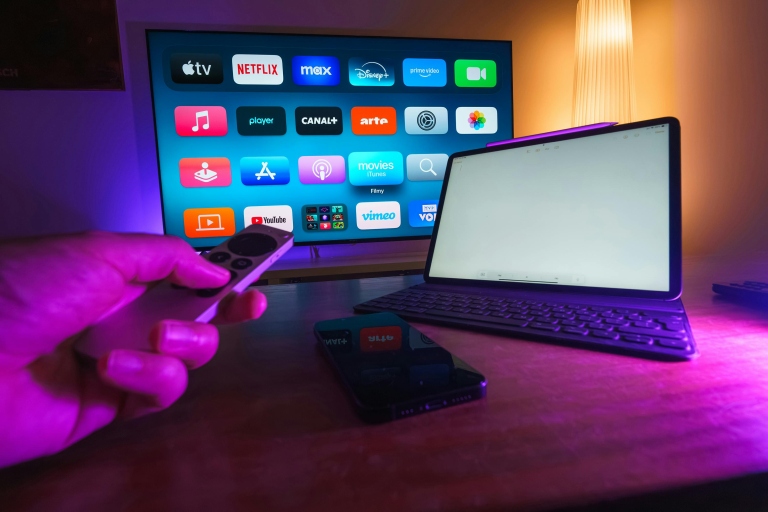
Viele Nutzer von Streaming-Apps stehen gelegentlich vor dem Problem, dass das Bild schwarz bleibt, während der Ton weiterhin abgespielt wird. Diese Situation kann mehrere Ursachen haben und bedarf einer gründlichen Analyse, um das Problem zu beheben.
Typische Ursachen und Lösungen
Ein schwarzes Bild mit fortlaufendem Ton kann durch verschiedene Faktoren bedingt sein. Zu den häufigsten Ursachen gehören fehlende oder fehlerhafte Verknüpfungen zwischen Gerät und Streaming-App, falsche Einstellungen oder auch technische Probleme der App selbst.
Verbindung überprüfen
Als erstes sollten Sie die Verbindung zwischen Ihrem Streaming-Gerät und dem Fernseher prüfen. Manchmal ist das HDMI-Kabel nicht richtig eingesteckt oder hat einen Wackelkontakt. Stellen Sie sicher, dass alle Kabel fest sitzen und in gutem Zustand sind. Falls das Problem weiterhin besteht, kann es sinnvoll sein, das Kabel zu wechseln.
App- und Systemeinstellungen anpassen
Ein weiterer Schritt besteht darin, die entsprechenden App- und Systemeinstellungen zu überprüfen. Manchmal kann es zu Konfigurationsfehlern kommen, die das Bild beeinträchtigen. Gehe zu den Einstellungen der App und suche nach Optionen zur Aktualisierung des Bildschirms oder der Videoausgabe. Überprüfen Sie auch, ob die App auf die neueste Version aktualisiert ist.
Szenarien für Schwarzbild-Probleme
Hardware-Kompatibilitätsprobleme
Geräte können manchmal inkompatibel sein. Insbesondere bei Smart-TVs und Streaming-Geräten ist es wichtig, die unterstützten Formate zu überprüfen. Ein Format, das nicht unterstützte, könnte dazu führen, dass nur der Ton läuft. Prüfen Sie die technischen Spezifikationen Ihres Geräts und der verwendeten Streaming-App.


Netzwerkprobleme
Wenn die Internetverbindung instabil ist, kann dies ebenfalls zu Problemen mit dem Streamen führen. Eine hohe Latenz oder Verbindungsabrisse können den Bild-Stream beeinflussen, während der Ton weiterhin flüssig läuft. Stellen Sie sicher, dass Ihre Internetverbindung stabil ist und den Anforderungen des Streaming-Dienstes entspricht.
Schrittweise Problemlösung
Um das Problem weiter einzugrenzen und eine Lösung zu finden, könnenn Sie folgende Schritte in der genannten Reihenfolge durchführen:
- Überprüfen Sie alle Verbindungen und Kabel.
- Starten Sie das Streaming-Gerät sowie den Fernseher neu.
- Aktualisieren Sie die Streaming-App auf die neueste Version.
- Überprüfen Sie die Bildschirmeinstellungen in der App und am Fernseher.
- Testen Sie, ob das Problem auf ein anderes Gerät oder eine andere App beschränkt ist.
Zusätzliche Unterstützung
Falls die oben genannten Schritte nicht erfolgreich sind, ist das Heranziehen des Kundenservices des jeweiligen Streaming-Anbieters hilfreich. Oftmals können die Mitarbeiter spezifische Diagnosen durchführen und Ihnen Zugang zu tiefergehenden technischen Unterstützung bieten. Es kann auch nützlich sein, sich in Foren oder Nutzergruppen über ähnliche Probleme zu informieren.
Problemursache in der Bildkette eingrenzen
Damit sich Fehler bei Streaming-Apps gezielt beheben lassen, lohnt sich ein Blick auf die komplette Bildkette: App, Betriebssystem, Grafikausgabe, Kabel/Verbindung und Anzeigegerät. An irgendeiner Stelle kommt zwar noch ein Audiosignal durch, das Videosignal landet aber nicht mehr sichtbar auf dem Display. Wer jede Station nacheinander prüft, erkennt meist schnell, ob zum Beispiel die App fehlerhaft rendert, das System in einen geschützten Abspielmodus wechselt oder die Ausgabe an ein nicht vorhandenes Gerät umleitet.
Der erste Check betrifft die aktive Ausgabestrecke. Viele Betriebssysteme merken sich zuletzt verwendete Monitore oder HDMI-Ziele. Sobald ein TV zwischenzeitlich ausgeschaltet oder ein anderes Gerät angeschlossen wurde, landet das Bild plötzlich auf einer „Geisterausgabe“, während der Ton lokal weiterläuft. Hier hilft ein systematischer Abgleich:
- Unter Windows: Anzeigeeinstellungen öffnen und prüfen, welcher Monitor als Hauptanzeige markiert ist und welche Auflösung bzw. Bildwiederholrate eingestellt ist.
- Unter macOS: Systemeinstellungen für Monitore prüfen und darauf achten, dass nicht nur ein nicht vorhandener externer Bildschirm aktiv ist.
- Auf Smart-TVs: In den Bildeinstellungen nachsehen, ob ein externer HDMI-Eingang priorisiert wird und ob der interne Mediaplayer eine Einschränkung der Ausgabe aktiviert hat.
- Auf Konsolen und Streaming-Sticks: Die angezeigte Auflösung, den Farbmodus und den gewählten HDMI-Port kontrollieren, gerade nach TV-Wechsel oder Firmware-Update.
Sobald klar ist, dass die Bildausgabe grundsätzlich zum richtigen Display geht, folgt der nächste Schritt: eine andere App öffnen, die ebenfalls Video rendert. Wenn dort ebenfalls nur Ton zu hören ist, liegt das Problem eher am System oder an der Anzeige-Hardware. Läuft die zweite App dagegen problemlos, deutet vieles auf einen App-spezifischen Fehler oder auf aktivierte Wiedergabeschutzmechanismen hin, die sich bei einzelnen Diensten strenger auswirken.
DRM, Kopierschutz und schwarze Videoflächen
Bei vielen Streaming-Diensten hängt die Bildausgabe eng an DRM-Systemen wie Widevine, PlayReady oder FairPlay. Sobald die App oder das Betriebssystem glaubt, dass der Kopierschutz gefährdet ist, stoppt sie häufig nur den Videostream, während die Audio-Daten als unkritisch eingestuft und weiter ausgegeben werden. Dadurch entsteht das bekannte Fehlerbild mit schwarzem Panel und fortlaufendem Ton. Besonders empfindlich reagieren Kombinationen aus älteren Geräten, inoffiziellen Custom-ROMs, Screenrecording-Tools, virtuellen Displays oder günstigen HDMI-Adaptern ohne vollständige HDCP-Unterstützung.
Typische Anzeichen für ein DRM-Problem sind eine schwarze Fläche anstelle des Videos, gelegentliche Hinweise auf nicht aktivierten Kopierschutz oder Meldungen, dass ein externer Bildschirm nicht unterstützt wird. Auf mobilen Geräten blendet der Stream mitunter kein Bild ein, sobald die App eine Bildschirmaufnahme erkennt, selbst wenn gar kein Recorder aktiv genutzt wird. Manche Hersteller markieren Debugging- oder Entwickleroptionen bereits als Risiko, sodass ein Sicherheitsflag gesetzt wird, das den Video-Layer blockiert.
Zur Überprüfung eignet sich folgende Vorgehensweise:
- In den Einstellungen des Gerätes nachsehen, ob Screen-Mirroring, Bildschirmübertragung oder eine Casting-Funktion aktiv ist und diese gegebenenfalls vollständig deaktivieren.
- Screenrecorder, Overlay-Apps (Floating Widgets, Messenger-Bubbles) und systemweite Farbfilter beenden und testweise deinstallieren.
- In den Entwickleroptionen von Android alle Debug-Overlays, erzwungenes GPU-Rendering, USB-Debugging und virtuelle Darstellungsebenen abschalten.
- Bei Browsern prüfen, ob Hardwarebeschleunigung aktiv ist und ob Erweiterungen genutzt werden, die an der Videodarstellung oder am DRM-Verhalten drehen.
Hilfreich ist außerdem ein Abgleich mit einer anderen DRM-geschützten Plattform auf demselben Gerät. Wenn bei einem Anbieter nur Audio wiedergegeben wird, während ein anderer Dienst einwandfrei läuft, deutet das auf eine fehlerhafte Kombination von App-Version, DRM-Modul und System-Update hin. In diesem Fall hilft meist ein erneutes Einloggen, das Löschen des App-Caches oder im Extremfall eine komplette Neuinstallation, damit der DRM-Stack sauber neu initialisiert wird.
Hardwarebeschleunigung, Codec-Probleme und GPU-Treiber
Viele Streaming-Apps decodieren das Bild nicht rein per CPU, sondern greifen auf die Videobeschleunigung der GPU zurück. Sobald dort ein Treiberfehler, ein inkompatibler Codec oder eine unpassende Farbraumkonfiguration auftritt, bleibt das Bildfeld leer, obwohl Audiopuffer und Netzwerkstream völlig stabil sind. Häufig geschieht das nach Systemupdates, nach Treiberaktualisierungen oder wenn ein Gerät neu an einen TV mit anderem Farbraum oder HDR-Fähigkeiten angeschlossen wird.
Eine sensible Stelle ist die Kombination aus Codecs (zum Beispiel H.264, H.265/HEVC, VP9, AV1) und der jeweils verwendeten Hardware. Nicht jedes Gerät unterstützt alle Profile vollständig, insbesondere bei höheren Auflösungen oder High Dynamic Range. Die App entscheidet dann manchmal, dass sie zwar den Stream abspielt und Ton dekodiert, aber für das Video-Rendering keine kompatible Pipeline bereitsteht. In solchen Fällen kann ein Zurückschalten auf eine geringere Qualitätsstufe oder ein Wechsel des HDR-Modus die Darstellung wiederherstellen.
Hilfreiche Systemschritte sind unter anderem:
- Auf PCs die Grafiktreiber des Herstellers (Nvidia, AMD, Intel) aktualisieren oder testweise auf eine ältere, bekannte stabile Version zurückgehen.
- Im Browser die Hardwarebeschleunigung deaktivieren und den Stream erneut starten, um reine Softwaredekodierung zu erzwingen.
- In der Streaming-App die Qualitätseinstellungen so anpassen, dass statt 4K/HDR ein Full-HD- oder SD-Profil gewählt wird.
- Auf Smart-TVs Bildverbesserer, erweiterte HDMI-Farbräume (z. B. YCbCr 4:4:4, 10-Bit) oder experimentelle Bildmodi ausschalten und auf Standard- oder SDR-Modus stellen.
Bei Konsolen und Streaming-Sticks lohnt sich zusätzlich ein Blick in die erweiterten Anzeigeoptionen. Dort lassen sich oft der Farbraum (RGB vs. YCbCr), die Farbtiefe, die maximale Auflösung und die Unterstützung für Dolby Vision oder HDR10 einzeln ein- und ausschalten. Ein schrittweises Abschalten dieser Features zeigt schnell, ob die Bildwiedergabe an einer überforderten HDMI-Strecke oder an einem überambitionierten Farbprofil hängt. Sobald das Bild bei reduzierten Einstellungen stabil läuft, lässt sich die Konfiguration vorsichtig wieder hochdrehen, bis ein funktionierendes Gleichgewicht zwischen Leistung, Kompatibilität und Bildqualität erreicht ist.
Fehleranalyse bei Casting, Mirroring und Multiroom-Setups
In modernen Setups mit Chromecast, AirPlay, Miracast oder proprietären Casting-Lösungen verteilt sich die Wiedergabe auf mehrere Geräte. Die App auf dem Smartphone oder Tablet steuert nur den Stream, das eigentliche Video läuft auf einem anderen Gerät. Genau hier entstehen häufig Effektbilder mit schwarzer Anzeige und weiterlaufendem Ton, wenn einzelne Komponenten asynchron oder unterschiedlich konfiguriert sind. Beispielsweise sendet das Casting-Gerät ein HDR-Signal an einen Fernseher, der nur SDR sauber darstellen kann, oder die Audioausgabe bleibt auf einer Soundbar aktiv, während der TV-Eingang auf einen anderen Port gewechselt wurde.
Eine strukturierte Analyse beginnt damit, den Pfad des Videosignals zu identifizieren: Wo wird dekodiert, wo gerendert, wo ausgegeben? Beim klassischen Chromecast etwa erfolgt die Videodekodierung direkt im Dongle, der Fernseher dient nur als Anzeige. Bei AirPlay hängt es davon ab, ob auf ein Apple TV oder direkt auf einen Smart-TV gestreamt wird. In Multiroom-Konfigurationen mit AV-Receivern, HDMI-Splittern oder ARC/eARC-Verbindungen kommen weitere Stellen hinzu, an denen Bild und Ton getrennt laufen können.
Für eine zielgerichtete Fehlersuche bietet sich dieses Vorgehen an:
- Casting-Verbindung trennen und den Stream direkt auf dem Ausgangsgerät testen. Wenn dort Bild und Ton laufen, liegt das Problem in der Übertragungs- oder Empfängerkette.
- Am Empfänger (z. B. Chromecast, Apple TV, Fire TV) alle Videoeinstellungen auf automatische Erkennung oder einen konservativen Standard (1080p, 60 Hz, SDR) zurücksetzen.
- AV-Receiver testweise umgehen, indem der Zuspieler direkt an den TV angeschlossen wird. Bleibt das Bild dann stabil, verursacht der Receiver vermutlich das Missverhältnis zwischen Audio- und Videopfad.
- Nicht benötigte HDMI-Switches oder Splitter entfernen, um HDCP-Verhandlungen möglichst einfach zu halten. Jede zusätzliche Komponente kann die Kopierschutzkette destabilisieren.
Falls das Setup unverändert bleiben soll, empfiehlt sich eine saubere Neuinitialisierung: Alle beteiligten Geräte vollständig vom Strom trennen, beginnend beim Fernseher, dann Receiver, Zuspieler und Netzwerkkomponenten. Nach ein bis zwei Minuten werden sie nacheinander wieder eingeschaltet, beginnend mit dem TV, dann dem Receiver, anschließend dem Zuspieler und zuletzt eventuellen Splittern oder Switches. Auf diese Weise verhandeln die Geräte die HDMI- und HDCP-Parameter neu, was häufig Darstellungskonflikte mit schwarzem Bild und weiterlaufendem Ton beseitigt.
Häufige Fragen zu schwarzem Bild bei laufendem Ton
Warum läuft der Ton weiter, obwohl der Bildschirm schwarz bleibt?
In vielen Fällen arbeitet die Audio-Pipeline der App unabhängig von der Videowiedergabe, sodass der Stream als solcher weiterläuft, aber das Rendering der Frames scheitert. Ursache können defekte Decoder, inkompatible Auflösungen oder ein fehlerhafter DRM-Handshake mit TV oder Beamer sein.
Was bringt ein Neustart von App, TV und Streaming-Stick technisch gesehen?
Beim Neustart werden Decoder, Grafikpuffer und temporäre DRM-Schlüssel neu aufgebaut, wodurch fehlerhafte Zustände im Speicher verschwinden. Außerdem werden HDMI-Handshake, HDCP-Prüfung und Netzwerkverbindungen neu ausgehandelt, was viele Darstellungsprobleme direkt behebt.
Kann eine falsche Bildwiederholrate das Schwarzbild verursachen?
Ja, wenn Quelle und Display unterschiedliche Modi aushandeln, kann es trotz laufender Audiodekodierung zu einem Ausfall der Bildausgabe kommen. Häufig hilft es, in den Anzeigeeinstellungen die Bildwiederholrate fest auf 50 oder 60 Hz zu stellen und automatische Anpassungen testweise zu deaktivieren.
Wie erkenne ich, ob DRM oder HDCP der Auslöser ist?
Typisch sind Situationen, in denen Menüs und Trailer funktionieren, aber geschützte Inhalte ohne Fehlermeldung nur mit Ton laufen. Tritt das Problem nur bei bestimmten Plattformen oder bei 4K-HDR-Streams auf, deutet vieles auf HDCP-Inkompatibilitäten oder ein blockiertes Widevine-/PlayReady-Modul hin.
Hilft es, die Streaming-Qualität zu reduzieren?
Eine niedrigere Auflösung oder das Abschalten von HDR kann helfen, wenn die Hardware an der Leistungsgrenze arbeitet oder der HDMI-Kanal überfordert ist. Dadurch sinkt die Datenrate für den Decoder und die Anforderungen an das Display, was die stabile Bildausgabe oft wiederherstellt.
Warum tritt das Problem nur bei bestimmten Streaming-Apps auf?
Jede App bringt eigene Player-Engines, DRM-Implementierungen und Codec-Pakete mit, sodass Schwächen oft nur bei einzelnen Diensten sichtbar werden. Besonders bei neu eingeführten Features wie 4K, Dolby Vision oder adaptivem Streaming können Unterschiede in der Implementierung Schwarzbild-Probleme auslösen.
Welche Rolle spielt das HDMI-Kabel bei einem schwarzen Bild?
Veraltete oder beschädigte HDMI-Kabel unterstützen aktuelle Standards wie HDMI 2.0/2.1, HDR und hohe Bitraten teilweise nicht zuverlässig. In der Praxis sorgt das dafür, dass Audio noch übertragen wird, während die Videoverbindung bei hohen Auflösungen oder Kopierschutzanforderungen aussteigt.
Kann eine VPN-Verbindung dafür sorgen, dass das Bild ausfällt?
Ja, einige Anbieter koppeln Qualitätseinstellungen und DRM-Server an regionale Einschränkungen, die über VPN zu ungewöhnlichen Konfigurationen führen können. Im Extremfall läuft der Audio-Stream weiter, während der Videozweig wegen nicht erfüllter Rechte- oder Bandbreitenanforderungen blockiert wird.
Wie testet man am besten, ob die Hardware überlastet ist?
Ein sinnvoller Ansatz besteht darin, eine lokale Videodatei oder einen anderen Streaming-Dienst in niedriger Qualität zu starten und dabei CPU- und GPU-Auslastung zu beobachten. Stabiler Betrieb bei SD- oder 720p-Inhalten, aber Ausfall bei 4K-Streams spricht klar für Leistungsgrenzen des Geräts.
Hilft eine Neuinstallation der Streaming-App wirklich weiter?
Durch die Neuinstallation werden beschädigte Cache-Dateien, fehlerhafte Player-Komponenten und veraltete Konfigurationen entfernt. Anschließend holt sich die App saubere Bibliotheken vom Server, wodurch Inkompatibilitäten beim Dekodieren und Rendern des Videostreams oft verschwinden.
Wann sollte man auf ein externes Streaming-Gerät umsteigen?
Wenn der integrierte Smart-TV-Player trotz Updates regelmäßig Bildaussetzer zeigt, während externe Sticks oder Boxen stabil laufen, lohnt sich der Wechsel. Moderne Streaming-Geräte bieten häufig bessere Decoder, schnellere Updates und robusteres HDMI-Handling als ältere TV-Plattformen.
Wie kann man das Problem systematisch eingrenzen?
Schrittweise Tests mit anderen Apps, HDMI-Ports, Kabeln, Auflösungen und Geräten helfen, die fehlerhafte Komponente eindeutig zu identifizieren. Sobald klar ist, ob Stream, App, Gerät oder Verbindung der Flaschenhals ist, lassen sich gezielte Maßnahmen wie Firmware-Updates oder Hardwaretausch durchführen.
Fazit
Ein schwarzer Bildschirm bei laufendem Ton hat meist technisch klar einzugrenzende Ursachen, von Decoderfehlern über DRM bis zu HDMI-Problemen. Wer systematisch Einstellungen, Apps, Kabel, Ports und Geräte durchtestet, findet in der Regel die Schwachstelle und beseitigt sie dauerhaft. Mit aktuellem System, sauber konfigurierter Anzeige und geprüften Verbindungen laufen Streams auf den meisten Setups wieder stabil.

