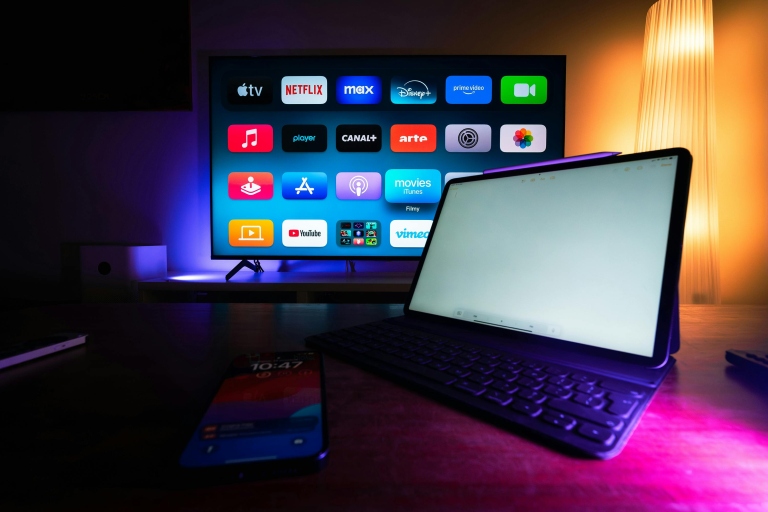
Meist steckt hinter dem Problem kein großes Rätsel, sondern eine Sperre durch Speicherplatz, App-Store-Fehler, ein veraltetes Betriebssystem oder ein Konto-Problem. Die gute Nachricht: In den meisten Fällen bekommst du die App mit wenigen gezielten Schritten wieder aktuell.
Wichtig ist, zuerst zu prüfen, ob die App selbst blockiert, ob der Store hängt oder ob das Gerät die neue Version gar nicht mehr unterstützt. Genau an dieser Stelle trennt sich die schnelle Lösung von endlosem Herumprobieren.
So findest du die Ursache schnell ein
Die Reihenfolge entscheidet viel. Erst prüfen, ob das Update überhaupt angeboten wird, dann Speicher und Verbindung checken, danach App- und Systemkomponenten neu anstoßen. So vermeidest du, an der falschen Stelle zu suchen und am Ende doch wieder von vorn anfangen zu müssen.
Ein guter Ablauf ist oft: App-Store öffnen, nach der App suchen, Update-Status kontrollieren, Gerät neu starten und danach den Cache des Stores oder der App leeren. Wenn das Update danach immer noch scheitert, liegt die Ursache meist tiefer, etwa am Konto, an einer Gerätebeschränkung oder an einer beschädigten App-Installation.
Typische Gründe für das Update-Problem
Sehr häufig ist der verfügbare Speicher zu knapp. Manche Streaming-Apps brauchen für eine neue Version nur wenig Platz, aber der Store verlangt trotzdem ausreichend freien Speicher für Zwischendateien und Entpacken.
Ebenso oft bremst eine instabile Verbindung. Ein Update kann im WLAN starten, aber bei schwankender Bandbreite oder einem strengen Energiesparmodus mitten im Download hängen bleiben. Auch VPNs oder Filter im Heimnetz können den Zugriff auf den Store oder auf Update-Server stören.
Ein weiterer Klassiker ist ein veraltetes Betriebssystem. Viele Streaming-Apps werden zwar noch eine Weile unterstützt, aber irgendwann verlangt die neue Version eine aktuellere Gerätebasis. Dann hilft das App-Update allein nicht mehr weiter, weil zuerst das System selbst nachziehen muss.
Manche Probleme sitzen im Konto. Ein abgelaufenes Zahlungsprofil, eine ausstehende Altersfreigabe, eine nicht bestätigte E-Mail-Adresse oder ein Problem mit der Synchronisierung des Stores kann verhindern, dass Updates sauber geladen werden. Das wirkt von außen wie ein App-Fehler, ist aber oft ein Kontothema.
Erste Schritte, die fast immer sinnvoll sind
Starte mit den reversiblen Maßnahmen, bevor du etwas zurücksetzt oder neu installierst. Ein Neustart klingt banal, räumt aber oft hängende Prozesse weg, die den Store oder die App blockieren.
- Gerät komplett neu starten.
- App-Store oder Plattform neu öffnen und das Update erneut anstoßen.
- Speicherplatz prüfen und bei Bedarf etwas Freiraum schaffen.
- WLAN testen, notfalls kurz auf ein anderes Netz wechseln.
- Uhrzeit und Datum automatisch stellen lassen.
Gerade Uhrzeit und Datum werden gern übersehen. Viele Dienste prüfen Zertifikate und Anmeldung sehr streng. Ist die Systemzeit falsch, kann ein Download oder eine Anmeldung scheitern, obwohl das Netz sonst einwandfrei läuft.
Speicher und Download-Fehler prüfen
Zu wenig Speicher ist bei Streaming-Apps oft der stille Störenfried. Nicht nur die eigentliche App braucht Platz, sondern auch temporäre Dateien, Protokolle und beim Update häufig eine zweite Kopie einzelner Komponenten.
Darum reicht es manchmal nicht, nur ein paar Fotos zu löschen. Auf Smartphones und Smart-TVs ist ein freier Puffer wichtig, damit das System das Paket überhaupt entpacken kann. Auf Streaming-Sticks und Fire-TV-Geräten ist der verfügbare Speicher besonders knapp, weshalb Updates dort häufiger ins Stocken geraten.
Falls der Speicher trotz Löschaktionen seltsam knapp bleibt, lohnt sich ein Blick auf Cache-Daten und heruntergeladene Offline-Inhalte. Gerade Streaming-Apps sammeln dort schnell einiges an. Danach den Store erneut öffnen und das Update noch einmal anstoßen.
App Store, Systemstore und Konten
Auf Android hängt vieles am Google Play Store, auf iPhone und iPad am App Store, auf Smart-TVs oft am herstellereigenen App-Marktplatz. Jeder dieser Stores kann selbst Probleme haben, auch wenn die Streaming-App an sich völlig in Ordnung ist.
Ein typisches Zeichen dafür ist, dass mehrere Apps gleichzeitig nicht aktualisiert werden oder der Store ewig lädt. Dann hilft es oft, den Store zu schließen, die Verbindung neu aufzubauen und den Cache des Store-Dienstes zu leeren, sofern das Gerät das erlaubt.
Konten spielen ebenfalls eine Rolle. Ist die Anmeldung im Store veraltet, kann die App zwar noch starten, aber keine neue Version beziehen. Besonders nach Passwortwechseln, Gerätewechseln oder einer erneuten Anmeldung mit Zwei-Faktor-Authentifizierung kommt es zu solchen Hängern.
Prüfe deshalb, ob du im richtigen Konto angemeldet bist und ob der Store selbst keine Warnung anzeigt. Ein ausstehender Zahlungsfehler kann zum Beispiel auch kostenlose Updates blockieren, wenn der Store das Konto als unvollständig einstuft.
Systemversion und Gerätealter
Viele Streaming-Apps verlangen irgendwann eine Mindestversion von Android, iOS, tvOS oder der TV-Firmware. Das ist kein Fehler der App, sondern eine normale Folge neuer Sicherheits- und Schnittstellenanforderungen.
Wenn dein Gerät schon älter ist, kann genau hier der Engpass liegen. Dann siehst du vielleicht noch ein vorhandenes Update, aber die Installation bricht ab oder das Update wird gar nicht mehr angeboten. In so einem Fall hilft oft nur ein Systemupdate oder, falls das Gerät zu alt ist, eine alternative Wiedergabemethode.
Vor allem bei Smart-TVs ist das wichtig. Der Hersteller liefert Firmware-Updates oft nur für einen begrenzten Zeitraum aus. Läuft die TV-Software zu weit hinterher, kann eine Streaming-App neue Versionen verweigern, obwohl das Gerät ansonsten noch funktioniert.
Cache, Daten und beschädigte Installation
Ein beschädigter Cache oder eine teilweise kaputte App-Installation sorgt gern für seltsame Effekte. Die App startet noch, aber Updates landen in einer Schleife oder brechen ohne klare Meldung ab.
Hier hilft meist zuerst der Cache. Der Cache enthält Zwischendaten, die sich schnell aufbauen und ebenso schnell Probleme machen können, wenn sie veraltet oder beschädigt sind. Wenn das nicht reicht, kannst du die App-Daten zurücksetzen oder die App vollständig entfernen und sauber neu installieren.
Das ist ein stärkerer Schritt, aber oft wirksam. Vorher solltest du prüfen, ob Login-Daten, Offline-Downloads oder persönliche Einstellungen gespeichert sind. Bei manchen Streaming-Diensten musst du dich danach neu anmelden und Geräte erneut freigeben.
Netzwerk, DNS und Router
Ein Update kann auch an der Netzseite hängen. Gerade wenn andere Apps oder Webseiten normal laufen, wirkt das zunächst unlogisch. Streaming-Dienste nutzen aber oft mehrere Server und unterschiedliche Verbindungen, die empfindlich auf DNS-Probleme, Filterregeln oder instabile WLAN-Router reagieren.
Teste deshalb, ob das Update in einem anderen Netz funktioniert, zum Beispiel über einen mobilen Hotspot. Läuft es dort sofort, liegt die Ursache eher am Heimnetz als am Gerät. Dann solltest du Router neu starten, DNS-Einstellungen prüfen und mögliche Schutzfunktionen testweise reduzieren.
Bei manchen Routern blockieren Kindersicherung, Werbeblocker, Pi-hole oder strenge Sicherheitsprofile den Download einzelner Pakete. Das betrifft nicht nur Streaming-Inhalte, sondern manchmal auch App-Updates und Anmeldeprozesse.
Was auf Fernsehern anders ist
Auf Smart-TVs sind Updates oft etwas zickiger als auf dem Handy, weil Speicher, App-Store und System enger miteinander verzahnt sind. Ein App-Update kann dort an einer einzigen kleinen Störung scheitern, etwa an einer halbfertigen Anmeldung oder an einem alten Firmwarestand.
Prüfe deshalb auf dem Fernseher zuerst die Systemsoftware, dann den App-Store und danach die Streaming-App selbst. Viele Hersteller verstecken diese Punkte tief in den Einstellungen, deshalb lohnt sich ein langsamer Blick durch die Menüs statt hektischer Wiederholungen.
Falls der TV extrem voll ist oder selten neu gestartet wurde, kann auch ein vollständiges Trennen vom Stromnetz helfen. Dadurch werden Hintergrunddienste wirklich beendet, was ein normaler Standby nicht immer schafft.
Was auf Fire-TV-Geräten oft hilft
Bei Fire TV spielen Speicher, Store und Hintergrunddienste besonders eng zusammen. Wenn eine Streaming-App sich nicht aktualisieren lässt, lohnt es sich, die installierten Apps, den freien Speicher und die Verbindung zum Amazon-Konto zu prüfen.
Oft hilft es, den Cache der betroffenen App und des Appstores zu leeren, danach das Gerät neu zu starten und das Update erneut zu suchen. Falls die App schon mehrfach Probleme gemacht hat, ist eine Neuinstallation oft sauberer als langes Herumdoktern an einer beschädigten Version.
Bei Fire-TV-Geräten solltest du außerdem prüfen, ob das Gerät selbst noch Systemupdates erhält. Manchmal blockiert eine ältere Fire-TV-Software die aktuelle App-Version, obwohl das Gerät technisch noch startet und andere Apps öffnen kann.
Typische Denkfehler, die Zeit kosten
Ein häufiger Irrtum ist die Annahme, dass die App allein schuld ist. In Wirklichkeit hängen Updates oft an einem Zusammenspiel aus Store, Gerät, Konto und Netzwerk. Wer nur die App neu startet, behandelt deshalb manchmal nur das Symptom.
Ein weiterer Fehler ist zu frühes Zurücksetzen. Eine Neuinstallation kann sinnvoll sein, aber erst nachdem Speicher, Verbindung, Systemstand und Store-Status geprüft wurden. Sonst entfernst du womöglich nur Daten, ohne die eigentliche Ursache zu treffen.
Auch Mehrfachversuche direkt hintereinander bringen selten etwas, wenn der Store schon in einem Fehlerzustand steckt. Dann ist ein sauberer Neustart des Geräts meist wirksamer als fünfmaliges Tippen auf dieselbe Schaltfläche.
So gehst du strukturiert vor
Am besten arbeitest du in dieser Reihenfolge: erst Verbindung und Speicher, dann Store und Konto, danach Systemstand und App-Installation. Jeder Schritt räumt eine andere Fehlerquelle aus dem Weg.
- Verbindung wechseln oder Router neu starten.
- Freien Speicher schaffen und alte Downloads entfernen.
- Store-Anmeldung prüfen und Store neu öffnen.
- Gerät aktualisieren, falls ein Systemupdate verfügbar ist.
- App cachebereinigen, dann neu installieren, falls nötig.
Diese Reihenfolge spart Zeit, weil sie die häufigsten Ursachen zuerst erledigt. Gerade bei Streaming-Apps ist das sinnvoll, weil ein Fehlerbild mehrere Auslöser haben kann und sich äußerlich trotzdem gleich anfühlt.
Gerätewechsel und Profilfragen
Manchmal hängt das Problem mit einem neuen Gerät oder einem frisch angelegten Profil zusammen. Dann ist die App vielleicht schon auf einem anderen Gerät aktuell, auf dem neuen aber noch an eine alte Kontoverknüpfung oder einen unvollständigen Einrichtungszustand gebunden.
Das passiert etwa nach einem Wechsel vom Smartphone auf den Fernseher, nach einer Rücksetzung des Accounts oder nach einem Umzug auf ein neues Betriebssystem. In solchen Fällen lohnt es sich, die App vollständig abzumelden, neu anzumelden und das Gerät im Konto erneut zu registrieren.
Auch hier gilt: Erst prüfen, dann entfernen. Ein neues Profil oder ein neuer Gerätecode löst oft mehr als ein hektischer App-Reset.
Was du besser nicht überspringst
Verzichte möglichst darauf, direkt die komplette Gerätekonfiguration zu löschen oder das Betriebssystem zurückzusetzen. Das ist für ein Updateproblem meistens zu viel des Guten und kostet unnötig Zeit.
Ebenso wenig bringt es, sofort an der Streaming-App selbst herumzutesten, wenn der Store schon sichtbar hängt. Dann liegt die Blockade wahrscheinlich eine Ebene höher. Sauberer ist es, den Engpass dort zu beheben, wo das Update tatsächlich gestoppt wird.
Ein gut dokumentiertes Problem ist leichter zu lösen als fünf ungeordnete Versuche. Notiere dir deshalb ruhig, an welcher Stelle der Vorgang scheitert: beim Laden, beim Prüfen, beim Installieren oder erst beim Starten nach dem Update.
Warum das Update schon im Ansatz scheitern kann
Bevor du an einzelnen Schaltern drehst, lohnt sich ein Blick auf die Update-Kette selbst. Eine Streaming-App wird nicht einfach nur „geladen“. Sie wird über den Store geprüft, mit deinem Konto abgeglichen, gegen die Gerätesoftware validiert und anschließend in vorhandene App-Daten integriert. Genau an diesen Übergängen kann es haken. Häufig blockiert nicht die App allein, sondern eine Kombination aus altem Systemstand, unvollständigem Download, regionalen Store-Einstellungen oder einem Konto, das gerade nicht sauber synchronisiert ist.
Auch das Gerät spielt mit hinein. Auf einem Smart-TV ist der Speicher oft knapp und die Update-Verwaltung deutlich starrer als auf einem Smartphone. Fire-TV-Geräte arbeiten zwar ähnlich, reagieren aber empfindlich auf volle Zwischenspeicher, fehlgeschlagene Hintergrunddienste oder Probleme mit dem Amazon-Konto. Bei Apple TV, Android TV oder TV-Modellen mit eigenem App-System kommen jeweils andere Stellen hinzu, an denen ein Update hängen bleiben kann.
Die Update-Kette von Store bis App verstehen
Wenn eine Streaming-App sich nicht aktualisieren lässt, hilft es, die einzelnen Stationen zu prüfen. Der Store muss die neue Version überhaupt bereitstellen. Das Gerät muss sie herunterladen dürfen. Das installierte System muss sie akzeptieren. Und die App muss am Ende ihre lokalen Daten mit der neuen Version verheiraten. Scheitert einer dieser Schritte, bleibt das Update stehen oder taucht gar nicht erst auf.
Darum ist es sinnvoll, nicht nur die App zu betrachten. Prüfe auch, ob andere Apps aktualisiert werden, ob der Store selbst sauber lädt und ob dein Gerät grundsätzlich noch kompatibel ist. Gerade bei älteren Fernsehern werden neue App-Versionen zwar im Store angezeigt, lassen sich aber nicht mehr installieren, weil die Mindestanforderungen des Systems nicht mehr erfüllt werden.
- Store öffnet sich normal und zeigt andere Updates an
- Download startet, bricht aber ab oder bleibt bei 0 % stehen
- Die App wird nach dem Updateversuch nicht mehr korrekt gestartet
- Der Store meldet, dass die Version nicht unterstützt wird
Gerätespeicher, Systemdateien und alte Installationsreste
Ein häufiger Grund ist ein zu voller oder beschädigter Speicherbereich. Updates brauchen nicht nur Platz für die neue Version, sondern oft zusätzlich Platz für temporäre Dateien. Wenn der freie Speicher knapp wird, reicht das auf dem Papier manchmal noch aus, praktisch aber nicht mehr. Das gilt besonders für Streaming-Apps mit großen Vorschaudaten, Offline-Inhalten oder vielen Cache-Dateien.
Hilfreich ist ein sauberer Check der App-Verwaltung. Öffne die Einstellungen deines Geräts, gehe zur App-Liste und schaue dir die betroffene Streaming-App an. Dort findest du meist Speicherverbrauch, Cache, Daten und die Option zum Deinstallieren. Falls nur der Cache betroffen ist, reicht oft das Löschen dieser Zwischendaten. Bei hartnäckigen Fällen musst du die App vollständig entfernen und neu installieren, damit veraltete Reste nicht erneut in die neue Version hineinfunken.
- Prüfe den freien Speicher des Geräts.
- Lösche unnötige Apps, Downloads oder Aufnahmen.
- Leere den Cache der betroffenen Streaming-App.
- Starte das Gerät neu, bevor du es erneut versuchst.
- Installiere die App bei Bedarf frisch aus dem Store.
Store-, Konto- und Systemebene sauber abgleichen
Updates laufen nur zuverlässig, wenn der App Store und dein Konto vollständig synchron sind. Meldest du dich während eines laufenden Downloads ab, wechselst das Benutzerprofil oder verwendest ein anderes Land im Store, kann die Aktualisierung hängen bleiben. Das betrifft Streaming-Dienste besonders oft, weil die App-Versionen nicht in jedem Land gleichzeitig freigegeben werden oder weil das Nutzerkonto die Installation auf mehreren Geräten verwaltet.
Kontrolliere daher die Store-Anmeldung, das Geräteprofil und die Regionseinstellungen. Bei Android TV und Fire TV kann es helfen, den Store-Cache zu leeren oder die Store-App einmal neu zu öffnen. Auf Smart-TVs mit Herstellerstore ist zusätzlich relevant, ob die TV-Software selbst aktuell ist. Manche Apps verlangen eine neuere Systemversion, obwohl die App im Store schon sichtbar ist.
- Mit dem richtigen Konto im Store anmelden
- Region und Land des Stores prüfen
- Geräteprofil nicht während des Downloads wechseln
- Systemupdate des Fernsehers oder Streaming-Sticks installieren
- Store-App einmal komplett beenden und neu öffnen
Netzwerkfehler, DNS und blockierte Verbindungen erkennen
Ein Update kann auch an der Verbindung scheitern, selbst wenn normales Streaming noch funktioniert. Hintergrund ist, dass Updates meist andere Server oder Downloadpfade nutzen als die Wiedergabe von Inhalten. Ein Router mit strikten DNS-Einstellungen, ein fehlerhaftes WLAN-Band oder eine instabile Mobilverbindung kann also genau den Download blockieren, den das Streaming an sich noch erlaubt.
Teste deshalb zunächst ein anderes Netz, etwa einen mobilen Hotspot oder ein zweites WLAN. Wenn das Update dort läuft, liegt die Ursache sehr wahrscheinlich an Router, DNS oder Netzfilter. Bei Heimroutern helfen oft ein Neustart, der Wechsel auf einen automatischen DNS oder das vorübergehende Deaktivieren von Kindersicherung, Adblock-Funktionen oder Sicherheitsfiltern. Auch ein zu schwaches 2,4-GHz-Signal kann große Updates ausbremsen, wenn das Gerät ständig neu verbinden muss.
- Anderes Netzwerk testen.
- Router und Streaming-Gerät neu starten.
- DNS-Einstellungen auf automatisch setzen.
- VPN, Proxy oder Filterdienste kurz deaktivieren.
- Wenn möglich, per LAN oder stabilem 5-GHz-WLAN testen.
Gerätespezifische Stolperstellen bei TV, Stick und App-Version
Je nach Plattform sieht die Ursache anders aus. Auf Smart-TVs sorgen oft Hersteller-Updates, eingeschränkter Speicher und alternde App-Frameworks für Probleme. Bei Fire-TV-Geräten liegt der Fokus häufig auf dem Zusammenspiel von Amazon-Konto, Appstore und Systemdiensten. Auf Android-basierten Geräten können Dienste wie Google Play, Play Protect oder ein beschädigter Download-Manager mitreden. Apple TV hat dagegen seine eigenen Regeln für App-Kompatibilität und Systemstände.
Wenn du die App nicht aktualisieren kannst, obwohl andere Anwendungen problemlos gehen, solltest du die Plattform-spezifischen Ebenen prüfen. Manchmal ist nicht die Streaming-App das eigentliche Problem, sondern die Store-App des Geräts. Ein erzwungener Neustart, das Ab- und wieder Anmelden im Store oder ein Firmware-Update lösen dann mehr als ein direktes Neuinstallieren der Streaming-App.
- Smart-TV: TV-Firmware aktualisieren und App neu installieren
- Fire TV: Speicher, Store-Cache und Amazon-Anmeldung prüfen
- Android TV: Google-Dienste und Download-Manager kontrollieren
- Apple TV: tvOS-Stand und App-Kompatibilität abgleichen
FAQ
Warum scheitert ein App-Update auf Streaming-Geräten so oft?
Die häufigsten Ursachen liegen nicht in der App selbst, sondern in Speicherplatz, Kontozuordnung, Systemversion oder einer fehlerhaften Store-Verbindung. Gerade auf Fernsehern, Sticks und älteren Android-Geräten greifen mehrere Schichten ineinander, sodass ein einzelner Fehler das Update blockieren kann.
Wie erkenne ich, ob der App-Store oder das Betriebssystem das Problem verursacht?
Wenn mehrere Apps im Store nicht aktualisiert werden können, spricht viel für ein Store-, Konto- oder Systemproblem. Lässt sich nur eine bestimmte Streaming-Anwendung nicht aktualisieren, ist eher die App-Installation, ein Geräteprofil oder die Versionsfreigabe für dein Modell betroffen.
Hilft es, die App einfach neu zu installieren?
Ja, oft ist das der schnellste Weg, eine beschädigte Installation zu ersetzen. Vorher solltest du aber prüfen, ob deine Zugangsdaten bekannt sind und ob die App deine Watchlists, Profile oder Lokaldaten beim Entfernen löscht.
Warum reicht freier Speicher manchmal trotzdem nicht aus?
Ein Gerät kann noch einige Gigabyte frei melden und das Update dennoch ablehnen, wenn der interne Speicher stark fragmentiert ist oder temporäre Dateien den Installationsraum blockieren. Besonders bei Smart-TVs und günstigen Streaming-Boxen lohnt es sich deshalb, den Cache zu leeren und große, selten genutzte Apps zu entfernen.
Was tun, wenn der Download bei 0 Prozent stehen bleibt?
Dann liegt das Problem häufig am Store-Cache, an einem DNS-Fehler oder an einer instabilen WLAN- oder LAN-Verbindung. In so einem Fall helfen meist ein vollständiger Neustart des Geräts, des Routers und anschließend ein erneuter Versuch im selben Konto.
Kann eine falsche Uhrzeit das Aktualisieren verhindern?
Ja, eine stark falsche Systemzeit kann Zertifikatsprüfungen und Store-Anmeldungen stören. Das fällt besonders bei Geräten auf, die nach dem Trennen vom Strom oder nach einem Reset die Zeitsynchronisation verloren haben.
Spielt das verwendete Konto wirklich eine Rolle?
Definitiv, denn manche Apps werden nur für das Konto aktualisiert, mit dem sie installiert wurden. Außerdem kann ein Store-Fehler auftreten, wenn sich das Gerät mit einem anderen Profil synchronisiert als dem, das die Lizenz oder den Kauf verwaltet.
Was mache ich, wenn die App auf dem Fernseher nicht mehr angeboten wird?
Dann ist die App oft nicht mehr für genau dieses TV-Modell freigegeben oder der Hersteller hat die Unterstützung für das Gerät eingeschränkt. In diesem Fall hilft meist nur eine alternative Plattform wie ein Stick, eine Konsole oder ein externer Streaming-Player.
Wie gehe ich vor, wenn alle Standardmaßnahmen nichts bringen?
Dann ist ein sauberer Reset der letzte sinnvolle Schritt, idealerweise nach dem Sichern wichtiger Konten und Einstellungen. Anschließend solltest du zuerst das System aktualisieren, dann die Streaming-App installieren und das Verhalten direkt nach dem ersten Start prüfen.
Woran merke ich, dass das Gerät selbst zu alt ist?
Ein deutliches Anzeichen sind wiederkehrende Store-Fehler, fehlende neue App-Versionen und geringe freie Speicherreserven trotz Aufräumen. Wenn das Betriebssystem keine Sicherheits- oder Funktionsupdates mehr erhält, sind viele moderne Streaming-Apps auf Dauer nur noch eingeschränkt nutzbar.
Gibt es einen sauberen Weg, um Update-Probleme künftig zu vermeiden?
Ja, am besten hältst du Gerät, Store und App regelmäßig aktuell, räumst selten genutzte Apps auf und nutzt ein stabiles Netzwerk mit korrekter Zeit- und Kontosynchronisation. Wer ein Streaming-Gerät regelmäßig neu startet und nicht permanent am Speicherlimit betreibt, reduziert Updatefehler spürbar.
Fazit
Ein Update-Problem bei Streaming-Apps lässt sich meist durch eine klare Reihenfolge aus Speicherprüfung, Store-Kontrolle, Netzwerkcheck und Neuinstallation lösen. Je nach Gerät kann auch das Betriebssystem oder die App-Unterstützung selbst die Grenze setzen. Wer strukturiert vorgeht, findet die Ursache meist ohne langes Ausprobieren.

