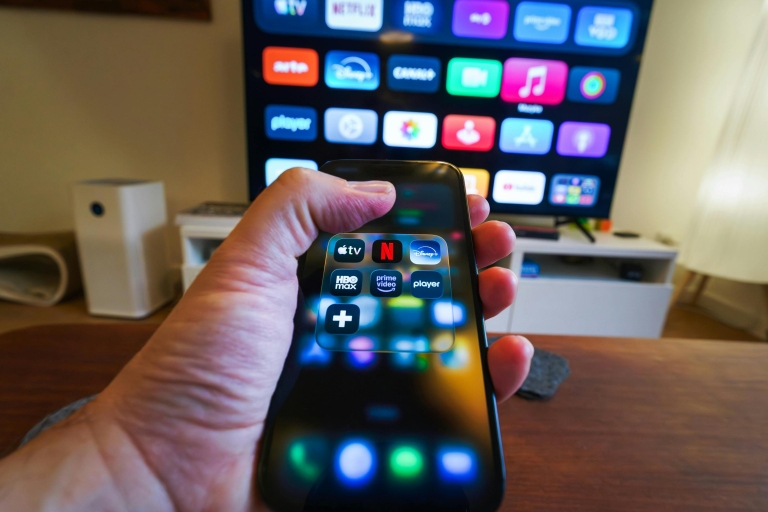
Das Streaming von Amazon Prime Video kann manchmal zu ruckelnden Bildern führen, obwohl Ihr Internet schnell ist. Diese Probleme führen oft zu Frustration, besonders wenn Sie sich auf einen Film freuen. Aber es gibt verschiedene Gründe, warum Sie mit ruckelndem Streaming konfrontiert werden können, selbst bei schnellem Internetzugang.
Diagnose des Problems
Es ist wichtig, die Ursache für das Ruckeln zu ermitteln. Zunächst sollten Sie überprüfen, ob das Problem nur bei Amazon Prime Video auftritt oder ob es auch bei anderen Streaming-Diensten vorkommt. Wenn auch andere Dienste betroffen sind, kann es an Ihrer Internetverbindung, Ihrem Router oder Ihrer Hardware liegen. Auftretende Probleme sollten immer systematisch angegangen werden.
Prüfen der Internetgeschwindigkeit
Führen Sie einen Speedtest durch, um sicherzustellen, dass Ihre Internetgeschwindigkeit tatsächlich der versprochenen Bandbreite entspricht. Oftmals gibt es Schwankungen, die den Streaming-Komfort beeinträchtigen können. Zu den empfohlenen Geschwindigkeiten für flüssiges Streaming in HD gehören mindestens 5 Mbps, während für 4K mindestens 25 Mbps erforderlich sind. Wenn Ihr Speedtest weit unter diesen Werten liegt, kann Ihr Internetanbieter der Schuldige sein.
Router-Konfiguration
Eine häufige Ursache für Ruckeln ist die Router-Konfiguration. Stellen Sie sicher, dass Ihr Router sich nicht in der Nähe von Störquellen wie Mikrowellen oder anderen elektronischen Geräten befindet. Überprüfen Sie auch, ob Ihr Router auf die neueste Firmware-Version aktualisiert ist. Manchmal hilft es, den Router neu zu starten oder an einen anderen Standort zu verlegen. Ein Reboot kann oft viele temporäre Probleme beheben.
Netzwerkverkehr prüfen
Eine hohe Netzwerkauslastung kann ebenfalls zu Ruckeln führen. Überprüfen Sie, ob andere Geräte in Ihrem Netzwerk ebenfalls Bandbreite beanspruchen. Wenn mehrere Geräte gleichzeitig große Datenmengen herunterladen oder andere datenintensive Aktivitäten ausführen, kann dies das Streaming erheblich beeinträchtigen. In solchen Fällen sollten Sie entweder andere Geräte vom Netzwerk trennen oder Streaming-/Download-Aktivitäten zeitlich trennen.
Hardware-Probleme
Die Hardware, die Sie verwenden, spielt ebenfalls eine Rolle. Veraltete Geräte oder inkompatible Streaming-Boxen können Probleme verursachen. Wenn Sie einen Smart-TV oder eine Set-Top-Box verwenden, stellen Sie sicher, dass die Software auf dem neuesten Stand ist. Auch die Möglichkeiten der Hardware sollten berücksichtigt werden: Ein älterer Fernseher könnte sich als nicht leistungsstark genug erweisen, um gestreamte Inhalte in hoher Qualität zu verarbeiten.
In-App Einstellungen
In den Einstellungen der Amazon Prime Video-App gibt es Optionen, die Ihnen helfen können, das Streaming zu optimieren. Überprüfen Sie die Streaming-Qualitätseinstellungen in der App. Möglicherweise müssen Sie die Qualität auf eine niedrigere Stufe einstellen, wenn Ihre Internetverbindung schwankt. Alternativ können Sie zur Anpassung der Streaming-Qualität die Netflix-App oder andere Plattformen nutzen, um die Leistung zu testen.
Cache und Cookies löschen
Eine umfangreiche Ansammlung von Cache-Daten in Ihrer Streaming-App kann ebenfalls zu Verlangsamungen führen. Das regelmäßige Löschen von Cache und Cookies sorgt dafür, dass die App effizienter funktioniert. Dies kann oft durch das Einstellen Ihrer App oder über die Geräteeinstellungen durchgeführt werden. Seien Sie sich bewusst, dass Sie dadurch möglicherweise Ihre Anmeldeinformationen oder Voreinstellungen verlieren könnten.
Beamers und Zusätzliches Zubehör
Wenn Sie einen Beamer verwenden, um Amazon Prime Video anzuzeigen, stellen Sie sicher, dass auch dieser auf dem neuesten Stand ist. Viele moderne Beamer haben ihre eigenen Software-Updates, die regelmäßig durchgeführt werden sollten. Ein überhitzter oder beschädigter Beamer könnte ebenfalls die Videoausgabe beeinträchtigen.
Reboot der Geräte
Ein einfacher, aber effektiver Schritt könnte auch einfach ein Neustart aller beteiligten Geräte sein. Schalten Sie Ihren Router, das Streaming-Gerät und den Fernseher aus und wieder ein. Dies wird oft als einfache Lösung für viele technische Probleme empfohlen und kann Verbindungen zurücksetzen, die möglicherweise den Streaming-Prozess behindern.
Prime Video auf Smart-TVs und Konsolen: Einstellungen, die ruckelfrei helfen
Viele Probleme tauchen erst auf, wenn Prime Video direkt auf Smart-TVs, Fire TV, PlayStation oder Xbox genutzt wird. Diese Apps greifen teilweise auf systemweite Bildverbesserer, Energiesparfunktionen oder eigene Streaming-Profile zu, die das Video ungleichmäßig laufen lassen können.
Auf aktuellen Smart-TVs und Streaming-Sticks lohnt sich ein Blick in folgende Menüs:
- Wiedergabe- oder Streaming-Einstellungen in der Prime-Video-App
- Systemeinstellungen des Geräts für Energiesparen, Netzwerk und HDMI
- Bildmodi des Fernsehers (z. B. Spielemodus, Filmmodus, Motion-Smoothing)
Auf Smart-TVs lässt sich oft ein separater Modus für externe Apps wählen. Der sogenannte Spielemodus deaktiviert viele Zwischenbildberechnungen. Das reduziert zwar künstliche Bewegungsunschärfe, sorgt aber dafür, dass die Originalbildrate des Streams sauber ausgegeben wird. Bei HDMI-Geräten empfiehlt sich darüber hinaus die Überprüfung, ob der korrekte HDMI-Eingang auf „erweitert“ oder „HDMI UHD Color“ gestellt ist, damit volle Bandbreite für höhere Bildwiederholraten und HDR zur Verfügung steht.
Auf Konsolen sind zusätzlich die Systemeinstellungen relevant. Wird dort eine feste Ausgabe mit 120 Hz erzwungen, während Prime Video nur 24 oder 25 Bilder pro Sekunde liefert, übernimmt die Konsole das Umrechnen. Manche Modelle kommen damit besser klar als andere. Testweise sollte die Ausgabe auf 60 Hz begrenzt und ein Neustart der App durchgeführt werden. Sobald ein klarer Unterschied sichtbar ist, bleibt dieser Modus für Streaming als Standard gesetzt.
Bildrate, Motion-Smoothing und HDMI-Handshake verstehen
Ein häufig übersehener Faktor sind Konflikte zwischen Bildrate des Streams, Ausgabeformat des Zuspielers und den Bildoptimierungen im Fernseher. Viele Filme laufen mit 24 Bildern pro Sekunde, Serien und Shows in Europa oft mit 25 oder 50 Bildern pro Sekunde. Wird das Bild vom Zuspieler in 60 Hz ausgegeben und der Fernseher gleichzeitig eine aggressive Zwischenbildberechnung aktiv hat, entstehen Mikro-Ruckler oder ungleichmäßige Bewegungen, obwohl die Leitung schnell genug ist.
In den Bildeinstellungen des Fernsehers sollte Schritt für Schritt geprüft werden:
- Zwischenbildberechnung, TruMotion, MotionFlow, Auto Motion Plus, MEMC und ähnliche Funktionen deaktivieren oder auf niedrig stellen.
- Spielmodus bzw. „Low Latency“-Modus testen, um zusätzliche Signalverarbeitung abzuschalten.
- Bei einigen Modellen eine zu starke Rauschunterdrückung oder Schärfenachbearbeitung reduzieren, da diese das Signal verzögert.
Ein weiterer Punkt ist der sogenannte HDMI-Handshake. Nach dem Einschalten müssen sich Zuspieler und TV auf Auflösung, HDR-Format und Farbraum einigen. Schlägt dieser Aushandlungsprozess teilweise fehl, kann das Bild zwar erscheinen, aber mit ungünstigen Parametern laufen. Das zeigt sich dann in leichten Aussetzern, sobald schnelle Bildwechsel stattfinden. Hier hilft es, ein anderes HDMI-Kabel auszuprobieren (vorzugsweise ein zertifiziertes High-Speed- oder Ultra-High-Speed-Kabel), einen anderen HDMI-Port zu nutzen und die Auflösung des Zuspielers testweise fest auf 1080p oder 2160p zu stellen, anstatt „Automatisch“ zu verwenden.
Bei Beamern sind ähnliche Zusammenhänge relevant. Manche Modelle mögen 24p-Zuspielung nicht und laufen stabiler, wenn die Quelle auf 60 Hz fixiert ist. In der Prime-Video-App sollte dafür eine passende Auflösung eingestellt sein, und im Gerät selbst eine konstante Bildwiederholrate erzwungen werden. Läuft der Stream anschließend gleichmäßiger, bleibt diese Einstellung für diesen Anschluss aktiv.
Prime Video im Browser: Hardwarebeschleunigung, Widevine und Betriebssystem
Auf dem PC oder Laptop wirken andere technische Ebenen mit: DRM-Module, Grafikkartentreiber und Browser-Optimierungen. Prime Video setzt bei Desktop-Browsern stark auf Widevine und die Hardwarebeschleunigung der Grafikkarte. Sobald hier etwas nicht mehr sauber zusammenspielt, kommt es zu unregelmäßigem Bildlauf, obwohl Speedtests hervorragende Werte anzeigen.
Wichtige Prüfungsstellen im Browser:
- Hardwarebeschleunigung im Browser aktivieren oder testweise deaktivieren.
- Nur einen Tab mit Prime Video offen lassen und alle anderen Tabs schließen, die GPU oder CPU belasten könnten.
- Browser-Version auf den neuesten Stand bringen und gegebenenfalls auf einen anderen Browser wechseln.
Unter Windows lohnt zusätzlich ein Blick in die Grafikeinstellungen. Dort lassen sich Apps wie Prime Video (über den verwendeten Browser) einer bestimmten GPU zuweisen, vor allem bei Laptops mit integrierter und dedizierter Grafikkarte. Häufig sorgt der Wechsel auf die leistungsstärkere GPU für stabilere Wiedergabe, weil die Videodekodierung nicht mehr im Grenzbereich läuft. In den Treibereinstellungen von Nvidia, AMD oder Intel kann außerdem der Energiesparplan für Medien auf „Maximale Leistung bevorzugen“ gestellt werden, damit die Taktfrequenz nicht mitten in der Wiedergabe reduziert wird.
Unter macOS spielt die systemweite Videobeschleunigung eine größere Rolle. Hier führt eine veraltete Systemversion manchmal dazu, dass neue DRM-Profile oder Codecs nur noch teilweise unterstützt werden. Ein Systemupdate und ein anschließender Neustart sind deshalb mehr als nur Routine. Erst danach ist klar, ob Prime Video die GPU wieder voll nutzen kann oder weiterhin auf Software-Decoding zurückfällt, was bei hohen Auflösungen schnell zu ungleichmäßiger Darstellung führt.
Provider-Peering, Prime-Server und eigene Qualitätsprofile analysieren
Selbst bei sehr schnellen Anschlüssen kommt es vor, dass der Datenweg zu den Prime-Servern suboptimal ist. Das betrifft weniger die maximale Mbit-Zahl, sondern eher die Stabilität und Latenz auf der Route zwischen Provider und Amazons Infrastruktur. Schwankungen bei Latenz und Paketverlust erzeugen sichtbare Stotterer, obwohl der Puffer eigentlich ausreichend groß wirkt.
Ein erster Indikator ist die Auslastung zu unterschiedlichen Tageszeiten. Läuft der gleiche Titel morgens völlig sauber, während er abends bei identischer Internetgeschwindigkeit holpriger wirkt, deutet das auf Lastspitzen im Netz oder ungünstiges Peering des Providers hin. In solchen Fällen kann es helfen:
- Prime Video über ein anderes Netzwerk zu testen, etwa über einen mobilen Hotspot mit LTE/5G.
- Ein VPN zu nutzen, das einen anderen Weg zu den Prime-Servern wählt, um zu prüfen, ob sich das Verhalten ändert.
- Bei wiederholter Beobachtung den Internetanbieter zu kontaktieren und das Verhalten mit Uhrzeit und betroffenen Geräten zu dokumentieren.
Die Prime-Video-App selbst reagiert auf instabile Routen gerne mit ständig wechselnden Qualitätsstufen. Das äußert sich dadurch, dass der Stream zwischen 720p, 1080p und 4K springt, anstatt eine durchgängige Qualität zu halten. Hier lohnt es sich, in den Streaming-Einstellungen eine feste Qualitätsstufe zu wählen, die unterhalb der maximalen Leitungskapazität liegt. Ein stabiler 1080p-Stream ohne Sprünge wirkt deutlich angenehmer als ein 4K-Stream, der alle paar Sekunden kurz einbricht.
Wer mehrere Profile innerhalb eines Kontos nutzt, sollte in jedem Profil separat die Streaming-Qualität festlegen. Teilweise werden dort unterschiedliche Voreinstellungen gespeichert, sodass ein Profil aggressiver auf Höchstqualität setzt, während ein anderes eher moderat konfiguriert ist. Durch eine einheitliche Konfiguration pro Haushalt minimiert sich das Risiko, dass einzelne Geräte bei Lastspitzen ständig zwischen verschiedenen Bitraten hin- und herschalten und dadurch das Bild unruhig wirkt.
FAQ: Häufige Fragen zu ruckelndem Prime-Video-Stream
Warum ruckelt Prime Video trotz sehr hoher Bandbreite im Speedtest?
Speedtests messen meist nur kurze Downloadspitzen zu wenigen Servern, während Streaming dauerhaft stabile Bandbreite von bestimmten CDN-Knoten erfordert. Wenn die Route zu den Amazon-Servern überlastet ist oder dein Provider das Peering knapp auslegt, können trotz guter Messwerte Paketverluste und Schwankungen auftreten.
Hilft es, die Auflösung bei Prime Video zu reduzieren?
Ja, eine niedrigere Auflösung reduziert den benötigten Durchsatz und vor allem die Bitratenspitzen, wodurch der Puffer weniger stark belastet wird. Dadurch stabilisiert sich der Stream oft, besonders in Haushalten mit mehreren parallel laufenden Streams oder schwächerem WLAN.
Bringt ein LAN-Kabel wirklich einen Vorteil gegenüber WLAN?
Ein per Ethernet angeschlossenes Gerät hat in der Regel eine deutlich niedrigere Latenz, weniger Paketverluste und eine konstantere Bandbreite als WLAN. Gerade bei UHD-Streams oder in Umgebungen mit vielen Funknetzen im 2,4-GHz-Band sorgt ein Netzwerkkabel oft schlagartig für einen sauberen Stream.
Warum ruckelt der Stream nur auf einem bestimmten Gerät?
In diesem Fall liegt die Ursache meist in der lokalen Hardware oder der App-Umgebung des betroffenen Geräts. Veraltete Firmware, eine alte Version der Prime-Video-App oder überlastete Hintergrundprozesse können dafür sorgen, dass die Videodekodierung ins Stocken gerät.
Kann der Standort des Routers Einfluss auf das Ruckeln haben?
Ja, ein schlecht platzierter Router führt häufig zu schwankender WLAN-Qualität, etwa durch dicke Wände, metallische Möbel oder benachbarte Netze. Wird der Router zentraler und höher positioniert oder ein Mesh-System eingesetzt, steigt die Stabilität des Signals und der Stream läuft gleichmäßiger.
Warum treten Probleme vor allem abends auf?
Abends sind viele Nutzer gleichzeitig online, wodurch sowohl dein Heimnetz als auch die Infrastruktur deines Providers stärker ausgelastet sind. Unter hoher Auslastung reagieren Puffer und Bitratensteuerung empfindlicher, sodass kurze Engpässe schneller als Ruckler oder Nachlader bemerkbar werden.
Spielt die HDMI-Verbindung beim Streaming eine Rolle?
Defekte oder zu alte HDMI-Kabel können bei hohen Auflösungen zu Bildaussetzern oder kurzen Schwarzbildern führen, die wie Ruckler wirken. Mit einem hochwertigen, nicht zu langen Kabel und einem passenden HDMI-Port (z. B. HDMI 2.0 oder höher für 4K/HDR) minimierst du solche Darstellungsfehler.
Kann eine VPN-Verbindung das Problem verschärfen?
VPNs verlängern in vielen Fällen den Weg der Datenpakete und erhöhen die Latenz, was zu Pufferproblemen führen kann. Wenn der VPN-Server weit entfernt liegt oder ausgelastet ist, kann selbst eine schnelle Leitung lokal keine stabile Streaming-Qualität garantieren.
Warum ruckelt Prime Video über den Beamer, am TV aber nicht?
Beim Beamer hängt viel von der Kombination aus Zuspieler, HDMI-Kabel und Bildverarbeitung des Projektors ab, was zu zusätzlicher Latenz oder ungleichmäßiger Bewegungsdarstellung führen kann. Zudem nutzen viele Beamer Zusatzmodi wie Frame-Interpolation, die bei schwachem Eingangssignal oder ungünstigen Einstellungen sichtbare Unruhe im Bild erzeugen.
Ist es sinnvoll, QoS im Router für Streaming zu aktivieren?
Ja, eine saubere QoS-Konfiguration sorgt dafür, dass Streaming-Traffic Vorrang vor weniger zeitkritischen Anwendungen wie Downloads erhält. Dadurch bleiben Paketverluste und Jitter gering, selbst wenn gleichzeitig große Datenmengen im Hintergrund übertragen werden.
Wie oft sollte man Router und Streaming-Geräte neu starten?
Ein gelegentlicher Neustart, etwa alle paar Wochen oder nach massiven Aussetzern, kann Speicherlecks und hängende Prozesse beseitigen. Bei häufigen Problemen lohnt sich eine systematische Analyse, denn regelmäßige Neustarts sollten nicht als Dauerlösung dienen.
Fazit
Ruckler bei Prime Video entstehen selten durch die reine Bandbreite, sondern durch Stabilitätsprobleme im Heimnetz, in der Routing-Infrastruktur oder auf dem Endgerät. Wer Verkabelung, WLAN-Qualität, Router-Einstellungen, App-Versionen und Hardware sauber durchgeht, kann die meisten Ursachen Schritt für Schritt eliminieren. Mit einem strukturierten Vorgehen erreichst du einen deutlich stabileren Stream, selbst in anspruchsvollen Setups mit 4K, Beamern und mehreren gleichzeitig aktiven Geräten. So holst du aus deiner Internetleitung und deinem Equipment das Maximum für störungsfreies Streaming heraus.

