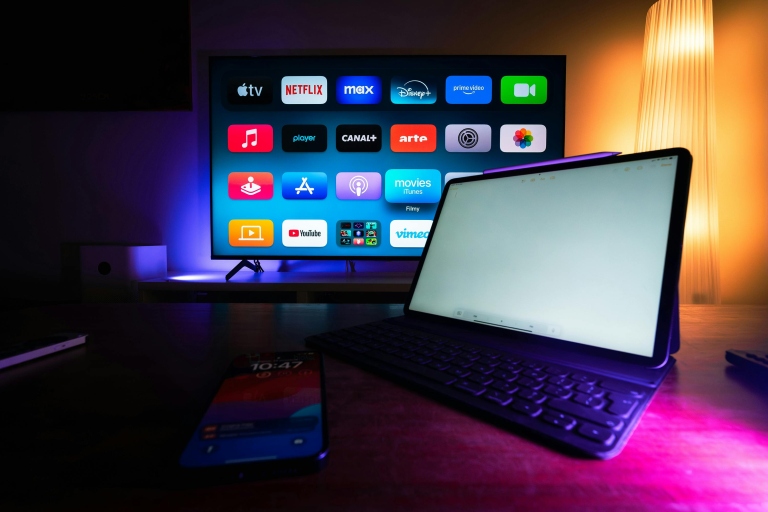
Schlechte Bildqualität beim Streaming kann ärgerlich sein und hat verschiedene Ursachen. Oft sind es technische Einschränkungen, die den Genuss von Serien und Filmen trüben. Ein flüssiges Erlebnis sollte auch visuelle Klarheit bieten, doch damit ist nicht immer gewährleistet. Der Verlust an Schärfe kann auf vielfältige technische Probleme zurückzuführen sein, die wir hier genauer beleuchten werden.
Ursachen für unscharfes Streaming
Die Gründe für eine mangelhafte Bildqualität sind vielschichtig und lassen sich in mehreren Bereichen identifizieren. Zunächst einmal spielt die Internetverbindung eine entscheidende Rolle. Eine zu langsame oder instabile Verbindung kann zu Verzögerungen und einer herabgesetzten Streaming-Qualität führen.
Internetgeschwindigkeit überprüfen
Die minimale Internetgeschwindigkeit für HD-Streaming liegt bei etwa 5 Mbit/s, während für 4K-Inhalte mindestens 25 Mbit/s empfohlen werden. Wenn Ihr Anschluss langsamer ist, kann das Bild verpixelt oder unscharf erscheinen. Nutzen Sie Online-Tools, um die Geschwindigkeit zu testen. Achten Sie darauf, dass während des Tests möglichst keine anderen Geräte das Netzwerk belasten.
Geräte-Performance
Die Hardware Ihres Streaming-Geräts kann ebenfalls eine Quelle für Probleme sein. Ältere Smartphones, Tablets oder Smart-TVs verfügen möglicherweise nicht über die nötige Rechenleistung, um hochauflösende Inhalte flüssig darzustellen. Ein Update des Betriebssystems oder der Streaming-App kann oft eine Verbesserung bringen.
Streaming-Einstellungen anpassen
Ein weiterer wichtiger Punkt sind die Einstellungen der Streaming-Plattform. Viele Anbieter reduzieren automatisch die Qualität bei schwacher Internetverbindung. Je nach Plattform können Sie die Qualität manuell ändern. Gehen Sie in die Einstellungen der App und wählen Sie eine höhere Auflösung, um das Bild zu verbessern.
WLAN-Signal optimieren
Das WLAN-Signal kann oft ein Schwachpunkt sein. Platzieren Sie den Router optimal und vermeiden Sie Interferenzen durch Wände oder andere elektronische Geräte. Verwenden Sie gegebenenfalls einen Repeater, um die Reichweite des WLAN-Signals zu verbessern. Wenn möglich, schalten Sie auf eine kabelgebundene Verbindung um, da diese stabiler ist.
Komprimierung von Streaming-Inhalten
Eine andere häufige Ursache für unscharfes Bild ist die Komprimierung der Inhalte während des Streaming-Prozesses. Plattformen wie Netflix oder YouTube verwenden verschiedene Komprimierungstechniken, um Bandbreite zu sparen. Das kann sich negativ auf die Bildqualität auswirken, besonders bei anspruchsvollen Szenen mit vielen Details.
Fehler bei den Einstellungen
Stellen Sie sicher, dass die Einstellungen der Streaming-Anwendung korrekt konfiguriert sind. Überprüfen Sie die Präferenzen bezüglich der Bildqualität und stellen Sie sicher, dass diese zufriedenstellend eingestellt sind. Ab und zu hilft auch ein Logout und anschließendes erneutes Einloggen, um eventuelle Probleme zu beheben.
Ressourcenverbrauch im Hintergrund
Häufig nutzen im Hintergrund laufende Programme oder Apps wertvolle Ressourcen, was die Streaming-Qualität beeinträchtigen kann. Schließen Sie unnötige Anwendungen, um der Streaming-App mehr Leistung bereitzustellen. Ein Blick in die Task-Manager-Anwendung oder die entsprechenden Einstellungen auf mobilen Geräten kann oft helfen.
Inhalte in der richtigen Auflösung streamen
Der Inhalt selbst kann ebenfalls die Bildqualität beeinflussen. Achten Sie darauf, dass die gewählten Filme oder Serien in der gewünschten Auflösung verfügbar sind. Möglicherweise müssen Sie den Streaming-Anbieter wechseln, um die Hochauflösungsoptionen zu erhalten.
Technische Fehler und Bugs
Manchmal können auch technische Fehler bei der Streaming-App oder dem Server des Anbieters die Bildqualität beeinträchtigen. Halten Sie Ausschau nach allgemeinen Beschwerden oder prüfen Sie den Status des Streaming-Dienstes auf deren Webpage oder Social Media. In solchen Fällen bleibt oft nichts anderes übrig, als auf eine Verbesserung seitens des Anbieters zu warten.
Bildschärfe und Skalierung am TV richtig einstellen
Selbst wenn der Stream in hoher Auflösung ankommt, kann das Bild unsauber wirken, wenn der Fernseher die Signale unpassend skaliert oder mit zu aggressiver Bildverbesserung arbeitet. Moderne Geräte vergrößern jedes Eingangssignal automatisch auf die native Panelauflösung. Bei einem 4K-TV bedeutet das, dass Full-HD-Inhalte hochgerechnet werden müssen. Dabei greifen oft Schärfefilter, Rauschunterdrückung und Zwischenbildberechnung ein, die das Bild eher verschlimmern als verbessern.
Für eine klare Darstellung lohnt sich ein Blick in die Bildeinstellungen deines Fernsehers oder Monitors. Häufig verstecken Hersteller die Optionen hinter eigenen Bildmodi. Spielemodus oder Filmmodus sind meist die beste Basis, weil sie weniger aggressiv nachbearbeiten. Übertriebene Schärfe sorgt für unsaubere Kanten und Halos, weshalb sich der Regler eher im unteren Bereich bewegen sollte. Rauschunterdrückung und digitale Filter können feine Details verschlucken, gerade bei Streams mit hoher Kompression.
Um eine sinnvolle Basiskonfiguration zu erreichen, gehst du typischerweise so vor:
- Bildmodus auf Film, Kino, Original oder Spielemodus stellen.
- Schärferegler auf einen niedrigen Wert reduzieren, häufig zwischen 0 und 20 Prozent des Maximalwerts.
- Rauschunterdrückung, digitale Filter und Glättungen deaktivieren oder nur auf niedriger Stufe nutzen.
- Zwischenbildberechnung für Streaming-Inhalte oft besser ausschalten, da sie Artefakte erzeugen kann.
- Overscan-Funktion deaktivieren, damit das Bild pixelgenau und ohne unnötige Skalierung angezeigt wird.
Wenn du einen PC oder eine Konsole verwendest, solltest du darauf achten, dass die Ausgabeauflösung exakt zur nativen Auflösung des Displays passt. Wird ein 4K-TV mit 1080p angesteuert, skaliert der Fernseher, was zusätzliche Unschärfe bringen kann. Besser ist es, die Quelle mit 2160p ausgeben zu lassen und im Streaming-Client die passende Qualität zu wählen. Das Zusammenspiel aus Auflösung, Skalierungseinstellungen und deaktivierten „Bildverbesserern“ entscheidet oft deutlicher über die Wahrnehmung als die reine Bitrate des Streams.
HDMI, Kabel und Ports: Das schwächste Glied in der Kette
Viele Nutzer unterschätzen, wie stark die Anbindung des Abspielgeräts an den Fernseher die Bildschärfe beeinflussen kann. Gerade bei Zuspielern wie Fire TV, Apple TV, Konsolen oder Streaming-Boxen hängt die maximale Auflösung und Farbtiefe von der HDMI-Version und dem verwendeten Port ab. Wird die Verbindung nur mit einem älteren Standard oder einem minderwertigen Kabel betrieben, kann der Player auf eine niedrigere Auflösung, Bildwiederholrate oder Farbabtastung zurückschalten, was wiederum die wahrgenommene Klarheit reduziert.
Ein HDMI-2.0- oder HDMI-2.1-Kabel erlaubt im Vergleich zu älteren Varianten höhere Bandbreiten. Dadurch können 4K-Signale mit hohen Bildwiederholraten und besserer Farbauflösung übertragen werden. Allerdings bringen High-End-Kabel nichts, wenn der Fernseher am falschen HDMI-Port hängt oder im Menü die erweiterte HDMI-Funktion nicht aktiviert ist. Viele TV-Modelle bieten nur an bestimmten Anschlüssen volles 4K inklusive HDR und vollem Farbraum.
Um sicherzugehen, dass die Verbindung nicht limitiert, helfen diese Schritte:
- Im Handbuch oder im Onscreen-Menü prüfen, welche HDMI-Ports am TV für 4K, HDR oder Enhanced-Mode vorgesehen sind.
- Streaming-Gerät an einen dieser Ports anschließen und andere Kabel testweise tauschen, falls es Bildprobleme gibt.
- Im Menü des Fernsehers Funktionen wie HDMI UHD Color, Enhanced Format oder ähnliche Optionen aktivieren.
- In den Einstellungen der Streaming-Box die Ausgabeauflösung und das Farbsignal manuell auf 4K und YUV 4:2:2 oder 4:4:4 setzen, sofern der TV das unterstützt.
- Sicherstellen, dass die Bildwiederholrate nicht unnötig auf 30 Hz begrenzt ist, da das zu unsauberer Bewegungsdarstellung führen kann.
Zusätzlich lohnt sich ein Blick auf die HDR-Konfiguration: Manche Streaming-Geräte erzwingen HDR, auch wenn der Inhalt nur in SDR vorliegt. Das kann zu ausgewaschenen Farben und milchigen Details führen. In solchen Fällen ist es besser, eine dynamische Einstellung zu nutzen, bei der HDR nur bei echtem HDR-Material aktiviert wird. So bleibt das Bild klarer, und Schattenbereiche werden nicht verschleiert.
App-Versionen, Codecs und Plattformunterschiede
Die gleiche Serie kann je nach Gerät unterschiedlich scharf aussehen, obwohl der Internetanschluss identisch ist. Der Grund liegt in der Kombination aus verwendeter Streaming-App, unterstütztem Codec und der jeweiligen Plattform. Manche Smart-TV-Apps erhalten Updates langsamer, nutzen andere Bitratenprofile oder bieten bestimmte Codecs wie AV1, VP9 oder H.265 nicht an. Dadurch kann derselbe Dienst auf einem Streaming-Stick oder einer Konsole deutlich besser aussehen als auf dem integrierten TV-Client.
Moderne Codecs holen aus derselben Bitrate mehr Details heraus, indem sie Bewegungen effizienter beschreiben und feinere Strukturen erhalten. Wenn dein Gerät nur ältere Formate wie H.264 beherrscht, muss der Anbieter mit höheren Bitraten arbeiten, die aber nicht immer freigegeben werden. In so einer Konstellation kann es vorkommen, dass ein Stream auf einem neueren Fire TV mit AV1- oder H.265-Unterstützung sichtbar schärfer ist als auf einem älteren Smart-TV, obwohl die ausgewählte Qualitätsstufe gleich aussieht.
Um herauszufinden, ob dein Setup ausgebremst wird, kannst du folgendermaßen vorgehen:
- Überprüfen, ob die Smart-TV-Apps auf dem neuesten Stand sind, und automatische Updates aktivieren.
- Vergleichen, wie derselbe Inhalt auf einem anderen Gerät (z. B. Notebook, Konsole, Fire TV) aussieht.
- In den erweiterten Statistiken der App (sofern vorhanden) nach Auflösung, Bitrate und Codec schauen; oft lassen sich solche Infos über eine Tastenkombination oder ein Debug-Menü einblenden.
- Geräte, die nur niedrige Profile oder alte Codecs unterstützen, mittelfristig gegen moderne Streaming-Sticks oder -Boxen austauschen.
Gerade bei Anbietern, die unterschiedliche Geräteklassen unterschiedlich priorisieren, lohnt sich ein Blick auf spezialisierte Hardware. Viele Streaming-Sticks sind für aktuelle Codecs optimiert und bieten zudem regelmäßige Firmware-Updates. So erhältst du nicht nur mehr Schärfe, sondern meist auch stabilere Apps, schnellere UI-Reaktionen und bessere Unterstützung für HDR-Formate.
Heimnetz neutralisieren: QoS, Router-Einstellungen und Traffic-Management
Eine stabile Leitung zum Internet ist nur die halbe Miete. Entscheidend ist, was im Heimnetz passiert, bevor die Daten das Zielgerät erreichen. Sobald mehrere Nutzer gleichzeitig Gaming, Videokonferenzen, Downloads und Streams laufen lassen, gerät der Router ins Schwitzen und muss entscheiden, welche Datenpakete bevorzugt behandelt werden. In vielen Standardkonfigurationen werden Streams nicht priorisiert, sodass andere Anwendungen die verfügbare Bandbreite kurzfristig aufbrauchen und Streaming-Dienste ihre Qualität nach unten anpassen.
Viele moderne Router bieten Quality-of-Service-Funktionen, mit denen du Datenströme nach Dienst, Gerät oder Port priorisieren kannst. Durch eine gezielte Priorisierung des Streaming-Geräts bleibt dessen Datenfluss stabil, selbst wenn im Hintergrund ein großer Download oder ein Cloud-Backup läuft. Manche Router können Streaming-Verkehr sogar automatisch erkennen und höher einstufen.
Ein strukturierter Ansatz für die Optimierung sieht typischerweise so aus:
- Im Router-Menü nach QoS-, Priorisierung- oder Bandbreiten-Management-Einstellungen suchen.
- Dem Fernseher, Streaming-Stick oder der Konsole eine feste IP-Adresse oder eine Geräte-Priorität zuweisen.
- Streaming-Verkehr (z. B. über bekannte Ports oder Dienste) in eine hohe Prioritätsklasse verschieben.
- Upload- und Download-Grenzen für weniger kritische Geräte setzen, damit diese die Leitung nicht überlasten.
- Über einen längeren Zeitraum testen, ob die Bitrate im Streaming-Player stabil bleibt und seltener nachregelt.
Ergänzend dazu solltest du Hintergrunddienste im Heimnetz im Blick behalten: Cloud-Synchronisationen, automatische Updates von Konsolen und PCs oder IP-Kameras, die dauerhaft Videodaten in die Cloud schicken, belegen oft konstant Bandbreite. Wenn du solche Dienste zeitlich verschiebst oder drosselst, bleibt mehr Reservenkapazität für deinen Stream. Viele Router bieten zudem Traffic-Statistiken, mit denen du erkennst, welches Gerät besonders viel Volumen verbraucht. Diese Informationen helfen beim Feintuning, bis dein Stream dauerhaft in der höchsten Qualität laufen kann.
Häufige Fragen zur verschwommenen Darstellung beim Streaming
Warum wirkt mein Stream trotz guter Leitung unscharf?
Viele Dienste nutzen aggressive automatische Qualitätsanpassung und wählen wegen kurzer Schwankungen oder Paketverlusten eine niedrigere Auflösung oder Bitrate. Zusätzlich kann eine hohe Kompression mit starkem Videorauschen und Kantenartefakten dafür sorgen, dass das Bild weichgezeichnet aussieht, obwohl die Auflösung vermeintlich hoch ist.
Wie erkenne ich, ob meine Internetleitung wirklich schnell genug ist?
Führe mehrere Speedtests zu unterschiedlichen Tageszeiten durch und vergleiche Download, Upload und Ping mit den Empfehlungen des jeweiligen Streaming-Dienstes. Achte darauf, dass während des Tests keine anderen Geräte große Datenmengen laden, damit du den real verfügbaren Durchsatz für deinen Stream siehst.
Welche Rolle spielt die Bitrate im Vergleich zur Auflösung?
Die Auflösung bestimmt, wie viele Bildpunkte dargestellt werden, während die Bitrate festlegt, wie viele Daten pro Sekunde für Details und Bewegungen zur Verfügung stehen. Eine hohe Auflösung mit sehr niedriger Bitrate sieht oft schlechter aus als ein etwas kleineres Bild mit ausreichend Datenrate, weil Details sonst einfach weggedrückt werden.
Warum sehen schnelle Bewegungen im Stream oft matschig aus?
Bewegte Szenen benötigen deutlich mehr Daten, damit der Codec saubere Kanten und Strukturen erhalten kann. Wenn die Bitrate oder die Encoder-Einstellungen dafür nicht ausreichen, entstehen Blockartefakte und Schlieren, die besonders bei Action-Szenen und Sportsendungen sichtbar werden.
Kann mein Fernseher selbst dafür sorgen, dass das Bild weich erscheint?
Ja, viele Geräte aktivieren standardmäßig Bildverbesserer wie Rauschreduzierung, Glättung oder Zwischenbildberechnung, die Details verwischen. Schalte solche Funktionen in den Bildeinstellungen aus oder reduziere sie deutlich, um die native Schärfe des Streams zu erhalten.
Wieso ändert sich die Bildqualität ständig während des Streams?
Streaming-Server passen die Qualität dynamisch an die aktuelle Netzsituation an und wechseln automatisch zwischen verschiedenen Qualitätsstufen. Kurzzeitige Einbrüche im verfügbaren Durchsatz führen dann zu Herunterschalten, sodass sich die Schärfe sichtbar verändert, bis wieder mehr Bandbreite zur Verfügung steht.
Hilft es, die Wiedergabequalität manuell auf „hoch“ zu stellen?
Eine manuelle Festlegung auf die höchste Stufe verhindert, dass der Dienst zu vorsichtig auf leichte Schwankungen reagiert. Wenn dein Anschluss aber nicht genügend stabile Bandbreite liefert, kann dies zu Pufferpausen und Nachladephasen führen, anstatt das Bild dauerhaft zu verbessern.
Wie wirkt sich WLAN im Vergleich zu LAN auf die Bildschärfe aus?
WLAN ist stärker von Störungen, Entfernung zum Router und anderen Funknetzen abhängig und kann daher deutlich schwankendere Datenraten liefern. Eine kabelgebundene Verbindung per LAN sorgt meist für konstanten Durchsatz und stabilere Bitraten, was bei hoher Auflösung direkt zu einem saubereren Bild führt.
Spielt der verwendete Codec (z. B. H.264 vs. HEVC) eine Rolle?
Moderne Codecs wie HEVC oder AV1 können bei gleicher Bitrate mehr Details erhalten als ältere Verfahren wie H.264, benötigen jedoch auf Empfangsseite mehr Rechenleistung. Wenn dein Gerät den neueren Codec nicht oder nur eingeschränkt unterstützt, kann der Dienst eine suboptimale Variante mit schlechterer Effizienz nutzen.
Warum ist das Bild über die TV-App schlechter als über eine externe Streaming-Box?
Interne TV-Apps sind oft in ihrer Rechenleistung und bei Updates begrenzt, was bei hohen Auflösungen und neueren Codecs zu Einsparungen bei der Qualität führen kann. Externe Boxen oder Sticks besitzen teilweise leistungsfähigere Decoder und aktuellere Software, was sich in einer stabileren hohen Bitrate und einem schärferen Bild bemerkbar macht.
Kann ein VPN die Qualität meiner Streams verschlechtern?
Ein VPN leitet deine Daten über zusätzliche Server und Strecken, was die Latenz erhöht und den maximalen Durchsatz senken kann. Wenn der Tunnel überlastet ist oder weit entfernt liegt, muss der Streaming-Dienst die Bitrate drosseln, wodurch das Bild weicher und detailärmer wird.
Wie stelle ich sicher, dass mein Tarif keine Streaming-Drosselung enthält?
Prüfe in den Vertragsbedingungen deines Providers, ob spezielle Klauseln für Videoübertragungen, Datenpriorisierung oder Volumenbegrenzungen enthalten sind. Wenn du bei großen Diensten regelmäßig deutliche Qualitätseinbrüche beobachtest, lohnt sich ein Vergleich mit einem anderen Anschluss oder einem mobilen Hotspot zum Gegencheck.
Fazit
Unscharfes Streaming entsteht selten durch einen einzigen Fehlfaktor, sondern aus dem Zusammenspiel von Leitung, Codec-Einstellungen, Hardware und den Voreinstellungen der Anbieter. Mit sauber getesteter Bandbreite, einer stabilen Verbindung, optimierten Geräteeinstellungen und angepassten Streaming-Optionen lässt sich die Bildqualität deutlich steigern. Wer seine Kette vom Router bis zum Display systematisch durchgeht, holt aus seinem Setup eine deutlich klarere Darstellung heraus.


Welche Erfahrungen habt ihr im direkten Vergleich gemacht? Teilt gern, welche Lösung für euch besser gepasst hat.