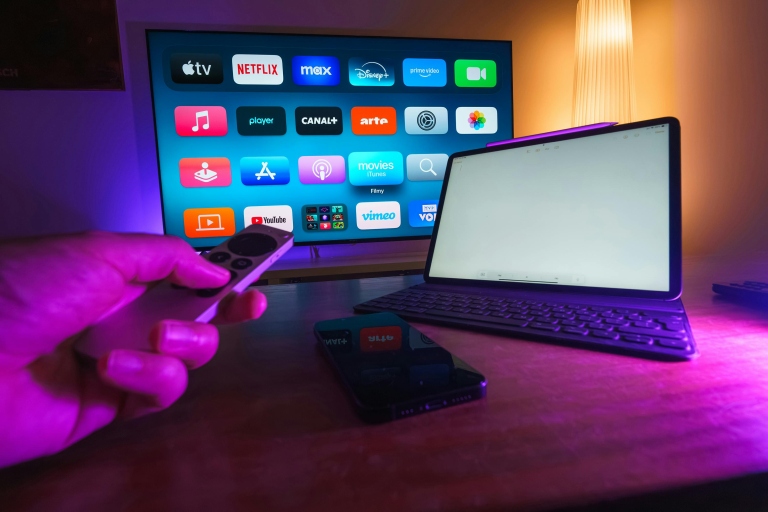
RTL+ kann auf verschiedene Weise Schwierigkeiten bereiten, ob beim Anmelden, beim Streamen von Inhalten oder bei der Nutzung der App. Wenn du Schwierigkeiten hast, die App reibungslos zu nutzen, kannst du mit einigen einfachen Schritten die häufigsten Probleme beheben.
Login-Probleme lösen
Eines der häufigsten Probleme bei Streaming-Apps ist der Login-Vorgang. Falls du dich nicht einloggen kannst, überprüfe zunächst deine Zugangsdaten. Achte darauf, dass dein Passwort korrekt eingegeben wird und keine Tippfehler vorhanden sind. Manchmal reicht es auch, das Passwort zurückzusetzen. Gehe dazu auf die Webseite von RTL+ und folge den Anweisungen für das Zurücksetzen des Passworts.
Ein weiteres häufiges Problem kann eine instabile Internetverbindung sein. Stelle sicher, dass dein Gerät mit dem Internet verbunden ist, und führe einen Geschwindigkeitstest durch. Eine langsame Verbindung kann den Login-Vorgang erheblich erschweren. Wenn du dir nicht sicher bist, überprüfe auch, ob die App auf dem neuesten Stand ist, und aktualisiere sie gegebenenfalls über den App-Store deines Geräts.
Probleme bei der Wiedergabe von Inhalten
Hat die App nach dem Login Schwierigkeiten, Inhalte abzuspielen, kann das an mehreren Faktoren liegen. Ein erster Schritt ist das Neustarten der App. Oftmals können dadurch temporäre Fehler behoben werden. Schließe die App vollständig und öffne sie erneut.
Wenn die Probleme weiterhin bestehen, überprüfe, ob dein Gerät genügend Speicherplatz hat. Mangelnder Speicher kann dazu führen, dass die App nicht ordnungsgemäß funktioniert. Schalte gegebenenfalls einige nicht benötigte Apps oder Dateien aus, um Speicher freizugeben.


Cache und Daten löschen
Wenn du immer noch Schwierigkeiten hast, kann das Löschen des Caches und der App-Daten eine Lösung darstellen. Dies kannst du in den Einstellungen deines Geräts unter dem Menüpunkt „Apps“ oder „Anwendungsmanager“ tun. Wähle die RTL+ App aus, tippe auf „Cache löschen“ und danach auf „Daten löschen“. Anschließend starte die App neu und versuche dich erneut anzumelden.
Fehlercodes und deren Bedeutung
Wenn RTL+ einen Fehlercode anzeigt, ist das oft ein Hinweis auf spezifische Probleme. Zu den häufigsten Fehlercodes gehören:
- 1001: Dies deutet häufig auf ein Netzwerkproblem hin. Überprüfe dein WLAN oder eventuell bestehende VPN-Verbindungen.
- 2002: Dieser Fehler ist oft mit einem Problem beim Streaming verbunden, möglicherweise aufgrund von Server-Überlastungen oder Wartungsarbeiten bei RTL+.
Um diesen Fehlercodes zu begegnen, halte dich an die oben genannten Schritte zur Wiederherstellung der Verbindung oder zur Überprüfung der App.
Geräte- und Plattform-spezifische Hinweise
Jedes Gerät kann unterschiedliche Probleme mit der RTL+ App aufweisen. Bei Smart-TVs beispielsweise kann es hilfreich sein, die TV-Software zu aktualisieren. Bei mobilen Geräten stelle sicher, dass du die neuesten iOS- oder Android-Versionen verwendest. Manchmal sind bestimmte Funktionen oder Inhalte nur auf spezifischen Plattformen verfügbar. Wenn du die App auf mehreren Geräten nutzt, vergewissere dich, dass alle Geräte entsprechend konfiguriert sind.
Typische Fehler und wie man sie vermeidet
Ein häufiges Missverständnis ist, dass die App nicht funktioniert, weil das Signal schwach ist. Manchmal ist es auch nötig, den Router neu zu starten oder die Verbindung zu überprüfen. Dies geschieht vor allem, wenn andere Geräte im Netzwerk ebenfalls langsame Verbindungsprobleme haben. Stelle auch sicher, dass deine Maximalanzahl an gleichzeitigen Streams nicht überschritten wird; dies sollte in deinem Abonnement aufgeführt sein.
Wenn alle oben genannten Schritte nicht helfen, kann es ratsam sein, den Kundendienst von RTL+ zu kontaktieren. Sie können detaillierte Unterstützung bieten und helfen, spezifischere technische Probleme zu lösen.
Verbindungsprobleme, DNS und Router-Einstellungen prüfen
Wenn die App startet, aber Inhalte beim Laden hängen bleiben oder gar nicht erst erscheinen, liegt die Ursache häufig in der Netzwerkkette zwischen deinem Endgerät und den Servern von RTL+. Statt nur den Router neu zu starten, lohnt sich ein systematischer Blick auf mehrere Ebenen der Verbindung.
Teste zuerst, ob andere Streamingdienste in normaler Qualität laufen. Funktionieren sie alle und nur RTL+ zickt, deutet das auf Probleme mit DNS, Routing oder blockierten Adressen hin. Führe anschließend diese Schritte durch:
- Starte Router und ggf. Mesh-Repeater nacheinander neu und warte jeweils, bis alle LEDs im Normalzustand sind.
- Wechsle testweise von WLAN auf Mobilfunk oder umgekehrt, um das lokale Netz als Fehlerquelle einzugrenzen.
- Deaktiviere kurzzeitig VPN, Werbeblocker-Apps, Filter-DNS oder Firewall-Apps auf dem Gerät.
- Prüfe, ob im Router Jugendschutz- oder Filterprofile aktiv sind, die Streaming-Ports oder Domains sperren.
Gerade DNS-Filter und Kindersicherungen in Routern blockieren oft Medienserver oder DRM-Domains, ohne dass das auf den ersten Blick erkennbar ist. In einer FritzBox findest du die relevanten Optionen zum Beispiel in den Bereichen für Zugangsprofile, Kindersicherung und DNS-Einstellungen. Falls du eigene DNS-Server (Cloudflare, Google DNS oder Pi-hole) gesetzt hast, teste testweise die Standard-DNS deines Internetanbieters und prüfe, ob der Stream dann startet.
Ein weiterer Punkt sind Quality-of-Service- oder Bandbreitenbegrenzungen im Router. Geräte, die in solchen Regeln niedrige Priorität haben, bekommen bei hoher Auslastung kaum noch Daten. Hebe diese Begrenzungen auf oder ordne deinem Streaminggerät eine höhere Priorität zu. Beobachte während eines Teststreams anhand der Router-Statistiken, ob die Verbindung stabil bleibt oder ob es Einbrüche und Paketverluste gibt.
Nutze auf dem Endgerät die Systemanzeigen für WLAN-Qualität und dort verfügbare Frequenzbänder. Viele Smart-TVs und Streaming-Sticks laufen mit 2,4 GHz, während Router automatisch zwischen 2,4 und 5 GHz wechseln. Fest zugewiesene Bänder und möglichst wenig Kanalüberlappung mit Nachbarnetzen bringen die höchste Stabilität. Bei Geräten mit LAN-Anschluss lohnt sich ein direkter Ethernet-Link zum Router, weil das die Fehlerquellen im Funkbereich vollständig eliminiert.
DRM, Widevine & HDCP: Warum Inhalte trotz Login nicht starten
Video-on-Demand-Dienste wie RTL+ schützen ihre Streams mit Digital Rights Management. Wenn dein Gerät Schlüssel oder Schnittstellen nicht sauber bereitstellt, kommt es zu schwarzen Bildern, Fehlermeldungen oder sofortigen Abbrüchen direkt nach dem Start. Besonders sensibel reagieren die Kombinationen aus Browser, Betriebssystem, Treibern und Ausgabegeräten.
Auf Android und vielen Browsern auf Desktop-Systemen basiert der Schutz auf Widevine. Der Sicherheitslevel (L1, L2, L3) entscheidet darüber, ob Inhalte nur in niedriger Auflösung oder gar nicht wiedergegeben werden. Auf älteren oder modifizierten Geräten kann sich der Widevine-Status verschlechtern. Überprüfe deshalb:
- Auf Android-Smartphones und -Tablets: Ob das Gerät gerootet wurde oder Custom-ROMs nutzt, da dies DRM stören kann.
- In den Browsern: Ob Widevine als Modul aktiv ist und nicht blockiert wird (beispielsweise in den Einstellungen unter Erweiterungen oder Website-Berechtigungen).
- Ob experimentelle Flags im Browser die Medienwiedergabe verändern und damit das DRM blockieren.
HDCP spielt vor allem bei HDMI-Verbindungen eine wichtige Rolle. Der Kopierschutz prüft, ob alle Geräte in der Kette zertifiziert sind. In der Praxis führen diese Prüfungen zu Symptomen wie kurzer Ton mit schwarzem Bild, sporadischem Flackern oder vollständiger Verweigerung der Wiedergabe, während Menü und Oberfläche sichtbar bleiben.
Um Probleme mit HDCP einzugrenzen, geh systematisch vor:
- Verbinde das Ausgabegerät (Streaming-Stick, Konsole, Set-Top-Box) direkt mit dem TV, ohne AV-Receiver oder HDMI-Switch.
- Nutze ein zertifiziertes Highspeed-HDMI-Kabel und wechsle den HDMI-Port am TV.
- Kontrolliere im TV-Menü, ob Einstellungen wie HDMI-UHD, HDMI-CEC oder ähnliche Optionen den Handshake beeinflussen.
- Deaktiviere testweise sämtliche Bildverbesserer und Zwischenbildberechnungen, sofern diese tief in die Signalverarbeitung eingreifen.
Wenn die App auf demselben Gerät über WLAN auf ein anderes Display streamt (Chromecast, integrierte Cast-Funktion oder AirPlay-ähnliche Methoden), muss auch das Zielgerät mit dem DRM-Schutz zurechtkommen. Ein alter Beamer ohne HDCP-Unterstützung oder ein HDMI-Splitter, der HDCP nicht korrekt weitergibt, verhindert dann die Übertragung der Inhalte. In solchen Fällen hilft meist nur der Einsatz eines aktuellen Receivers oder eines direkten Anschlusses am TV.
Einstellungen für Datenverbrauch, Qualität und Mobilfunk
Streaming über Mobilfunk oder Volumentarife stellt zusätzliche Anforderungen. Viele Apps besitzen eigene Regler für die Bildqualität und eine Begrenzung des Datenverbrauchs. Wenn diese Einstellungen sehr konservativ gewählt sind, wirkt die Ausgabe unscharf, lädt ständig nach oder fällt bei schwankendem Mobilfunksignal komplett aus.
In den App-Einstellungen findest du meist Optionen wie Qualitätsprofile, automatischen Modus oder Grenzen für den Verbrauch pro Stunde. Prüfe dort, ob die Begrenzung für mobile Daten aktiv ist und wie die Standardauflösung eingestellt wurde. Für LTE- oder 5G-Verbindungen mit stabilem Empfang lässt sich meist ein höheres Qualitätsprofil auswählen, ohne dass der Stream stockt. In schwacher Netzabdeckung ist dagegen ein niedrigeres Profil sinnvoll, um dauernde Pufferphasen zu verhindern.
Auf Systemebene steuern Android und iOS zusätzlich, ob Apps im Hintergrund Daten nutzen dürfen und ob sie überhaupt Mobilfunk verwenden dürfen. Achte auf:
- Hintergrunddaten, die für die Streaming-App blockiert sind, wodurch Vorpufferung und Token-Aktualisierung eingeschränkt werden.
- Systemweite Datenspar-Modi, die Bitraten reduzieren oder Verbindungen verzögern können.
- App-spezifische Mobilfunk-Sperren, durch die eine Anwendung ausschließlich über WLAN Daten abrufen darf.
Wird die Verbindung bei dir häufig zwischen WLAN und Mobilfunk hin- und hergeschaltet, etwa beim Verlassen der Wohnung, bricht der laufende Stream bei vielen Diensten ab. Manche Apps können auf die andere Schnittstelle wechseln, andere verlangen einen Neustart des Streams. Halte daher beim Wechsel der Netzumgebung kurz inne und starte den Inhalt neu, sobald das gewünschte Netz stabil steht. Auf einigen Smartphones lassen sich WLAN-Assistenten, die automatisch auf Mobilfunk wechseln, auch deaktivieren, um diese Unterbrechungen zu vermeiden.
Wenn du häufig unterwegs schaust, kann sich ein eigenes Profil mit niedrigerer Standardqualität lohnen, das nur bei Bedarf angehoben wird. Beobachte einige Minuten, wie sich die Bitrate verhält, und passe sie erst an, wenn das Netz stabil wirkt. Damit minimierst du Abbrüche und hältst gleichzeitig den Datenverbrauch im Blick.
Systempflege: App-Updates, Firmware und Speicherverwaltung
Viele Wiedergabeprobleme lassen sich auf veraltete Softwarestände oder unzureichenden Speicherplatz zurückführen. Ein Gerät, das kaum noch freien Speicher hat, kann keine sinnvollen Caches anlegen, Apps nicht sauber aktualisieren und gerät bei größeren Datenmengen ins Stocken. Dazu kommen Bugs in älteren App- oder Firmware-Versionen, die längst behoben wurden, aber im Alltag weiter auffallen, wenn niemand die Updates einspielt.
Gehe bei der Systempflege in festen Intervallen vor, um deinem Streaming-Setup eine stabile Basis zu geben:
- Prüfe regelmäßig im App-Store oder in der Systemverwaltung deines Geräts, ob Updates für RTL+ sowie für das Betriebssystem vorliegen.
- Entferne Apps, die du nicht mehr nutzt, um internen Speicher zu befreien und I/O-Last zu reduzieren.
- Starte Smart-TV, Streaming-Stick oder Konsole nicht nur in den Standby, sondern hin und wieder komplett neu, damit Arbeitsspeicher, temporäre Daten und Hintergrundprozesse aufgeräumt werden.
- Nutze, falls vorhanden, Diagnosetools des Geräts, mit denen du Speicherauslastung, Temperatur und Netzanbindung prüfen kannst.
Auf Smart-TVs und einigen Streaming-Plattformen hängen Apps technisch eng an der Firmware. Ein OS-Update kann neue DRM-Versionen, Netzwerkstacks oder Grafiktreiber bringen und damit Streaming stabilisieren. Allerdings setzen viele Plattformen solche Updates nur manuell um, wenn du sie im Menü anstößt. Schau regelmäßig in den Systembereich und führe Aktualisierungen durch, bevor Probleme entstehen. Nach einem größeren Update lohnt sich ein erneuter Systemneustart, um alle Dienste sauber zu initialisieren.
Speichervoll-Lagen machen sich oft schleichend bemerkbar: Menüs reagieren verzögert, Vorschaubilder laden langsam, und die Wiedergabe beginnt erst nach langer Wartezeit. Lösche in diesem Fall heruntergeladene Offline-Inhalte, alte Apps, Caches anderer Streamingdienste und gegebenenfalls Systemlogs, falls das Gerät diese anzeigt. Bei Streaming-Sticks mit knappem Speicher ist eine externe Speichererweiterung per USB oder microSD, sofern unterstützt, ein klarer Vorteil.
Indem du App-Updates, Betriebssystem, Speicherverwaltung und einfache Neustarts in deine Routine einbaust, reduzierst du die Wahrscheinlichkeit, dass Fehler überhaupt auftreten. So bleibt der Fokus auf dem eigentlichen Ziel: Inhalte schauen, statt sich mit Fehlersuchen auseinanderzusetzen.
Häufige Fragen zu App-Problemen, Login und Wiedergabe
Warum startet die RTL+ App nicht oder schließt sich sofort wieder?
In vielen Fällen verursacht ein beschädigter App-Cache oder eine veraltete App-Version dieses Verhalten. Aktualisiere die App über den jeweiligen Store und lösche danach Cache und Daten, damit alle Komponenten sauber neu geladen werden.
Was kann ich tun, wenn ich trotz korrekter Zugangsdaten nicht eingeloggt werde?
Überprüfe zuerst, ob du wirklich E-Mail-Adresse und Passwort der gleichen RTL+ Region nutzt und ob eventuell ein Tippfehler oder ein Leerzeichen im Passwort steckt. Wenn der Login weiter scheitert, setze das Passwort über die offizielle Passwort-vergessen-Funktion zurück und teste den Zugang danach in einem frischen Browser-Profil oder auf einem anderen Gerät.
Wieso bleibt der Stream dauerhaft beim Lade-Spinner stehen?
Oft liegt das an DNS-Problemen, einer instabilen Verbindung oder an zwischengespeicherten Streaming-Fragmenten. Starte Router und Endgerät neu, deaktiviere testweise VPN oder Adblocker und verringere in den App-Einstellungen die Qualität, damit der Stream mit geringerer Bandbreite stabil anläuft.
Warum sehe ich nur eine schwarze Fläche mit Ton oder nur Bild ohne Ton?
Dieses Symptom deutet häufig auf Probleme mit DRM, Codecs oder der Audioausgabe hin. Prüfe, ob dein Gerät Widevine L1 bzw. ein aktuelles DRM-Level unterstützt, setze die Audio-Ausgabe wieder auf Standard zurück und stelle sicher, dass keine parallele Audio-App die Ausgabe blockiert.
Weshalb bricht die Wiedergabe auf dem Smart TV immer nach einigen Minuten ab?
Smart-TVs sammeln im Lauf der Zeit sehr viele Zwischenspeicher-Daten, die Apps beim Streamen ausbremsen oder zur Selbstabschaltung zwingen können. Schließe die RTL+ App komplett, deaktiviere den Schnellstart-Modus des Fernsehers, führe einen Neustart vom Netzstrom aus durch und entferne in den TV-Einstellungen alten App-Speicher.
Was bedeutet es, wenn Streams über Mobilfunk laufen, im WLAN aber nicht?
Dann blockiert meistens der Router oder dessen DNS-Konfiguration bestimmte Streaming-Server. Stelle in den Router-Einstellungen andere DNS-Server ein, deaktiviere experimentell Jugendschutz- oder Filterfunktionen und prüfe anschließend, ob RTL+ im gleichen WLAN auf einem zweiten Gerät funktioniert.
Warum erscheint bei mir ständig ein Fehlercode, obwohl die Internetverbindung stabil ist?
Viele Fehlercodes weisen auf Session-, DRM- oder Account-Probleme hin und nicht auf die Bandbreite. Melde dich in der App ab, beende sie vollständig, melde dich anschließend erneut an und entferne im RTL+ Konto alte oder nicht mehr verwendete Geräte, um eine frische Sitzung aufzubauen.
Wie kann ich verhindern, dass RTL+ auf meinem Gerät ruckelt oder asynchron läuft?
Reduziere in den Wiedergabe-Einstellungen die maximale Auflösung, deaktiviere parallel laufende Downloads und schließe andere Streaming- oder Gaming-Apps, damit CPU und Netzwerk frei sind. Halte außerdem Grafiktreiber, Betriebssystem und App-Version aktuell, weil ältere Komponenten mit adaptiven Bitraten und DRM teils nicht sauber umgehen.
Weshalb kann ich bestimmte Inhalte nicht abspielen, obwohl andere Streams funktionieren?
Einige Inhalte nutzen schärfere DRM-Profile oder sind an Region, Jugendschutz-PIN oder Abo-Stufe gekoppelt. Überprüfe Region und Zeitsperren in deinem Profil, entsperre testweise die Altersbeschränkung und kontrolliere, ob dein aktuelles Paket den betroffenen Inhalt tatsächlich enthält.
Warum wird mein Chromecast oder AirPlay-Empfänger in der RTL+ App nicht angezeigt?
Cast- und AirPlay-Geräte müssen im gleichen Netzwerksegment sein und dürfen nicht von Gast-WLAN oder isolierten SSIDs getrennt werden. Prüfe, ob Telefon und Streaming-Empfänger im selben WLAN sind, aktiviere die Cast-Funktion des Routers und starte sowohl Empfänger als auch App neu.
Was kann ich tun, wenn Downloads in der App nicht starten oder ständig fehlschlagen?
Erlaubnisse für Speicherzugriff, Energiesparen und Hintergrunddaten sind entscheidend, damit Downloads stabil laufen. Aktiviere die Berechtigungen in den System-Einstellungen, schalte aggressive Akku-Optimierungen für RTL+ aus und teste den Download erneut bei guter WLAN-Verbindung.
Wie gehe ich vor, wenn nach allen Schritten weiterhin nichts funktioniert?
Dokumentiere Gerät, Betriebssystem, App-Version, genaue Fehlermeldung und Zeitpunkt des Auftretens und teste den Zugang zusätzlich im Browser auf einem anderen Gerät. Mit diesen Informationen kannst du anschließend den Support deutlich gezielter ansprechen oder erkennst, ob es sich um eine allgemeine Störung handelt.
Fazit
Mit systematischem Vorgehen lassen sich die meisten Schwierigkeiten rund um App-Start, Anmeldung und Streaming-Qualität selbst beheben. Wer Netzwerk, Gerät, App-Version und Account-Status Schritt für Schritt überprüft, grenzt Fehlerquellen schnell ein und hat Streams wieder zügig am Laufen. Für seltene Sonderfälle bleibt der direkte Kontakt zum Support, der mit den gesammelten technischen Details deutlich effizienter weiterhelfen kann.

