Bleibt dein Fire TV Stick beim Start im Ladebildschirm mit dem Amazon-Logo oder der animierten „Bitte warten“-Anzeige stehen, liegt fast immer ein technisches Problem mit Stromversorgung, HDMI-Verbindung, Software oder Speicher vor. Oft reichen ein richtiger Neustart, ein anderer USB-Anschluss oder ein sauberes Zurücksetzen aus, damit der Stick wieder normal bis ins Menü bootet.
Je systematischer du vorgehst, desto schneller findest du die Ursache: Erst Strom und Kabel prüfen, dann HDMI und TV-Einstellungen, danach Software-Optionen und zuletzt einen Reset in Betracht ziehen.
Was der Ladebildschirm technisch bedeutet
Der Ladebildschirm ist die Boot-Phase des Fire TV Sticks, in der der Kernel geladen, Systemdienste gestartet und Benutzeroberfläche sowie Netzwerk initialisiert werden. Hängt der Stick dauerhaft in dieser Phase, ist einer dieser Schritte gestört: Entweder fehlen stabile Spannungswerte, Daten auf dem internen Speicher sind beschädigt oder ein angeschlossenes Gerät blockiert den Start.
Typisch ist, dass das Amazon-Logo oder ein schwarzer Bildschirm mit kurzer Einblendung immer wieder auftaucht, ohne dass du jemals das Hauptmenü erreichst. Ein normaler Bootvorgang dauert meist weniger als eine Minute. Dauert der Start länger als fünf Minuten und es ändert sich nichts, liegt fast sicher ein Startproblem vor.
Wichtig ist, zwischen einem wirklich eingefrorenen Bootvorgang und nur „sehr langsamem“ Hochfahren zu unterscheiden. Läuft die Ladeanimation weiter und der Stick kommt nach einigen Minuten doch im Menü an, ist eher von Überhitzung oder schwacher Stromversorgung auszugehen. Ein komplett statischer Bildschirm ohne Reaktion deutet eher auf einen Systemfehler hin.
Stromversorgung als häufigste Ursache
Der Fire TV Stick ist extrem empfindlich gegenüber Unterspannung. Viele Probleme beim Start hängen daran, dass er nicht genug Strom bekommt oder Spannungsspitzen auftreten. Werden die Mindestanforderungen nicht stabil erreicht, startet das Gerät zwar, friert aber häufig im Bootvorgang ein.
Typische Fehlerquellen sind:
- USB-Port am Fernseher statt Original-Netzteil
- Billiges oder beschädigtes USB-Kabel
- Mehrfachsteckdosen mit Wackelkontakt
- Powerbanks oder USB-Hubs mit zu geringer Leistung
Als grobe Orientierung: Viele TV-USB-Ports liefern nur 0,5 A (500 mA), der Stick braucht aber typischerweise bis zu 1 A stabil, besonders unter Last oder während Updates. Reicht die Stromversorgung nicht, kann das Gerät schon im Ladebildschirm stecken bleiben oder sich in einer Neustart-Schleife verfangen.
Stromprobleme richtig ausschließen
Um sicherzugehen, dass die Stromversorgung nicht die Ursache ist, hilft ein strukturierter Test mit wenigen gezielten Schritten. Danach kannst du eindeutig sagen, ob du das Thema Strom abhaken kannst oder nicht.
Originalnetzteil verwenden: Nutze das Ladegerät, das beim Fire TV Stick dabei war, oder ein Netzteil mit gleicher oder höherer Leistung (meist 5 V / 1 A oder mehr). Vermeide USB-Ports am TV oder schwache Ladestecker von alten Handys.
Anderes USB-Kabel testen: Auch wenn das Kabel äußerlich gut aussieht, können die Adern innen beschädigt sein. Nimm ein kurzes, qualitativ ordentliches Micro-USB- oder USB-C-Kabel (je nach Modell) und teste damit.
Direkt an Steckdose gehen: Schließe das Netzteil in eine Wandsteckdose an, nicht an eine alte oder überlastete Mehrfachsteckdose. Falls du mehrere Steckdosenleisten nutzt, probiere einen anderen Stromkreis aus.
Alle Verlängerungen vermeiden: USB-Verlängerungen zwischen Stick und Netzteil sorgen häufig für Spannungsabfälle. Schließe den Stick mit dem mitgelieferten Kabel direkt an.
Wenn der Fire TV Stick nach diesen Änderungen sauber durchstartet, war die Ursache sehr wahrscheinlich die unzureichende Stromversorgung. Tritt das Hängenbleiben weiterhin auf, kannst du zu HDMI-Verbindung und Software übergehen.
HDMI-Verbindung und TV-Einstellungen prüfen
Eine scheinbar eingefrorene Startphase kann auch dadurch entstehen, dass zwar der Stick läuft, das Bildsignal aber nicht korrekt beim Fernseher ankommt. Dann bleibt der TV etwa beim letzten Stand hängen oder zeigt dauerhaft ein Standbild des Logos, obwohl der Stick bereits weitergebootet hat.
Zuerst lohnt sich ein genauer Blick auf die HDMI-Verbindung:
- HDMI-Port wechseln: Stecke den Fire TV Stick testweise in einen anderen HDMI-Anschluss des Fernsehers.
- HDMI-Adapter entfernen: Wenn du einen Adapter (z. B. HDMI-Verlängerung, Switch, Splitter) dazwischen hast, teste einmal komplett ohne diese Zwischenstücke.
- Auf richtige Quelle achten: Prüfe, ob am Fernseher wirklich der HDMI-Eingang gewählt ist, an dem der Stick hängt. Manchmal bleibt der Bildschirm eines anderen Geräts stehen.
- Auflösung manuell anpassen: Viele TVs haben Probleme mit bestimmten Auflösungen oder Bildwiederholraten, vor allem ältere Modelle.
Sollte der Stick starten, das Bild aber später immer wieder kurz schwarz werden, lohnt sich im Menü des Sticks (sofern du es noch erreichst) ein Blick auf die Anzeigeeinstellungen. Du kannst dort die Auflösung fest auf einen Wert setzen, den dein TV sicher unterstützt, etwa 1080p bei 60 Hz.
Weicher Neustart vs. harter Neustart
Nicht jeder Neustart ist technisch gleich. Ein weicher Neustart entspricht in etwa einem normalen „Reboot“ des Betriebssystems, während ein harter Neustart dem kompletten Trennen der Stromversorgung gleichkommt. Bei einem Gerät, das dauerhaft im Ladebildschirm festhängt, ist fast immer der harte Neustart die richtige erste Maßnahme.
Einen weichen Neustart kannst du, solange der Stick noch auf Eingaben reagiert, mit der Fernbedienung auslösen:
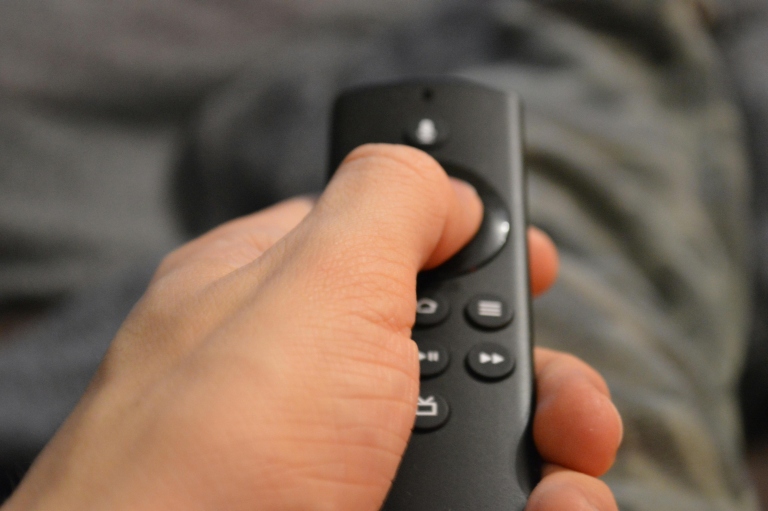
- Home-Taste und Play/Pause-Taste gleichzeitig einige Sekunden gedrückt halten, bis der Neustart angezeigt wird.
Hängt der Stick bereits so, dass keine Taste mehr etwas bewirkt, bleibt nur der harte Neustart:
- USB-Kabel vom Stick oder Netzteil abziehen, mindestens 20–30 Sekunden warten und danach wieder verbinden.
Wichtig ist die Wartezeit. Nur wenn die im Gerät vorhandenen Kondensatoren Zeit haben, sich zu entladen, startet die Elektronik wirklich von Null. Ein direktes Aus- und Einstecken innerhalb von ein, zwei Sekunden kann dazu führen, dass sich der Fehlerzustand im Speicher quasi „mitnimmt“.
Boot-Schleife oder echtes Einfrieren erkennen
Ein Dauerproblem im Ladebildschirm lässt sich in zwei Szenarien einteilen: Entweder die Startsequenz wiederholt sich immer wieder, oder der Bildschirm bleibt bei einem Bild stehen und nichts ändert sich mehr. Beide Varianten deuten zwar auf ein Startproblem hin, haben aber oft unterschiedliche Ursachen.
Typische Boot-Schleife:
- Das Amazon-Logo erscheint, verschwindet, der Bildschirm wird schwarz.
- Nach einigen Sekunden startet der Vorgang wieder von vorn.
- Dieser Zyklus wiederholt sich beliebig lange.
Dieses Verhalten spricht häufig für ein Softwareproblem, etwa eine beschädigte Systemdatei oder ein fehlgeschlagenes Update.
Echtes Einfrieren:
- Logo oder Ladeanimation wird einmal angezeigt.
- Es passiert lange Zeit nichts, keine Bewegung, keine Animation.
- Auch nach mehreren Minuten bleibt der Bildschirm unverändert.
Hier kommen neben Softwareproblemen auch Überhitzung, defekter Speicher oder Stromprobleme in Frage. Wenn du unterscheiden kannst, zu welcher Kategorie deine Störung gehört, lässt sich die weitere Diagnose viel präziser ausrichten.
Überhitzung als stille Fehlerquelle
Wie bei anderen Streaming-Sticks auch, erzeugt der Fire TV Stick unter Last Wärme. Wenn er dauerhaft hinter einem Fernseher eingeklemmt ist oder nur wenige Millimeter Abstand zur Wand hat, kann sich die Hitze stauen. Ab einer bestimmten Temperatur begrenzt das Gerät seine Leistung oder bricht Vorgänge ab, um die Elektronik zu schützen.
Ein typisches Muster ist: Der Stick startet, wird im Ladebildschirm warm und bleibt dann hängen. Nach einer Abkühlphase funktioniert er manchmal wieder kurz, bevor sich das Verhalten wiederholt. Manchmal zeigt das Gerät sogar eine Überhitzungswarnung an, wenn es doch einmal ins Menü gelangt.
Um Überhitzung auszuschließen oder zu beheben, helfen diese Schritte:
- HDMI-Verlängerung verwenden, damit der Stick nicht direkt hinter dem TV eingeklemmt ist.
- Für freie Luftzirkulation sorgen, keine Tücher oder Dekoelemente vor den Stick hängen.
- Den Stick zum Test für einige Minuten vom Strom trennen, danach mit freier Luftzufuhr neu starten.
Wenn der Stick nach einer Abkühlung wieder normal startet und erst nach längerer Nutzung Probleme macht, spricht viel für Wärmeprobleme. Dauerhafte Besserung erreichst du dann meist nur, wenn du die Position des Geräts dauerhaft veränderst.
Anzeichen für beschädigte Software oder fehlgeschlagene Updates
Softwarefehler treten häufig nach Unterbrechungen während eines Systemupdates auf, etwa wenn während der Installation der Strom getrennt oder das WLAN deaktiviert wurde. Wenn wichtige Systemkomponenten nicht vollständig installiert werden konnten, bleibt der Fire TV Stick oft während des Startvorgangs stehen.
Hinweise auf ein Softwareproblem sind:
- Direkt vor dem Fehler wurde ein Update durchgeführt oder angekündigt.
- Der Stick wurde während eines Updates vom Strom getrennt.
- Das Gerät war längere Zeit nicht online und will beim nächsten Start mehrere Updates nachholen.
Wenn du noch Zugriff auf das Einstellungsmenü hast, kannst du versuchen, das System manuell zu aktualisieren. Hängt der Stick jedoch bereits vor dem Menü, bleibt meist nur der Weg über einen Werksreset.
Werksreset als letzter Schritt über das Menü
Solange der Fire TV Stick wenigstens zeitweise bis ins Menü startet, ist der Werksreset über die Einstellungen die sauberste Lösung. Dadurch werden alle Apps, Konten und gespeicherten Daten gelöscht und das System in einen Auslieferungszustand versetzt. Der interne Speicher und die Konfiguration werden dabei neu beschrieben, was defekte Einträge oder Konfigurationen beseitigen kann.
Der Weg über die Systemoberfläche verläuft im Normalfall so:
Im Hauptmenü nach rechts zu den Einstellungen wechseln.
Dort auf den Bereich „Mein Fire TV“ oder „Gerät & Software“ gehen.
Den Punkt „Auf Werkseinstellungen zurücksetzen“ wählen.
Die Sicherheitsabfrage bestätigen und den Vorgang starten.
Nach dem Reset startet der Stick neu und führt dich durch die Ersteinrichtung. Wenn der Bootvorgang danach wieder zuverlässig durchläuft, war die Ursache sehr wahrscheinlich eine beschädigte Konfiguration oder ein fehlerhafter App- oder Systembestandteil.
Werksreset über die Fernbedienung erzwingen
Hängt der Stick bereits so früh, dass du das Menü nicht mehr erreichst, kannst du einen Reset auch per Tastenkombination auf der Fernbedienung auslösen. Das ist besonders hilfreich, wenn der Bildschirm zwar etwas anzeigt, aber zu keinem Zeitpunkt die Benutzeroberfläche erscheint.
Die gängige Tastenkombination besteht aus der Zurück-Taste und der rechten Richtungstaste auf dem Navigationsring. Wenn du beide Tasten einige Sekunden gleichzeitig gedrückt hältst, sollte nach kurzer Zeit ein Menü oder eine Bestätigung für den Werksreset erscheinen. Bestätige den Vorgang und warte ab, bis der Stick alles zurückgesetzt hat.
Dieser erzwungene Reset löscht ebenfalls alle Daten und Konten auf dem Gerät. Du musst dich danach erneut mit deinem Amazon-Konto anmelden und alle Streaming-Apps wieder installieren. Dafür hast du aber eine hohe Chance, dass der Stick wieder sauber bootet.
Wenn die Fernbedienung nicht reagiert
Ein Sonderfall entsteht, wenn die Fernbedienung schon während des Ladebildschirms keine Verbindung zum Stick hat. Dann ist weder ein weicher Neustart noch ein Reset per Tastenkombination möglich. Häufig liegt das an leeren Batterien, Funkstörungen oder einem verlorenen Pairing.
Du kannst in diesem Fall so vorgehen:
- Batterien der Fernbedienung austauschen und kurz warten.
- Fernbedienung neu koppeln, indem du die Home-Taste längere Zeit gedrückt hältst, bis die Kopplungsanzeige erscheint (sofern sie angezeigt wird).
- Testweise eine andere kompatible Fire-TV-Fernbedienung verwenden, falls im Haushalt vorhanden.
- Als Alternative die Fire TV App auf einem Smartphone im selben WLAN nutzen, wenn der Stick zuvor schon einmal in diesem Netz eingerichtet war.
Wenn der Stick im Ladebildschirm hängt und zuvor noch nie in dein WLAN eingebunden war, wird die Smartphone-App allerdings nicht helfen, da die Netzwerkverbindung noch nicht steht. In diesem Fall bist du auf eine funktionierende physische Fernbedienung angewiesen.
Speicherprobleme und vollgelaufener interner Speicher
Zu wenig freier Speicher kann ebenfalls Startprobleme verursachen. Wenn das System kaum noch Platz für temporäre Dateien, Caches und Updates hat, wird der Startvorgang langsamer und anfälliger für Fehler. In Extremfällen kann dies dazu führen, dass der Stick beim Laden der Benutzeroberfläche nicht weiterkommt.
Typische Warnzeichen für Speicherengpässe sind:
- Schon vorher regelmäßige Hinweise, dass der Speicher knapp wird.
- Häufige Fehlermeldungen beim Installieren oder Aktualisieren von Apps.
- Sehr langsame Menüreaktionen vor dem ersten vollständigen Ausfall.
Wenn du das Einstellungsmenü noch erreichst, lohnt sich eine gründliche Aufräumaktion. Deinstalliere Apps, die du kaum nutzt, lösche unnötige Daten und prüfe in den Speicher-Einstellungen, welche Anwendungen am meisten Platz belegen. Nach etwas freigewordenem Speicherplatz kann der startende Systemprozess wieder sauber arbeiten.
Fehler durch USB-Zubehör und Adapter
Gerade bei neueren Fire TV Geräten mit USB-C oder bei Setups mit aktiven USB-Hubs kommt es vor, dass angeschlossene Peripherie den Startvorgang stört. Dazu zählen etwa USB-Sticks, externe Festplatten, Ethernet-Adapter oder Gamepads.
Wenn der Stick im Bootvorgang hängt und zusätzliches Zubehör angeschlossen ist, trenne alle USB-Geräte und Adapter vollständig. Verbinde den Stick nur mit Strom und HDMI, ohne sonstige Komponenten. Starte danach neu und beobachte, ob der Ladevorgang weiterkommt.
Sollte der Stick ohne Zubehör normal booten, liegt das Problem vermutlich an einem bestimmten Adapter oder Gerät. Du kannst dann nach und nach wieder anschließen, um den Störenfried zu identifizieren. Gerade günstige oder nicht offiziell unterstützte USB-Hubs können hier auffällig werden.
Unterschiede zwischen Fire-TV-Generationen beachten
Je nach Generation des Fire TV Sticks unterscheiden sich Details bei Anschlüssen, Leistungsaufnahme und Verhalten im Fehlerfall. Ältere Modelle reagieren empfindlicher auf schwache Stromversorgung, neuere Varianten mit 4K-Unterstützung sind dafür wärmeintensiver und fordern Fernseher beim HDMI-Signal stärker.
Es lohnt sich, darauf zu achten, welches Modell du betreibst, etwa Fire TV Stick (2. Generation), Fire TV Stick 4K oder Fire TV Stick Lite. Bei UHD-fähigen Geräten ist etwa die gewählte Auflösung besonders relevant. Wenn dein TV oder AV-Receiver mit 4K/HDR Probleme hat, kann ein dauerhafter Lauf im Ladebildschirm auch mit einer nicht sauber ausgehandelten HDMI-Konfiguration zusammenhängen.
Eine pragmatische Maßnahme ist, testweise an einem anderen Fernseher zu starten. Läuft der Stick dort problemlos durch, wirken sich die Unterschiede in der HDMI-Kompatibilität zwischen den Geräten deutlich aus. In solchen Fällen hilft oft eine feste Auflösungseinstellung oder der Verzicht auf bestimmte Bildverbesserungsmodi.
Typische Alltagsszenarien und was sie verraten
In realen Setups tauchen Probleme selten im Laborzustand auf, sondern in chaotischen Wohnzimmerlandschaften mit Mehrfachsteckdosen, Soundbars und alten Routern. Einige typische Szenarien lassen sich aber gut deuten und helfen bei der Suche nach der Ursache.
Dauerhaft am TV-USB, plötzlich kein Start mehr
Viele Nutzer betreiben den Fire TV Stick aus Bequemlichkeit dauerhaft am USB-Port des Fernsehers. Anfangs scheint dies problemlos zu funktionieren, aber nach einigen Monaten kommt es vermehrt zu Startproblemen. Der TV-USB liefert oft nur gerade genug Strom und bricht unter Last ein, etwa wenn im Hintergrund ein Update läuft.
Wenn der Stick früher normal startete, jetzt aber beim Logo hängen bleibt und gleichzeitig nur am TV-USB hängt, solltest du testweise unbedingt das Originalnetzteil ausprobieren. In vielen Fällen löst das das Problem dauerhaft.
Wohnzimmer mit vielen HDMI-Geräten
In Wohnzimmern mit Konsolen, Receivern, Blu-ray-Playern und mehreren Sticks werden häufig günstige HDMI-Switches oder Splitter verwendet. Diese zusätzlichen Geräte verkomplizieren die Aushandlung von Bildformaten und übertragen manchmal nicht exakt alle Signale.
Bleibt das Bild im Bootvorgang hängen oder zeigt nur sporadisch das Logo, hilft es oft, den Fire TV Stick für einen Test direkt an den TV zu stecken. Wenn er dann durchstartet, liegt der Verdacht nahe, dass Switch oder Splitter an der Bildausgabe beteiligt sind. Du kannst im nächsten Schritt einen hochwertigeren Adapter testen oder dein Setup vereinfachen.
Startprobleme nach einem Stromausfall
Nach einem plötzlichen Stromausfall während des Betriebs eines Fire TV Sticks häufen sich Fälle, bei denen das Gerät anschließend im Ladebildschirm feststeckt. In dieser Situation kann die Kombination aus abruptem Spannungsabbruch und gleichzeitigem Update sehr problematisch sein.
Wenn direkt nach einem Stromausfall Bootprobleme auftreten, ist die Wahrscheinlichkeit für beschädigte Systemdateien oder Konfigurationseinträge erhöht. Nach einem harten Neustart ist der nächste sinnvolle Schritt häufig der Werksreset, selbst wenn das bitter ist, weil alle Apps neu eingerichtet werden müssen.
Wann ein Hardwaredefekt wahrscheinlich ist
Trotz aller Maßnahmen kann es vorkommen, dass der Fire TV Stick dauerhaft im Ladebildschirm stehenbleibt. Wenn Stromversorgung, HDMI-Verbindung, Überhitzung, Zubehör und Softwaremaßnahmen ausgereizt sind, steigt die Wahrscheinlichkeit, dass ein Defekt an Speicherchips, Stromversorgung oder Mainboard vorliegt.
Verdächtige Anzeichen für einen echten Hardwaredefekt sind:
- Der Stick reagiert auf keinen Reset und keine Tastenkombination mehr.
- Selbst an verschiedenen Fernsehern und mit verschiedenen Netzteilen ändert sich nichts.
- Der Bildschirm zeigt abgehackte Logos, Artefakte oder komplett wirre Bilder.
- Das Gerät wird ungewöhnlich heiß oder bleibt völlig kalt, obwohl Strom anliegt.
In diesen Fällen lohnt sich der Aufwand weiterer Softwareexperimente kaum noch. Wenn das Gerät noch in der Gewährleistung ist, ist der Kontakt mit dem Händler oder dem Amazon-Support der vernünftigste Weg. Ohne Garantie bleibt als Option meist nur der Austausch.
Vorbeugung: Wie du Startprobleme in Zukunft vermeidest
Viele Ursachen für Startprobleme lassen sich im Alltag gut vermeiden, wenn du einige Grundregeln beachtest. Ein stabiler Betrieb sorgt nicht nur dafür, dass der Stick zuverlässig bootet, sondern verlängert auch seine Lebensdauer.
Ein paar sinnvolle Gewohnheiten helfen deutlich:
- Immer ein ausreichend starkes, qualitativ gutes Netzteil verwenden.
- Den Stick nicht dauerhaft in Wärmenischen oder hinter dicken Vorhängen betreiben.
- Updates nicht mitten im Prozess abbrechen, keine Stecker ziehen, solange ein Update-Hinweis angezeigt wird.
- Regelmäßig Apps aufräumen und Speicher freihalten, statt alles dauerhaft installiert zu lassen.
- Experimente mit USB-Hubs und exotischen Adaptern auf das Nötigste beschränken und im Fehlerfall gezielt entfernen.
Wenn du diese Punkte im Hinterkopf behältst, sinkt die Wahrscheinlichkeit deutlich, dass dein Fire TV Gerät eines Tages wieder beim Laden hängen bleibt.
Häufige Fragen zum Fire TV Stick im Ladebildschirm
Wie erkenne ich, ob mein Fire TV Stick wirklich hängt oder nur länger lädt?
Wenn sich das Logo oder der Ladebalken länger als fünf bis sieben Minuten überhaupt nicht verändert, liegt mit hoher Wahrscheinlichkeit ein Hänger vor. Bewegt sich der Ladeindikator zwischendurch oder wechselt der Bildschirm kurz, lädt das System meist noch und sollte noch einige Minuten weiter beobachtet werden.
Hilft es, den Fire TV Stick einfach länger eingesteckt zu lassen?
Bei einem normalen Systemstart kann ein etwas längerer Wartevorgang nach einem Update völlig normal sein, allerdings sollte der Startvorgang selten länger als zehn Minuten dauern. Bleibt das Bild deutlich länger unverändert, ist ein Neustart mit Netztrennung oder über die Fernbedienung in der Regel sinnvoller.
Kann ein zu schwaches Netzteil wirklich zu Startproblemen führen?
Ein zu schwaches oder instabiles Netzteil kann dazu führen, dass der Fire TV Stick im Bootvorgang stehenbleibt, weil die Spannung bei Lastspitzen einbricht. Oft tritt das auf, wenn der Stick über den USB-Anschluss des Fernsehers statt über das Originalnetzteil versorgt wird.
Muss ich immer direkt einen Werksreset machen, wenn der Startbildschirm nicht verschwindet?
Ein Werksreset sollte immer die letzte Option bleiben, nachdem alle anderen Schritte wie Stromversorgung prüfen, HDMI-Buchse wechseln und Neustart getestet wurden. Nur wenn der Stick dauerhaft nicht über den Startbildschirm hinauskommt und sich Menüs nicht mehr aufrufen lassen, lohnt sich der Zurücksetzen-Befehl.
Warum tritt der Fehler öfter auf, wenn viele Geräte am Fernseher hängen?
Mehrere HDMI-Geräte können sich über CEC-Signale, Stromspitzen am TV oder ungünstige Eingangskonfigurationen gegenseitig beeinflussen. Dadurch kann es passieren, dass der Bildschirm schwarz bleibt oder scheinbar am Startlogo hängenbleibt, obwohl der Stick im Hintergrund bereits reagiert.
Kann eine langsame oder instabile Internetverbindung den Start verzögern?
Der Basissystemstart funktioniert auch ohne Internet, allerdings können Anmeldevorgänge, App-Startseiten und Updates den Gesamteindruck deutlich verzögern, wenn die Verbindung schlecht ist. Häufig wirkt der Ladebildschirm dann länger sichtbar, obwohl das System intern bereits arbeitet und auf Netzwerkantworten wartet.
Was passiert beim forcierten Neustart über die Fernbedienung technisch?
Beim erzwungenen Neustart beendet das System alle laufenden Prozesse und startet den Bootvorgang vollständig neu, ähnlich wie ein Neustart eines PCs. Der Unterschied zum einfachen Stromziehen ist, dass der Stick die Neustartanweisung sauber verarbeitet und Dateisysteme ordnungsgemäß schließt.
Verliere ich Apps und Daten, wenn ich den Stick vom Strom trenne?
Durch das bloße Trennen der Stromversorgung gehen installierte Apps und Kontodaten normalerweise nicht verloren. Kritisch wird es nur, wenn das Gerät während eines Systemupdates oder beim Schreiben wichtiger Daten ausgeschaltet wird, was zu beschädigten Dateien führen kann.
Wie merke ich, dass Überhitzung für den Hänger am Startbildschirm verantwortlich ist?
Wenn das Problem vor allem nach längerer Nutzung, in sehr warmen Räumen oder bei direkter Sonneneinstrahlung auftritt, weist vieles auf thermische Schwierigkeiten hin. Zusätzlich kann der Stick außen ungewöhnlich heiß wirken oder sich nach einer Abkühlpause plötzlich wieder normal starten lassen.
Lohnt sich der Austausch des HDMI-Verlängerungskabels wirklich?
Ein beschädigtes oder sehr minderwertiges HDMI-Kabel kann zu Bildaussetzern, Flackern oder dauerhaft schwarzem Bildschirm führen, obwohl der Stick im Hintergrund startet. Ein anderes Kabel oder die mitgelieferte kurze Verlängerung hilft oft dabei, Übertragungsfehler und Kontaktprobleme auszuschließen.
Was kann ich tun, wenn der Stick nach dem Werksreset immer noch nicht startet?
Wenn selbst nach vollständigem Zurücksetzen weiterhin nur das Startlogo zu sehen ist, deutet das stark auf einen Hardwaredefekt oder einen schweren Fehler im internen Speicher hin. In diesem Fall bleibt meist nur die Reklamation beim Händler oder der Kontakt zum Support des Herstellers.
Fazit
Ein Fire-TV-Stick, der scheinbar dauerhaft im Startbildschirm verharrt, lässt sich in vielen Fällen mit systematischem Vorgehen wiederbeleben. Wer Stromversorgung, HDMI-Umgebung, Temperatur und Softwarezustand Schritt für Schritt prüft, grenzt die Ursache sauber ein und vermeidet unnötige Datenverluste. Nur wenn selbst ein Werksreset ohne Erfolg bleibt, ist ein Austausch des Geräts wirklich unausweichlich.

