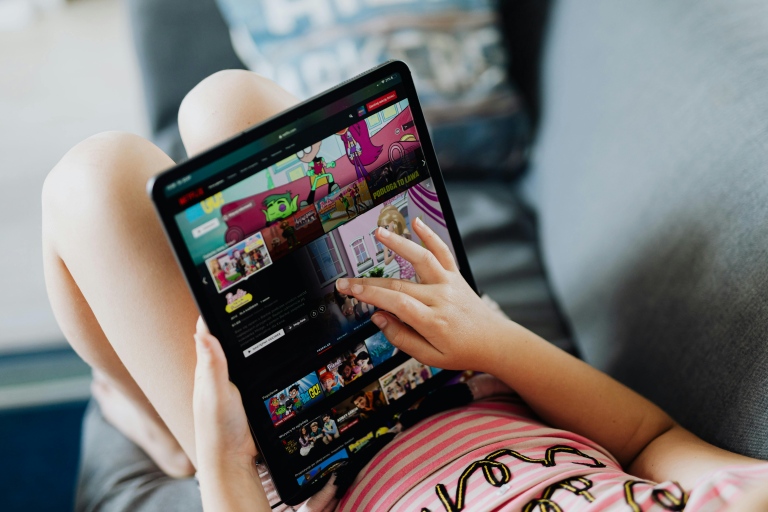
Ruckelnde Streams, eingefrorene Bilder oder plötzliche Qualitätsabfälle treten oft auf, obwohl der Speedtest mehr als genug Mbit/s anzeigt. Meist liegt das dann nicht an der reinen Bandbreite, sondern an Latenz, Stabilität, WLAN-Qualität, Auslastung im Heimnetz oder an den Endgeräten selbst. Wer systematisch prüft, findet in den meisten Fällen eine klare Ursache und kann das Problem dauerhaft entschärfen.
Ein stabiler Stream braucht eine konstante Datenrate mit niedriger Verzögerung und wenig Paketverlust, nicht nur einen hohen Maximalwert im Speedtest. Deshalb lohnt es sich, alle Glieder der Kette vom Router über WLAN oder LAN bis zum TV-Stick, Smart-TV oder PC genau anzuschauen und nacheinander auszuschließen.
Was „gutes Internet“ beim Streaming wirklich bedeutet
Viele Nutzer orientieren sich nur an der Downloadrate aus einem Speedtest und wundern sich, warum Filme trotzdem nicht sauber durchlaufen. Für Videostreaming sind aber mehrere Faktoren entscheidend: Bandbreite, Latenz, Jitter (Schwankung der Latenz), Paketverlust und die Auslastung der Leitung während des Streams. Dazu kommen technische Eigenheiten der Plattform und des Endgeräts.
Bandbreite ist die maximale Datenmenge pro Sekunde. Für einen 4K-Stream empfehlen große Streamingdienste typischerweise rund 20–25 Mbit/s dauerhaft verfügbare Bandbreite, Full-HD liegt deutlich darunter. Wenn der Speedtest 100 Mbit/s anzeigt, heißt das aber nur, dass diese Geschwindigkeit im Testmoment kurzzeitig erreichbar war. Ein instabiles WLAN oder eine ausgelastete Leitung kann dafür sorgen, dass die Daten während des Films immer wieder einbrechen.
Latenz ist die Zeit, die ein Datenpaket vom Gerät zum Server und zurück braucht. Hohe oder stark schwankende Latenzen führen dazu, dass der Puffer des Players leerläuft, bevor neue Daten eintreffen. Das Ergebnis: Bildstopper, Nachlade-Spins und abrupte Qualitätssprünge.



Außerdem spielen zwischengeschaltete Systeme wie Router, Powerline-Adapter, WLAN-Repeater oder Firewalls eine Rolle. Jedes zusätzliche Gerät kann die Übertragung verzögern oder bremsen – etwa durch schwaches WLAN, Interferenzen oder Energiesparmodi.
Typische Ursachen, obwohl der Speedtest gut aussieht
Wenn Messungen einen schnellen Anschluss zeigen, liegen die Probleme meist nicht beim Internetprovider, sondern im Heimnetzwerk oder auf dem Gerät. Typische Ursachen sind schwaches WLAN, Störungen auf der Funkfrequenz, überlastete Router, viele gleichzeitige Streams, alte Netzwerkhardware oder falsch eingestellte Video-Apps.
Es lohnt sich, zuerst ein Muster zu erkennen: Ruckelt es nur abends? Nur auf einem Gerät? Nur bei einem bestimmten Anbieter? Oder ausschließlich bei 4K-Inhalten, während HD sauber läuft? Diese Beobachtungen führen erstaunlich oft direkt in die richtige Richtung.
WLAN als Problemquelle: Signalstärke, Störungen und Band
WLAN ist in vielen Haushalten die Schwachstelle, auch wenn der Anschluss selbst sehr schnell ist. Eine hohe Bandbreite am Router nützt wenig, wenn am Streaminggerät nur ein instabiles, schwaches Signal ankommt. Besonders 4K-Streams reagieren empfindlich auf Einbrüche im WLAN.
Sehr häufig sind folgende Punkte ausschlaggebend:
- Der Router steht ungünstig (Ecke, hinter Möbeln, im Schrank).
- Das Streaminggerät ist weit entfernt oder durch mehrere Wände abgetrennt.
- Viele andere WLANs in der Umgebung stören auf demselben Kanal.
- Das Gerät ist mit dem langsameren 2,4-GHz-Band verbunden, obwohl 5 GHz verfügbar wäre.
Als erster schneller Test bietet sich an: Das Streaminggerät kurz nah an den Router bringen und dort einen Stream starten. Wenn der Stream plötzlich sauber läuft, deutet alles auf ein WLAN-Problem im ursprünglichen Standort hin.
LAN-Anschluss nutzen: Direkte Verbindungen priorisieren
Eine kabelgebundene LAN-Verbindung ist für flüssiges Streaming deutlich stabiler als WLAN, weil sie weniger störanfällig ist. Gerade bei 4K-Streaming, Live-Sport oder Gaming-Streams lohnt es sich, wichtige Geräte nach Möglichkeit per Netzwerkkabel mit dem Router zu verbinden.
Viele Smart-TVs, Konsolen und Streaming-Sticks unterstützen LAN, teilweise über einen optionalen Adapter. Wer einen Switch verwendet, sollte auf Gigabit-fähige Ports achten, um keine künstlichen Engpässe zu erzeugen. Ein einfacher Test besteht darin, das betroffene Gerät per LAN zu verbinden und einen Stream zu starten. Läuft der Stream stabil, liegt das Problem fast sicher im WLAN-Bereich.
Powerline-Adapter und WLAN-Repeater richtig einschätzen
Powerline-Adapter (Internet über Stromleitung) und WLAN-Repeater sind oft eine schnelle Lösung, bringen aber eigene Fehlerquellen mit. Uneinheitliche Hausverkabelung, Mehrfachsteckdosen, alte Stromkreise oder ungünstige Positionen können die Datenrate stark drücken oder zu Schwankungen führen.
Bei Powerline sollte der Adapter direkt in der Wandsteckdose stecken und nicht in einer Mehrfachleiste, weil diese häufig zusätzlich dämpfen. Bei WLAN-Repeatern ist wichtig, dass sie ein gutes Signal vom Router empfangen, sonst verstärken sie hauptsächlich ein schlechtes Signal. Wenn ein Stream über Powerline oder Repeater ruckelt, lohnt sich ein Vergleichstest direkt am Router per LAN oder WLAN. So lässt sich erkennen, ob die Zwischenlösung der Flaschenhals ist.
Streamingdienst, Server und Auslastung der Gegenstelle
Streamingprobleme entstehen nicht nur im eigenen Netz, sondern manchmal auch beim Anbieter. Überlastete Server, Probleme im Content Delivery Network (CDN) oder regionale Störungen führen dann zu Rucklern, obwohl lokal alles stimmt. In solchen Fällen treten Auffälligkeiten oft gleichzeitig bei mehreren Nutzern auf und betreffen denselben Dienst.
Typische Anzeichen:
- Nur ein bestimmter Dienst hat Probleme, andere laufen einwandfrei.
- Die App des Dienstes meldet zwischendurch niedrige Verbindungsqualität.
- Zu Stoßzeiten (z. B. abends) laufen Streams deutlich schlechter als tagsüber.
Ein schneller Vergleich zwischen verschiedenen Anbietern auf demselben Gerät hilft bei der Einordnung. Läuft etwa eine andere Plattform in der gleichen Qualität ohne Einbrüche, ist die Wahrscheinlichkeit hoch, dass der Engpass nicht im eigenen Netz liegt.
Endgerät als Flaschenhals: CPU, Speicher und Hintergrundprozesse
Smart-TVs, ältere Streaming-Sticks oder schwächere Tablets geraten bei modernen Apps und hochauflösenden Streams schnell an ihre Grenzen. Wenn Prozessor oder Grafikeinheit ausgelastet sind, kann der Player Frames verwerfen oder Bild und Ton nicht mehr sauber synchron halten.
Hinzu kommen überladene Apps und Hintergrundprozesse, die Speicher und CPU blockieren. Besonders bei Geräten, die seit Jahren keine Rücksetzung erhalten haben, sammeln sich alte Caches, temporäre Daten und Überbleibsel nicht mehr genutzter Anwendungen an.
Nützliche Schritte auf dem Gerät selbst sind unter anderem:
- Streaming-App komplett schließen und neu starten.
- Cache bzw. Zwischenspeicher der App leeren (je nach Betriebssystem im App-Menü).
- Andere laufende Apps schließen oder den Speicher bereinigen.
- Gerät einmal vollständig neu starten, nicht nur in Standby versetzen.
- Bei sehr alten Sticks oder Fernsehern prüfen, ob ein Firmware-Update verfügbar ist.
Verbessert sich der Stream nach einem Neustart spürbar, deutet viel auf überlastete Ressourcen oder Softwareprobleme auf dem Endgerät hin.
Auflösung, Bitrate und Wiedergabeeinstellungen anpassen
Viele Dienste passen die Qualität zwar automatisch an, doch fehlerhafte Erkennung oder knappe Reserven im Netz können weiterhin Aussetzer verursachen. Es kann helfen, die Auflösung manuell zu reduzieren oder die maximale Bitrate zu begrenzen. Damit wird der Stream weniger anspruchsvoll und kommt auch mit kleineren Schwankungen klar.
In vielen Apps finden sich solche Einstellungen in den Bereichen Wiedergabe, Videoqualität oder Datenverbrauch. Typische Optionen sind Automatisch, Niedrig, Mittel, Hoch oder einzelne Auflösungen wie 720p, 1080p oder 2160p. Für eine stabile Wiedergabe ist eine konstante, leicht niedrigere Qualitätsstufe meist angenehmer als wiederholte Sprünge zwischen sehr scharfen und deutlich weicheren Bildern.
Heimnetz ist ausgelastet: Viele Geräte, ein Anschluss
In einem Haushalt konkurrieren oft mehrere Geräte gleichzeitig um Bandbreite: TV-Streams, Downloads, Cloud-Backups, Online-Gaming, Videokonferenzen oder Systemupdates. Selbst ein schneller Anschluss kann dadurch zeitweise beeinträchtigt werden, vor allem wenn jemand große Dateien lädt oder Backups synchronisiert.
Typische Situation: Der Stream läuft gut, bis ein anderer Nutzer ein großes Update startet oder ein Cloud-Speicher im Hintergrund anläuft. In solchen Momenten steigen Latenz und Paketverlust spürbar an, was bei empfindlichen Echtzeitanwendungen zu Rucklern führt.
Wer das testen möchte, beobachtet parallel den Stream und das Verhalten anderer Geräte im Haushalt. Bessert sich die Wiedergabe, sobald Downloads oder andere datenintensive Aktivitäten pausiert werden, ist Bandbreitenkonkurrenz sehr wahrscheinlich die Hauptursache.
Router-Einstellungen: QoS, Band Steering und Kanäle
Router bieten zunehmend Funktionen, um Streaming zu priorisieren und das WLAN besser zu verteilen. Diese Optionen können sowohl helfen als auch Probleme schaffen, wenn sie ungünstig konfiguriert sind. Ein Blick in das Router-Interface lohnt sich, vor allem bei regelmäßigen Rucklern.
Quality of Service (QoS) kann bestimmten Anwendungen oder Geräten Vorrang geben. Ist QoS aktiv, sollten Streaminggeräte in eine bevorzugte Gruppe aufgenommen werden. Wird QoS falsch konfiguriert, kann es aber passieren, dass andere Dienste bevorzugt werden und der Stream zurückstecken muss.
Band Steering sorgt dafür, dass Geräte automatisch auf das passende WLAN-Band (2,4 oder 5 GHz) verteilt werden. Manchmal landen Streaminggeräte dennoch dauerhaft im 2,4-GHz-Band, obwohl das 5-GHz-Signal stabil wäre. In solchen Fällen hilft es, im Router getrennte WLAN-Namen (SSIDs) für 2,4 und 5 GHz zu verwenden und das Streaminggerät bewusst mit dem 5-GHz-Netz zu verbinden.
Auch ein überfüllter WLAN-Kanal kann Probleme machen. Die Kanalwahl von Automatik auf einen weniger genutzten Kanal zu stellen, entspannt die Funkumgebung oft deutlich. Ein Test mit unterschiedlicher Kanalwahl und erneuter Streamingprobe kann spürbare Verbesserungen bringen.
Schrittfolge zur systematischen Fehlersuche
Wer nicht wahllos Einstellungen verändern möchte, geht beim Eingrenzen der Ursache am besten strukturiert vor. Eine einfache Reihenfolge hilft, Fehlerquellen nacheinander auszuschließen, anstatt alles gleichzeitig zu verändern.
- Stream auf einem zweiten Gerät im gleichen Netzwerk testen (gleicher Dienst, ähnliche Qualität).
- Dasselbe Gerät mit einem anderen Dienst testen (gleiche Qualitätseinstellung).
- Gerät einmal vollständig neu starten und die Streaming-App frisch öffnen.
- Gerät testweise näher an den Router bringen oder, falls möglich, per LAN verbinden.
- Andere datenintensive Aktivitäten im Netzwerk vorübergehend pausieren.
- Speedtest direkt am Router (per LAN oder nahes WLAN) durchführen, während niemand sonst viel Bandbreite nutzt.
- Router und Modem neu starten und nach einigen Minuten erneut testen.
Nach dieser Abfolge zeigt sich meist, ob das Problem beim Dienst, im Heimnetz oder am Endgerät liegt. Auffälligkeiten bei nur einem Dienst bei ansonsten einwandfreien Tests sprechen eher für einen Engpass beim Anbieter, während Probleme bei mehreren Diensten auf WLAN, Router oder Gerät deuten.
Ruckelnde Live-Streams und Sportübertragungen
Live-Streams sind empfindlicher als On-Demand-Inhalte, weil weniger Puffer eingesetzt wird. Der Player kann nicht beliebig viel vorausladen, wenn das Signal nahezu in Echtzeit übertragen werden soll. Kleine Störungen wirken sich deshalb schneller sichtbar aus.
Je nach Plattform kann es helfen, bei Live-Übertragungen die Qualität eine Stufe herunterzustellen, um Reserven zu gewinnen. Außerdem lohnt sich bei Live-Sport ein möglichst direkter Anschluss: LAN statt WLAN, möglichst wenig zusätzliche Netzwerktechnik zwischen Router und Gerät und, wenn vorhanden, die App direkt auf dem Smart-TV oder Streaming-Stick statt im Browser.
Browser-Streaming: Hardwarebeschleunigung und Erweiterungen
Beim Streaming im Browser kommen weitere Faktoren hinzu. Browser-Erweiterungen, Energiesparmodi, fehlende Hardwarebeschleunigung oder alte Grafiktreiber können Wiedergabeprobleme verursachen, obwohl das Netzwerk stabil ist.
Sinnvolle Schritte für Tests und Optimierung sind:
- Test in einem zweiten Browser (z. B. von Chrome auf Firefox oder Edge wechseln).
- Hardwarebeschleunigung im Browser ein- oder ausschalten und den Unterschied beobachten.
- Browser-Erweiterungen temporär deaktivieren, vor allem Werbe- und Scriptblocker.
- Grafiktreiber aktualisieren, insbesondere bei ruckelnder Vollbildwiedergabe auf PCs und Laptops.
Wenn Streams nur im Browser ruckeln, in Apps auf demselben Gerät aber runden laufen, liegt die Ursache mit hoher Wahrscheinlichkeit in Browserkonfiguration, Erweiterungen oder Treibern.
Unterschiedliche Geräte im Alltag vergleichen
Ein sehr wirkungsvoller Ansatz ist der direkte Vergleich verschiedener Geräte im selben Netzwerk. So lassen sich Fehlerquellen schnell einschränken. Wenn etwa der Smart-TV Probleme macht, aber ein Smartphone im gleichen WLAN denselben Film flüssig abspielt, liegt die Ursache eher beim TV oder dessen App.
Ein paar typische Testkonstellationen helfen bei der Einordnung:
- Smart-TV vs. Streaming-Stick am selben Fernseher.
- App auf der Konsole vs. App auf dem TV.
- Browser auf dem Laptop vs. native App auf dem Laptop (soweit verfügbar).
Bei deutlich abweichendem Verhalten lohnt sich ein Blick auf Softwarestände und Einstellungen der betroffenen Geräte. Oft hilft ein App-Update oder ein Zurücksetzen der Streaming-App auf Werkseinstellungen.
Wohnzimmer-Setup: Beispiel aus der Praxis
Stell dir einen 4K-Fernseher im Wohnzimmer vor, verbunden mit einem Streaming-Stick, der per WLAN saugt. Der Router steht im Flur hinter einer Wand, mehrere andere WLANs sind in der Umgebung aktiv. Abends laufen mehrere Geräte parallel, unter anderem ein Gaming-PC und ein Tablet mit einem zweiten Stream.
Der Film auf dem großen Fernseher gerät immer wieder ins Stocken. Ein schneller Test: Der Stick wird kurz mit einem LAN-Adapter und einem Netzwerkkabel direkt mit dem Router verbunden. Plötzlich läuft der gleiche Film stabil. Dadurch wird klar, dass die Internetleitung ausreichend ist, aber das WLAN zum Wohnzimmer nicht stabil genug war.
Im Anschluss bietet es sich an, den Router an einen zentraleren Ort zu stellen oder ein zusätzliches, besser positioniertes WLAN-System (etwa ein Mesh-System) einzurichten, das das Wohnzimmer zuverlässiger versorgt. Alternativ bleibt eine dauerhafte LAN-Verbindung für das wichtigste Streaminggerät.
WG-Situation mit gemeinsam genutztem Anschluss
In Wohngemeinschaften teilen sich oft mehrere Personen eine einzige Leitung. Jeder Stream, jeder Download und jedes Online-Spiel summiert sich auf. Selbst mit einem eigentlich schnellen Anschluss kann es abends zu Engpässen kommen, wenn alle gleichzeitig datenintensive Anwendungen nutzen.
In einem typischen Szenario ruckelt der Stream immer dann, wenn ein Mitbewohner große Spiele-Updates lädt. Bei einem Test am Nachmittag ohne parallele Nutzung laufen die gleichen Inhalte dagegen problemlos. Hier ist klar, dass die Auslastung des Anschlusses die Ursache ist.
Eine mögliche Lösung besteht darin, im Router eine gewisse Priorisierung für Streaming oder für bestimmte Geräte zu aktivieren. Alternativ können sich die Nutzer auf Zeitfenster einigen oder große Downloads auf Zeiten verschieben, in denen niemand Filme schauen möchte.
Streaming über Mobilfunk und Hotspots
Wer Streaming über das Mobilfunknetz nutzt, etwa per Hotspot vom Smartphone, hat weitere Einflussfaktoren. Die verfügbare Bandbreite schwankt mit der Auslastung der Funkzelle, der Empfangsstärke und der Bewegung des Geräts. Selbst bei anfangs guten Werten kann ein Stream ins Stocken geraten, wenn sich viele Nutzer gleichzeitig in derselben Zelle einbuchen.
Um Ruckler zu minimieren, hilft eine möglichst stabile Position des Hotspot-Geräts mit guter Empfangsstärke, idealerweise am Fenster oder in einem Bereich mit besserem Signal. Ein Blick in die Streaming-App lohnt sich ebenfalls, um eine moderate Qualitätsstufe zu wählen, die auch bei temporären Einbrüchen noch flüssig wiedergegeben werden kann.
IPv6, Dual Stack Lite und Routing-Wege
Manche Anschlüsse verwenden Techniken wie Dual Stack Lite oder Carrier Grade NAT, bei denen sich viele Kunden bestimmte IP-Ressourcen teilen. In seltenen Fällen kann die Kombination aus Anschlussart, Anbieter und gewähltem Serverpfad zu ungünstigen Laufzeiten oder Paketverlust führen, besonders zu Stoßzeiten.
Solche Effekte fallen auf, wenn einzelne Dienste dauerhaft schlechter laufen als andere, insbesondere wenn mehrere Haushalte mit demselben Anbieter ähnliche Probleme melden. In der Praxis ist es dann hilfreich, Traceroutes und Ping-Tests zu bestimmten Diensten durchzuführen oder in den Routerprotokollen auf Auffälligkeiten zu achten. Technisch Versierte können so erkennen, ob bestimmte Wege auffällig hohe Latenzen oder Paketverluste aufweisen.
Wann technische Grenzen des Geräts erreicht sind
Auch bei optimalem Netzwerk gibt es Situationen, in denen das Gerät selbst nicht mehr mithalten kann. Ältere Smart-TV-Modelle erhalten irgendwann keine Updates mehr, Streaming-Apps werden schwerer und benötigen mehr Ressourcen, und bei sehr hochauflösenden Inhalten gerät die Hardware ins Schwitzen.
Wenn Streams trotz guter Verbindung auf einem älteren Fernseher oder Stick bei hoher Qualität immer wieder stocken, während dieselben Inhalte auf einem neueren Gerät im gleichen Netzwerk problemlos laufen, spricht das für ein Leistungsproblem der alten Hardware. In solchen Fällen hilft oftmals nur ein modernerer Streaming-Client, zum Beispiel ein aktueller Streaming-Stick mit besserem Prozessor und mehr Speicher.
Sicherheits- und Datenschutzaspekte nicht vergessen
Bei der Fehlersuche sollte der Zugriff auf Router und Streamingkonten gut abgesichert bleiben. Änderungen am Router, etwa das Freigeben von Ports oder das Aktivieren von Fernzugriffen, sollten bedacht erfolgen und mit starken Passwörtern sowie idealerweise Zwei-Faktor-Authentifizierung kombiniert werden, sofern verfügbar.
Auch das Teilen von Streamingkonten mit vielen Personen und Geräten erhöht die Komplexität. Wenn überall dauerhaft eingeloggt ist, laufen im Hintergrund mehr parallele Streams und Anfragen, als man im Blick hat. Es kann helfen, alte Geräte aus der Geräteliste im Konto zu entfernen und das Passwort bei Bedarf zu ändern, um wieder eine überschaubare Anzahl an aktiven Zugängen zu haben.
Häufige Fragen zu ruckelndem Streaming
Warum ruckelt mein Stream, obwohl der Speedtest hohe Werte anzeigt?
Speedtests messen meist nur die maximale Downloadrate auf eine sehr kurze Distanz und zu einem bestimmten Testserver. Beim Streaming zählen aber auch Latenz, Paketverluste und Schwankungen im Ablauf der gesamten Übertragung, die in vielen Speedtests kaum sichtbar werden.
Zusätzlich kann der Weg zum Speedtest-Server völlig anders verlaufen als der zum Videodienst, sodass ein Teil der Strecke stabil wirkt, während ein anderer Abschnitt schon stark belastet ist. Deshalb ist ein guter Wert im Test nur eine Basis und keine Garantie für ruckelfreie Wiedergabe.
Wie finde ich heraus, ob mein WLAN die Ursache ist?
Ein schneller Test besteht darin, das Streaminggerät testweise per LAN-Kabel direkt mit dem Router zu verbinden und denselben Inhalt zu starten. Läuft der Stream damit stabiler, deutet das klar auf Probleme mit der Funkverbindung hin.
Im nächsten Schritt lohnt sich ein Blick auf die Signalstärke, die Auslastung der Funkkanäle und die Bandwahl zwischen 2,4 GHz und 5 GHz. Viele Router zeigen diese Werte im Webinterface an, und mit einer WLAN-Analyse-App lässt sich erkennen, ob Nachbar-Netze stören.
Spielt die Latenz beim Streaming wirklich eine große Rolle?
Bei Video-on-Demand fällt eine etwas höhere Latenz weniger ins Gewicht, solange die Verbindung ansonsten stabil bleibt und der Puffer gefüllt wird. Kritisch wird es, wenn die Latenz stark schwankt und dazu noch Paketverluste auftreten.
Bei Live-Inhalten, insbesondere bei Sport oder Gaming-Streams, macht sich eine hohe Verzögerung deutlich bemerkbar. Dann kommt es schneller zu Unterbrechungen, weil der Player weniger Spielraum zum Puffern hat.
Welche Router-Einstellungen helfen am meisten gegen Ruckler?
Sehr wirkungsvoll ist eine sinnvolle Konfiguration von Quality of Service, damit Videodaten eine höhere Priorität erhalten als große Downloads oder Cloud-Backups. Ebenso wichtig sind sauber gewählte WLAN-Kanäle und die Entscheidung, ob Band-Steering sinnvoll arbeitet oder einzelne SSIDs getrennt besser laufen.
Bei manchen Geräten lohnt sich das Aktivieren oder Deaktivieren von Funktionen wie Hardware-NAT, SPI-Firewall-Optionen oder Energiesparmodi, falls der Router unter Last an seine Grenzen kommt. Firmware-Updates sollten regelmäßig eingespielt werden, damit Fehler behoben und Optimierungen übernommen werden.
Wie kann ich prüfen, ob der Streamingdienst selbst überlastet ist?
Ein Indikator ist, ob mehrere verschiedene Inhalte bei demselben Anbieter gleichzeitig haken, während andere Dienste sauber laufen. In diesem Fall ist die Wahrscheinlichkeit hoch, dass die Server oder das CDN des Anbieters am Limit sind.
Zusätzlich kann ein Test mit unterschiedlichen Geräten und Netzwerken helfen, zum Beispiel über Mobilfunk im Vergleich zum Heimnetz. Wenn der Dienst zur gleichen Zeit auch dort schlecht funktioniert, spricht alles für ein Problem auf der Gegenseite.
Warum laufen Streams auf meinem Smart-TV schlechter als auf Laptop oder Smartphone?
Viele Smart-TVs besitzen schwächere Prozessoren und weniger Arbeitsspeicher als aktuelle Laptops oder High-End-Smartphones und geraten mit moderner Streaming-Software schneller an ihre Grenzen. Dazu kommt, dass TV-Apps nicht immer so regelmäßig aktualisiert werden wie Browser oder Smartphone-Apps.
Hinzu kommen Unterschiede bei den unterstützten Codecs und bei der Implementierung von Funktionen wie DRM oder Hardware-Decoding. Ein externer Streaming-Stick mit aktueller Hardware kann bei älteren Fernsehern häufig eine deutliche Verbesserung bringen.
Wie erkenne ich, ob andere Geräte im Heimnetz meinen Stream ausbremsen?
Ein Blick in die Verwaltungsoberfläche des Routers zeigt oft, welche Geräte gerade wie viel Bandbreite verbrauchen. Wenn dort ständig hohe Datenraten durch Backups, Downloads, Cloud-Synchronisation oder Konsolen-Updates erzeugt werden, teilen sich alle Streams diese Leitung.
Ein praktischer Test besteht darin, alle nicht benötigten Geräte kurz zu trennen oder deren Datenverkehr zu pausieren und den Stream noch einmal zu starten. Wird die Wiedergabe danach deutlich flüssiger, sollte die Nutzung im Netz besser koordiniert oder zeitlich entzerrt werden.
Hilft es, die Streamingauflösung dauerhaft zu reduzieren?
Eine niedrigere Auflösung und Bitrate entlastet sowohl die Internetverbindung als auch CPU und GPU des Endgeräts, was besonders bei älteren Geräten spürbar sein kann. Wer häufig Ruckler erlebt, obwohl genug Bandbreite vorhanden scheint, kann testweise von 4K auf 1080p oder von 1080p auf 720p wechseln.
Wenn sich damit die Stabilität klar verbessert, liegt die Ursache in vielen Fällen eher beim Endgerät oder in kurzfristigen Bandbreitenschwankungen als bei der vom Provider zugesicherten Maximalgeschwindigkeit. Es kann sich lohnen, für unterschiedliche Inhalte und Geräte getrennte Qualitätsprofile zu wählen.
Welche Rolle spielt der verwendete Browser beim Web-Streaming?
Browser unterscheiden sich deutlich bei der Unterstützung von Codecs, DRM-Systemen und Hardwarebeschleunigung. Ein Stream kann in einem Browser flüssig laufen, während ein anderer denselben Inhalt mit höheren CPU-Lasten abspielt.
Ein Wechsel des Browsers, das Deaktivieren problematischer Erweiterungen und das gezielte Anpassen der Hardwarebeschleunigung führen oft zu einer spürbar stabileren Wiedergabe. Es lohnt sich, das Verhalten mit Task-Manager und integrierten Statistikansichten des Videoplayers zu beobachten.
Warum wirken Powerline-Adapter manchmal stabil und brechen dann doch ein?
Powerline nutzt die Stromleitungen als Übertragungsweg, und deren Qualität hängt stark von Hausinstallation, Kabellänge und angeschlossenen Verbrauchern ab. Geräte wie Netzteile, Dimmer oder Motoren können stark stören und die Datenrate schlagartig reduzieren.
Dadurch entstehen Situationen, in denen ein Stream zunächst problemlos startet und bei einer Laständerung im Stromnetz plötzlich ins Stocken gerät. In solchen Fällen verbessert ein direktes Netzwerkkabel oder ein gut platziertes Mesh-WLAN den Datendurchsatz erheblich.
Fazit
Ruckelnde Streams trotz ordentlicher Messwerte im Speedtest haben fast immer eine Ursache in Details wie Latenz, Störungen im Heimnetz, limitierter Hardware oder Überlastung auf dem Weg zum Anbieter. Wer systematisch vorgeht, vom Router über das Endgerät bis zu den Einstellungen des Videodienstes, kann die eigentliche Schwachstelle klar eingrenzen.
Mit einer Mischung aus optimierter Netzstruktur, passenden Qualitätsprofilen und aktuell gehaltener Hardware lassen sich die meisten Wiedergabeprobleme dauerhaft entschärfen. So holst du aus deinem Anschluss und deinen Geräten das Maximum für stabile Streaming-Sessions heraus.


Gibt es einen Punkt, der aus eurer Sicht genauer erklärt werden sollte? Schreibt eure Rückfrage gern in den Kommentarbereich.